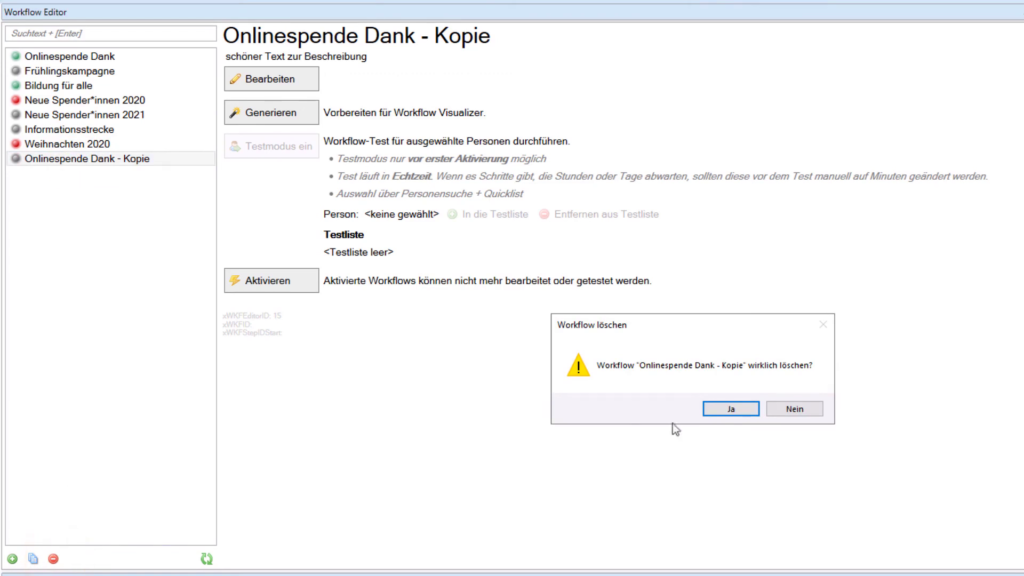
In diesem Dokument wird erläutert, wie das Workflow-Editor-Toolfenster im Fundraising-Studio geöffnet ist, wie der Übersichtsbereich aufgebaut ist und wie mit Workflows (Status, Suchen, Erstellen, Kopieren, Löschen und Aktivieren/Deaktivieren) gearbeitet wird.
Step 1: Workflow-Editor im Fundraising-Studio öffnen #
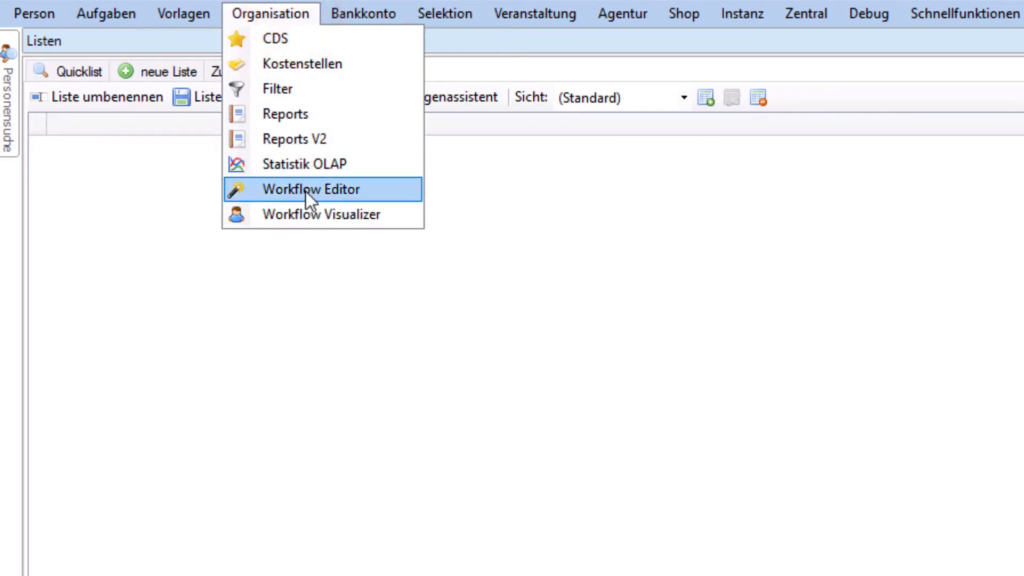
Im Fundraising-Studio im Menü „Organisation“ den Eintrag „Workflow-Editor“ auswählen, um das Workflow-Editor-Toolfenster zu öffnen. Das Toolfenster „Workflow-Editor“ erscheint.
Step 2: Aufbau des Workflow-Editor-Toolfensters verstehen #
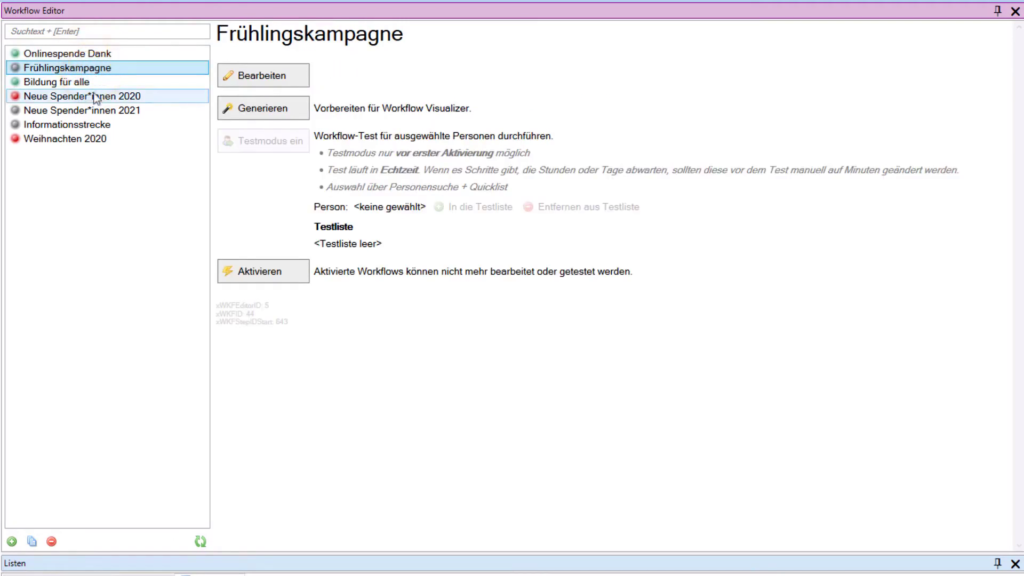
Das Toolfenster ist zweigeteilt: Links befindet sich die Workflow-Übersicht, rechts die Bearbeitungsansicht. Je nachdem, welcher Workflow in der linken Übersicht ausgewählt wird, ändert sich die Anzeige in der rechten Toolfensterseite entsprechend des gewählten Workflows.
Step 3: Übersichtsbereich und Workflow-Status erkennen #
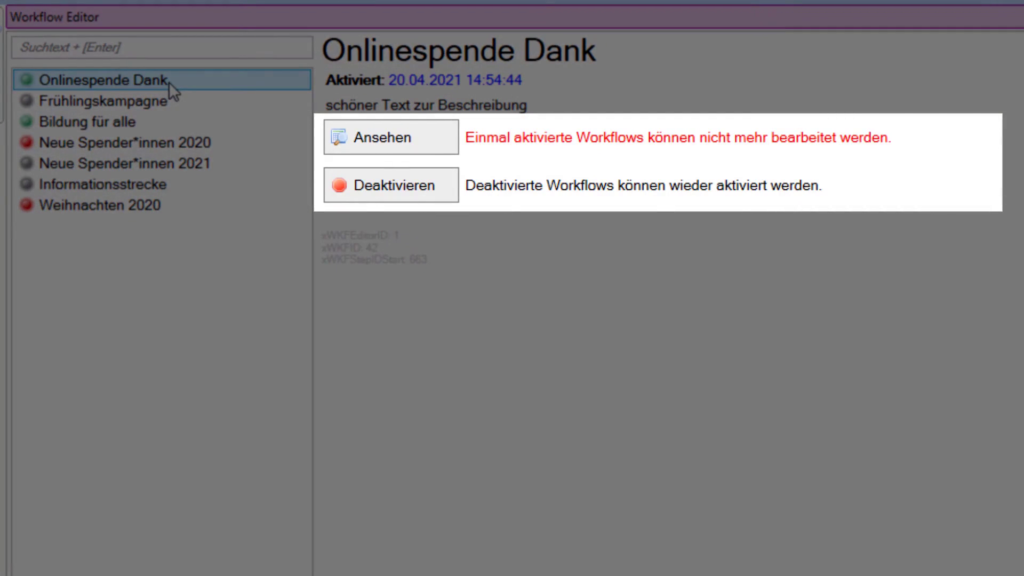
Im Übersichtsbereich befinden sich alle bereits erstellten Workflows. An der Farbe des Kreissymbols vor jedem Workflow ist der Status erkennbar:
- Grünes Kreissymbol: Workflow ist aktiv.
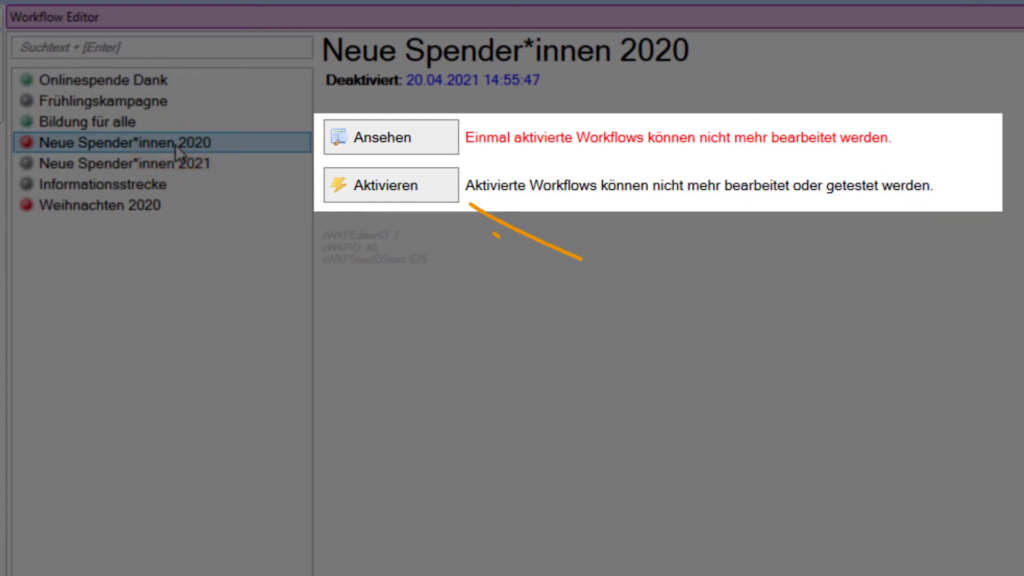
- Rotes Kreissymbol: Workflow ist deaktiviert.
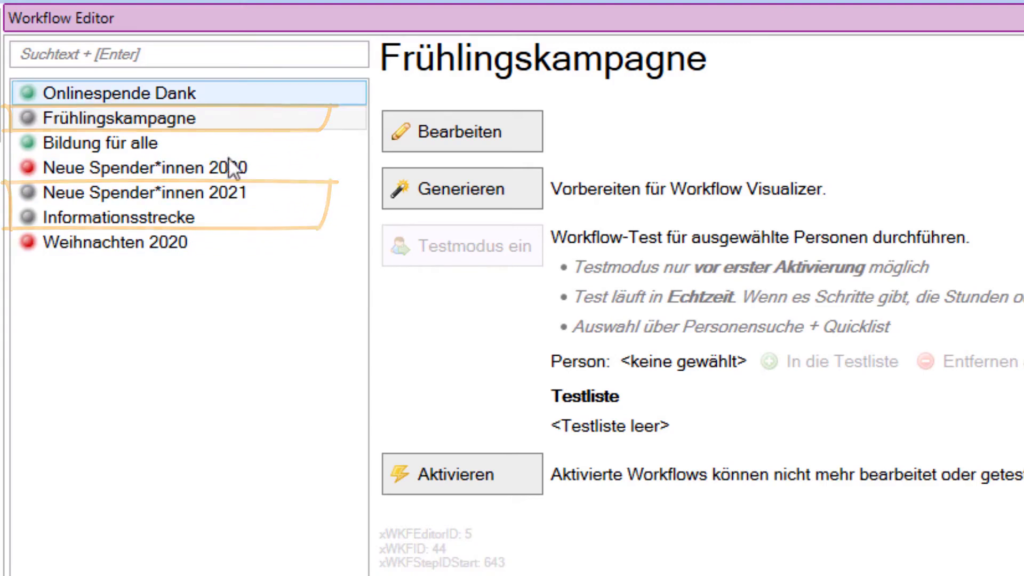
- Graues Kreissymbol: Workflow ist erstellt, aber noch nicht aktiviert und damit bearbeitbar.
Diese Workflows mit grauem Symbol können geöffnet und inhaltlich angepasst werden.
Step 4: Regeln zur Bearbeitung aktiver und deaktivierter Workflows beachten #
Wurde ein Workflow einmal aktiviert, kann er nicht mehr bearbeitet werden.
Ein aktivierter Workflow kann lediglich deaktiviert werden; auch ein deaktivierter Workflow bleibt nachträglich nicht bearbeitbar.
Ein deaktivierter Workflow kann jedoch jederzeit wieder aktiviert werden.
Step 5: Workflows suchen und Verwaltungsfunktionen nutzen #
Im oberen Bereich der Workflow-Übersicht befindet sich ein Suchfeld, mit dem Workflows nach Namen oder Teilen des Namens durchsucht werden können. Diese Funktion ist insbesondere hilfreich, wenn bereits viele Workflows angelegt wurden.
In der Fußleiste der Workflow-Übersicht stehen Bearbeitungssymbole zur Verfügung, um Workflows zu erstellen, kopieren, löschen oder die Ansicht zu aktualisieren. Dabei gilt: Ein Workflow kann nur gelöscht werden, wenn sich noch keine originalen Daten im Workflow befinden.

Step 6: Workflows kopieren und Kopien bearbeiten #
Wird ein bestehender Workflow kopiert, befindet sich die Kopie automatisch im Bearbeitungsmodus.
Die Kopie erhält in der Übersicht ein graues Kreissymbol, unabhängig davon, welchen Status der ursprüngliche Workflow hatte.
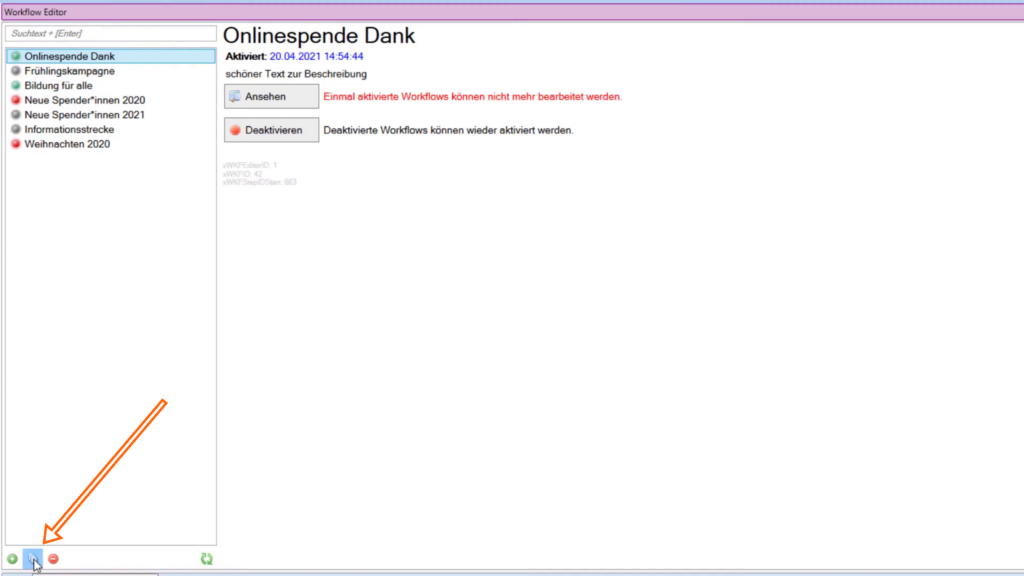
Eine solche Kopie (z. B. aus einem aktiven Workflow erstellt) kann beliebig angepasst und konfiguriert werden.
Step 7: Kopierte Workflows ohne Daten wieder löschen #
Befindet sich ein Workflow im Bearbeitungsmodus und enthält noch keine Daten, kann dieser Workflow problemlos wieder gelöscht werden.
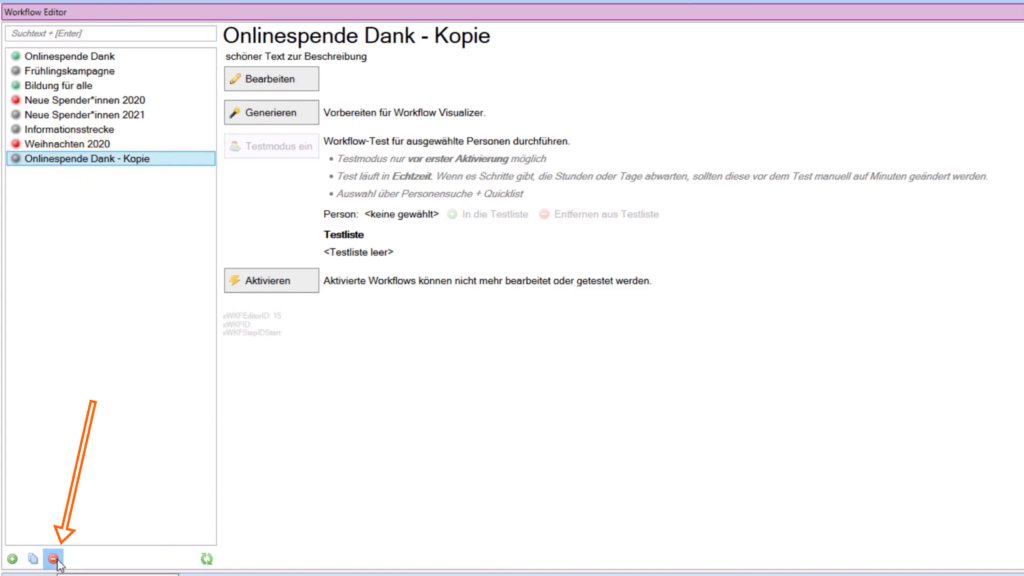
In diesem Fall lässt sich der Workflow ganz einfach aus der Übersicht entfernen.