In diesem Dokument wird beschrieben, wie der Strukturbaum im CDS-Toolfenster genutzt und bearbeitet wird. Es wird gezeigt, wie Ordner und Listen geöffnet, gefiltert, angelegt, umbenannt, gelöscht, kopiert und verschoben werden sowie wie Statistiken und die Ansicht aktualisiert werden.
Step 1: CDS-Toolfenster im Menü öffnen #
Öffnet zunächst das CDS-Toolfenster in der Menüleiste unter „Organisation“.
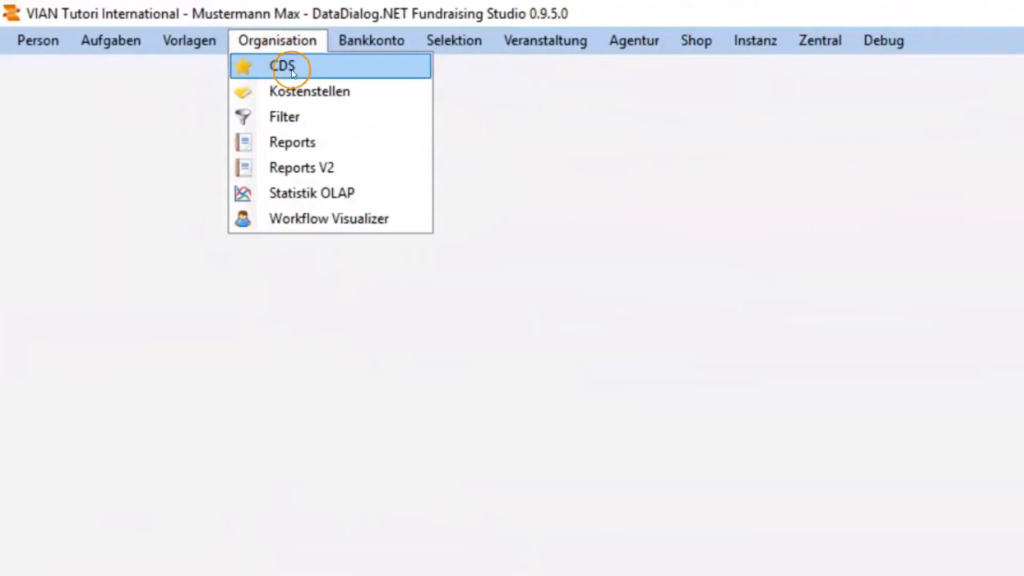
Das CDS-Toolfenster ist zweigeteilt: Links befindet sich der Strukturbaum, rechts die Detailansicht. Im Folgenden steht die Arbeit mit dem Strukturbaum im Mittelpunkt. Dieser bildet die Organisationsstruktur und die zugehörigen Dateipfade der Kampagnen ab und besteht aus Ordnern, beliebig vielen Unterordnern und Listen. Nur die Listen sind mit realen Daten, den sogenannten Zielgruppen, verknüpft.
Step 2: Ordner im Strukturbaum öffnen und aktuelle Ebene erkennen #
Um einen Ordner im Strukturbaum zu öffnen, kann entweder auf das Plus-Symbol vor dem Ordner geklickt oder der gewünschte Ordner beziehungsweise der Ordnername per Doppelklick geöffnet werden.
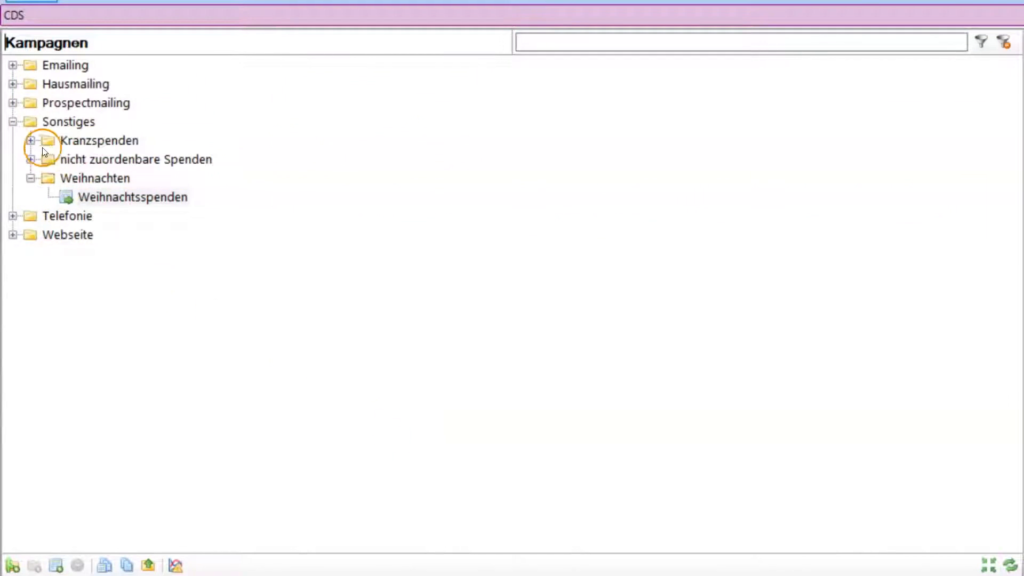
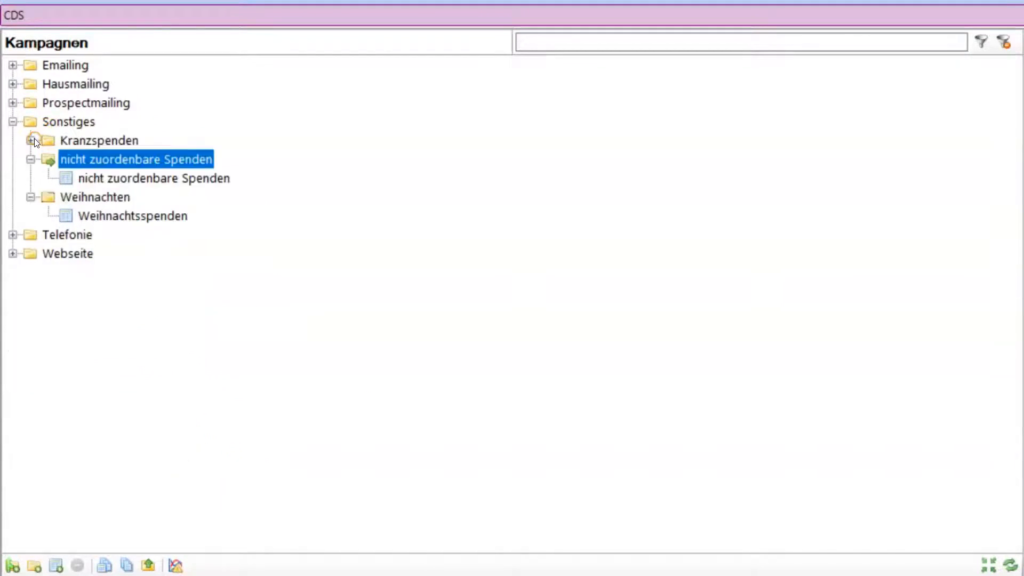
Der grüne Pfeil auf einem Ordner- oder Listensymbol zeigt an, auf welcher Ebene sich die Ansicht gerade befindet beziehungsweise welcher Ordner oder welche Liste aktuell ausgewählt ist.
Step 3: Kampagnen im Strukturbaum filtern #
Nutz die Filterfunktion direkt über dem Strukturbaum, um Kampagnen nach Schlagwörtern zu durchsuchen. Es werden alle Ordner samt Ordnerpfaden angezeigt, die den Filterbegriff im Namen enthalten oder in denen Listen mit dem Filterbegriff im Namen liegen. Die Listen selbst werden nicht separat herausgefiltert.
Mit einem Klick auf das „Filter löschen“-Symbol wird der Filter entfernt und alle Kampagnen werden wieder vollständig angezeigt.
Step 4: Neuen Ordner auf oberster Ebene anlegen #
In der Fußleiste unter dem Strukturbaum stehen weitere Bearbeitungsfunktionen als Symbole zur Verfügung. Ein Klick auf das Ordnersymbol mit dem grünen Aufwärtspfeil legt einen neuen Ordner auf der obersten Strukturebene an.
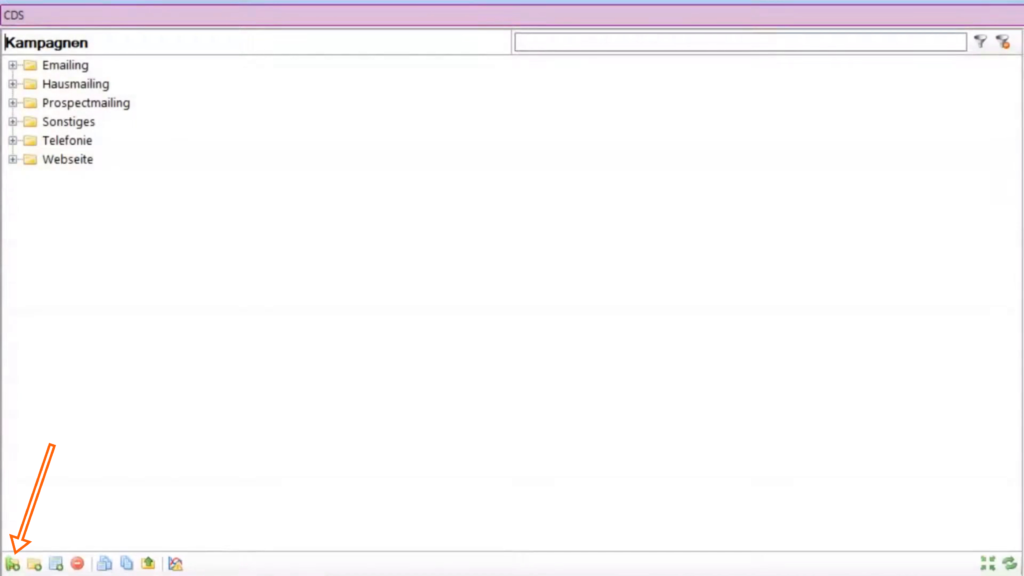
Der neue Ordner erscheint mit dem Namen „Ordner neu“, dieser ist blau hinterlegt und umrahmt und kann direkt überschrieben werden. Mit der Enter-Taste wird die Eingabe bestätigt, die Umrahmung verschwindet und der Ordner ist umbenannt.
Step 5: Neuen Ordner auf beliebiger Ebene anlegen #
Um auf einer beliebigen Hierarchieebene einen neuen Ordner zu erstellen, wähle zunächst im Strukturbaum die gewünschte Ebene beziehungsweise den Zielordner aus und klicke dann auf das zweite Ordnersymbol in der Fußleiste.
Der neue Ordner wird auf der gewählten Ebene angelegt und kann wie gewohnt benannt werden.
Step 6: Neue Liste anlegen #
Um eine neue Liste zu erstellen, wähle den Ordner aus, in dem die Liste liegen soll, und klicke anschließend auf das Listensymbol in der Fußleiste. Die neue Liste wird innerhalb des ausgewählten Ordners angelegt und kann dann weiter konfiguriert werden.
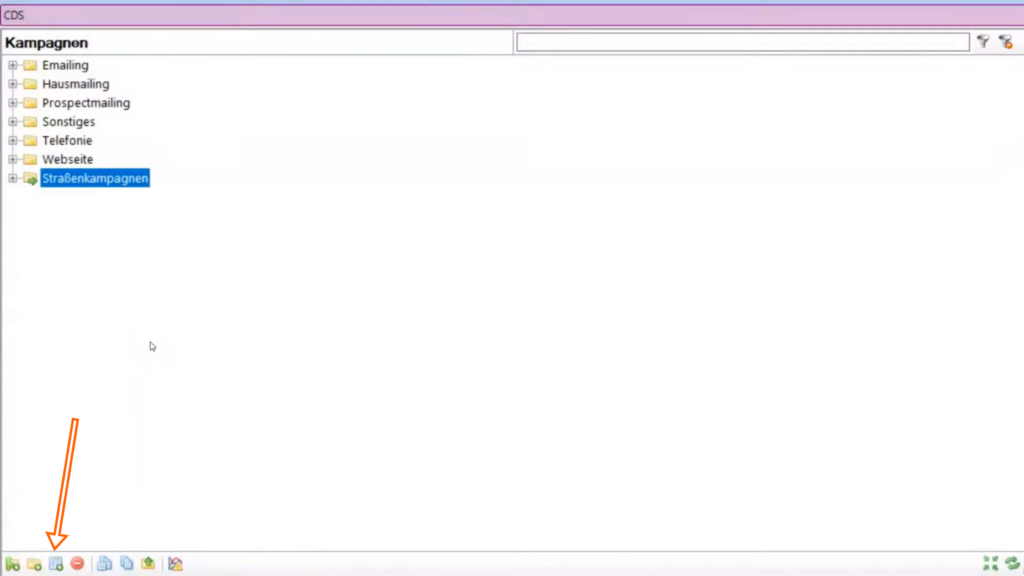
Step 7: Ordner oder Listen umbenennen #
Zum Umbenennen eines Ordners oder einer Liste wähle das gewünschte Element mit der linken Maustaste im Strukturbaum aus.
Klicke nun ein zweites Mal mit der linken Maustaste auf den Namen. Es erscheint ein Textcursor, und der Name wird umrahmt. Jetzt kann der Name überschrieben werden. Mit der Enter-Taste wird die Eingabe bestätigt, der Textcursor und die Umrahmung verschwinden, und der neue Name ist gespeichert.
Step 8: Leere Ordner oder Listen löschen #
Das vierte Symbol in der Fußleiste ist das Löschen-Symbol. Es können ausschließlich leere Listen gelöscht werden sowie leere Ordner oder Ordner, die nur unbefüllte Listen und/oder unbefüllte Unterordner enthalten.
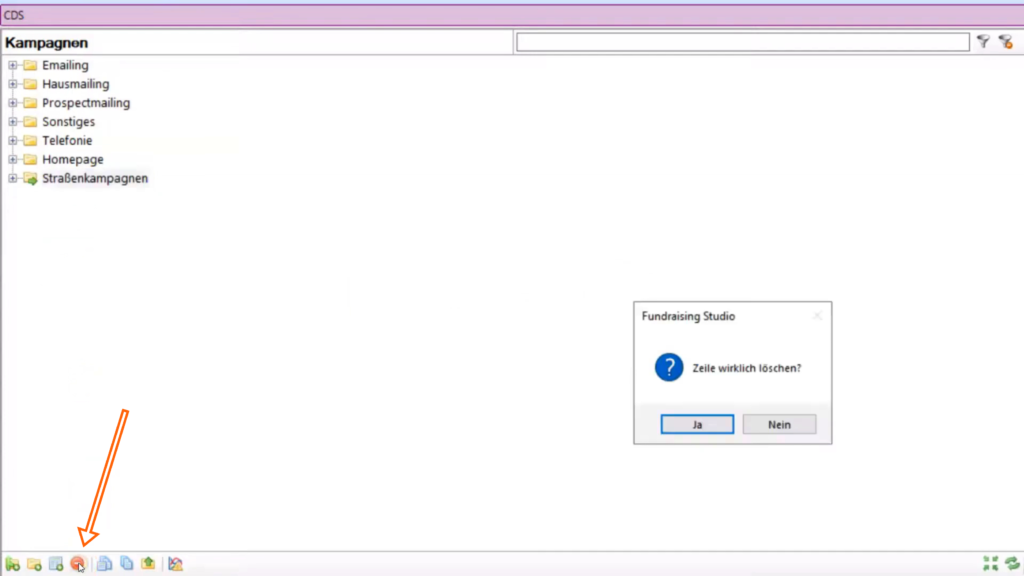
So wird sichergestellt, dass keine Kampagnen und keine wichtigen Daten versehentlich gelöscht werden.
Step 9: Strukturen kopieren #
Die nächsten beiden Symbole in der Fußleiste dienen Kopierfunktionen. Dabei wird nur die Struktur der Elemente kopiert. Das bedeutet: Auch wenn Listen mitkopiert werden, enthalten die kopierten Listen keine Inhalte, sondern werden leer angelegt.
Wähle den Ordner, dessen Struktur kopiert werden soll, im Strukturbaum aus und klickeauf das gewünschte Kopiersymbol.
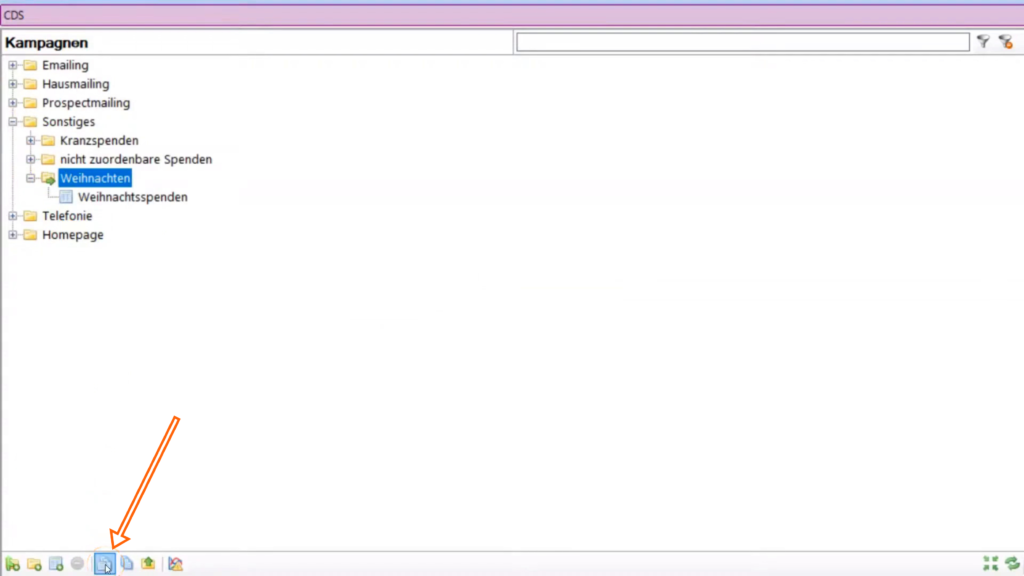
Das Kopieren von Strukturen ist insbesondere sinnvoll, wenn eine Kampagne zu einem späteren Zeitpunkt wiederholt werden soll und dabei die bestehende Struktur beibehalten werden soll.
Step 10: Elemente auf die oberste Ebene verschieben #
Wenn ein Element (Ordner oder Liste) auf die oberste Hierarchieebene im Strukturbaum verschoben werden soll, wähle dieses Element zunächst aus und klicke anschließend auf das siebte Symbol in der Fußleiste.
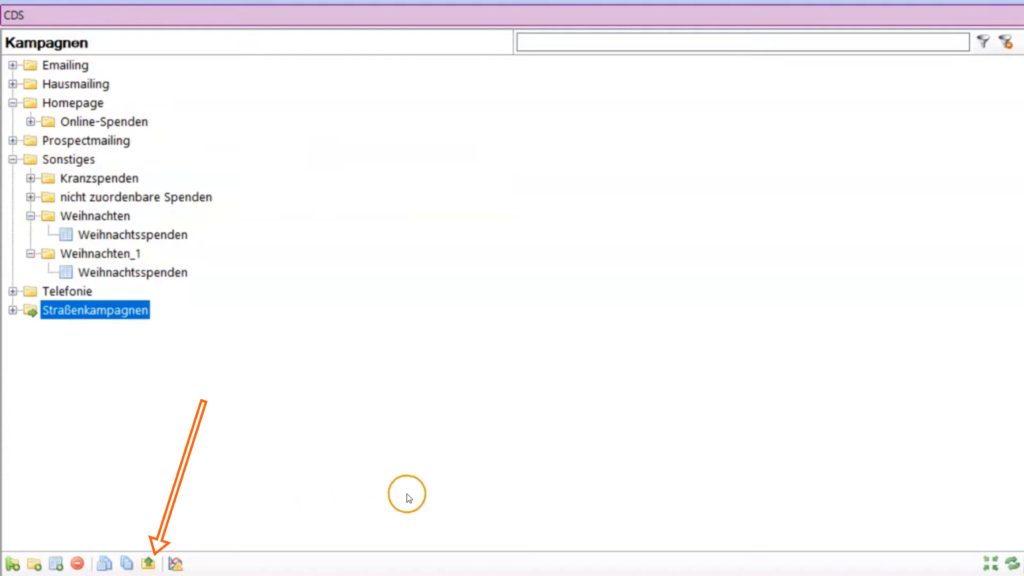
Das ausgewählte Element wird daraufhin auf die oberste Ebene verschoben.
Step 11: Statistiken und Ansicht aktualisieren #
Mit einem Klick auf das Statistik-aktualisieren-Symbol in der Fußleiste können die Statistiken im CDS neu berechnet und aktualisiert werden. Dieser Vorgang kann etwas länger dauern, da im Hintergrund umfangreiche Informationen verarbeitet werden.
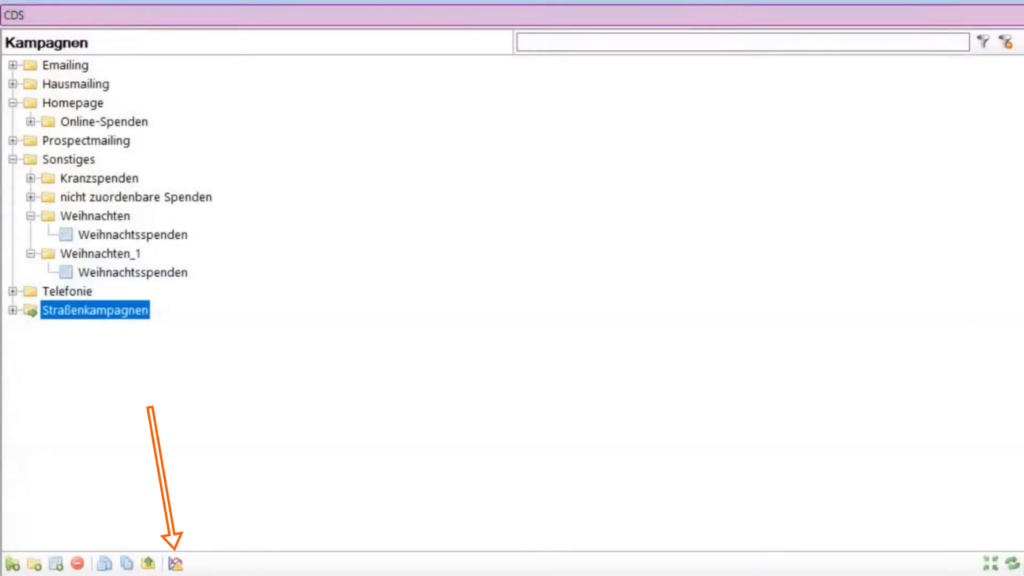
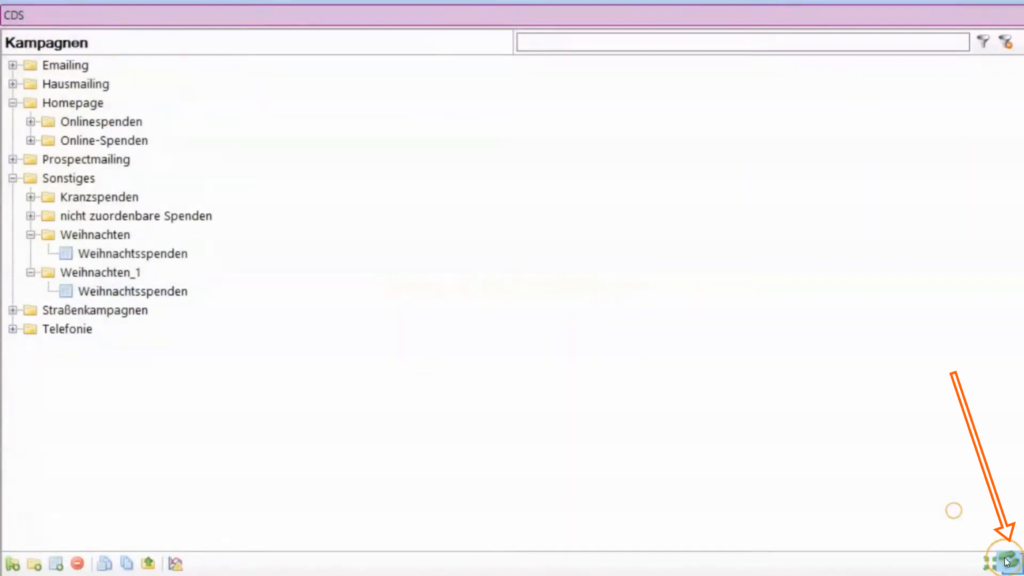
Im Gegensatz dazu aktualisiert ein Klick auf das grüne Doppelpfeil-Symbol ganz rechts in der Fußleiste lediglich die Ansicht des CDS-Toolfensters, ohne umfangreiche Hintergrundberechnungen anzustoßen.
Step 12: Strukturbaum einklappen und Elemente per Drag & Drop verschieben #
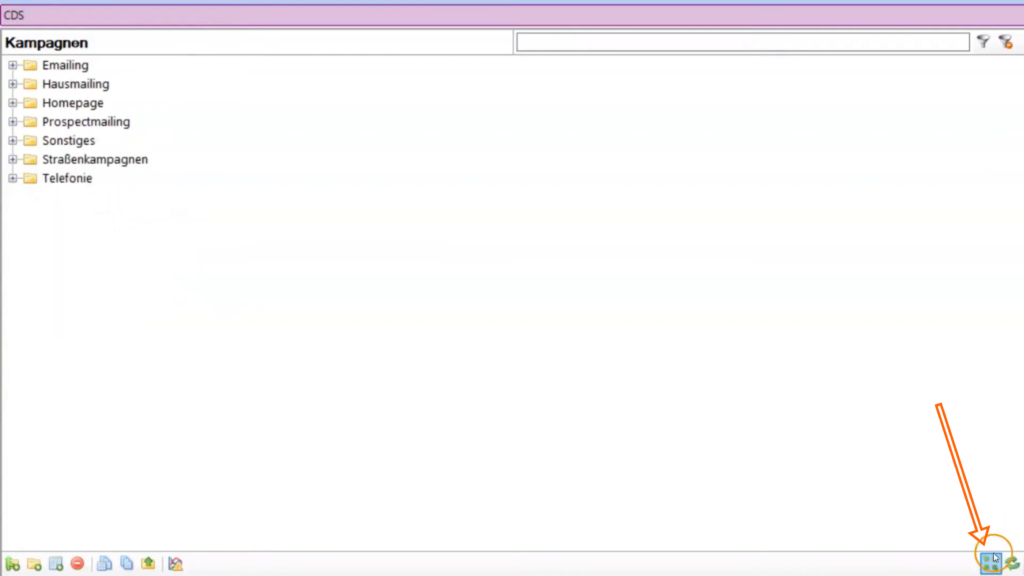
Direkt neben dem Aktualisierungssymbol befindet sich das Einklapp-Symbol. Wenn der Strukturbaum weit aufgeklappt ist und schnell wieder der Ausgangszustand angezeigt werden soll, genügt ein Klick auf dieses Symbol, und der Strukturbaum klappt sich ein.
Zur weiteren Bearbeitung des Strukturbaums können Ordner und Listen außerdem per Drag & Drop verschoben werden, um die Struktur flexibel an die eigenen Anforderungen anzupassen.