In diesem Dokument wird gezeigt, wie Überweisungen in zwei typischen Fällen gesplittet werden: 1) Eine Zahlung wird auf 2 verschiedene Verwendungszwecke aufgeteilt. 2) Eine Zahlung wird auf 2 verschiedene Personen aufgeteilt. Dabei wird Schritt für Schritt erklärt, wie die Zahlung im System gesplittet und anschließend korrekt verbucht wird.
Step 1: Ausgangssituation prüfen und Überweisung im Buchungsfenster öffnen #
Stelle sicher, dass die gewünschte Überweisung bereits im Buchungsfenster geöffnet ist und die Ansicht fürs Buchen geladen wurde. In diesem Beispiel hat Herr Waldenberger 120 Euro an die Organisation überwiesen, davon 100 Euro für die aktuelle Schulmaterialkampagne und 20 Euro für allgemeine Zwecke. Im Toolfenster „Buchungsordnung“ kann jedoch zunächst nur ein Eintrag ausgewählt werden.
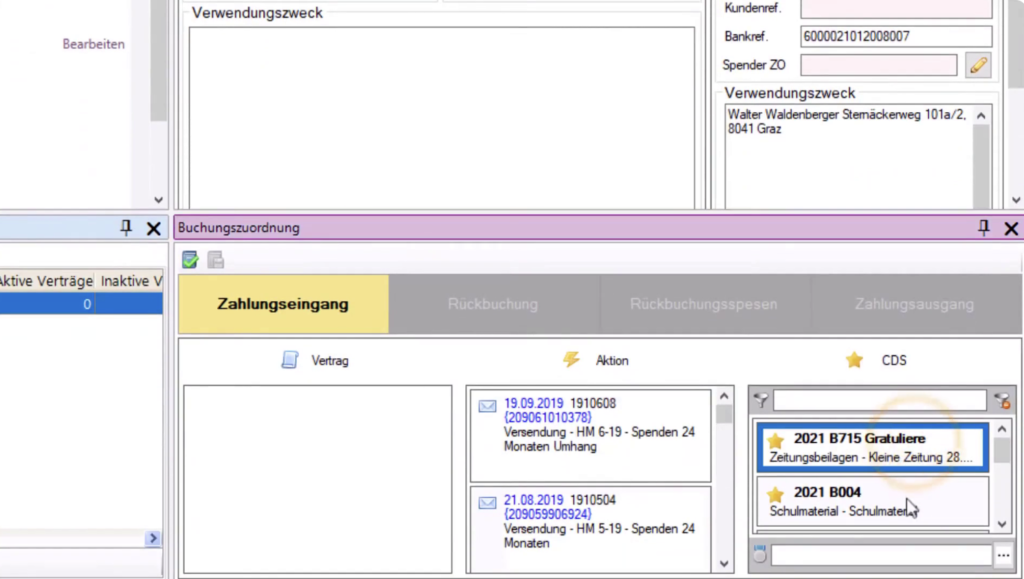
Verbuche nun zunächst den gesamten Betrag von 120 Euro auf den Verwendungszweck „Schulmaterialien“.
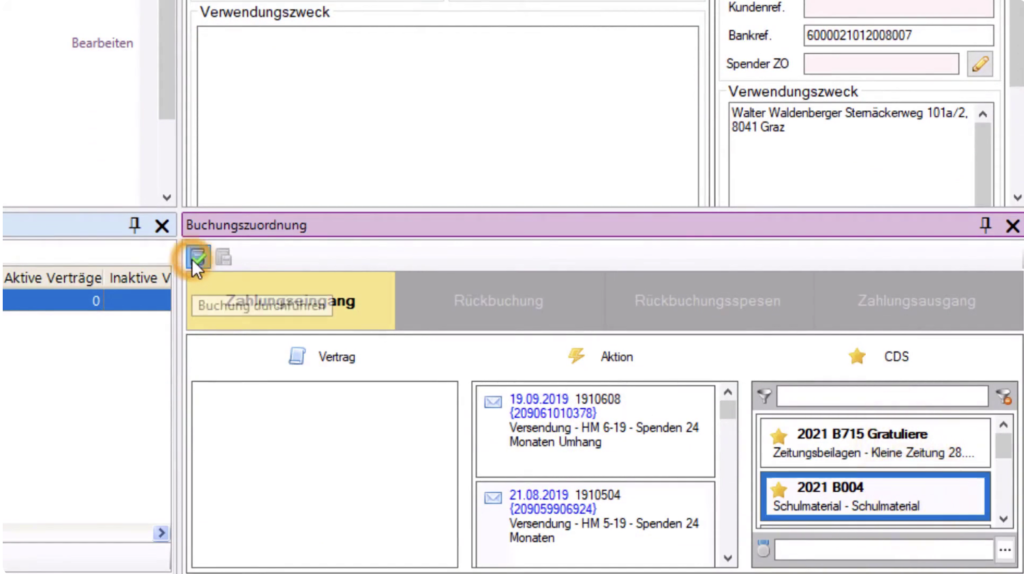
Step 2: Ins Personentoolfenster wechseln und Zahlung auswählen #
Wechsle nach der ersten Verbuchung ins Personentoolfenster. Suche dort unter den Aktionen nach der Zahlung von Herr Waldenberger und wähle die entsprechende Zahlung aus.
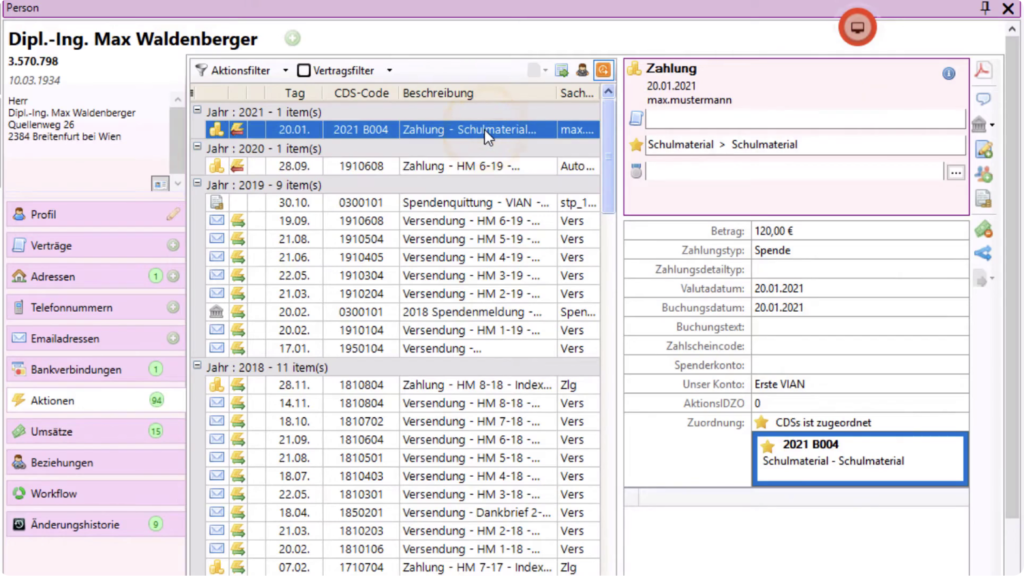
Step 3: Zahlungsdetails anzeigen und Split-Funktion aufrufen #
Auf der rechten Seite erscheinen nun die Details zu der ausgewählten Überweisung. In den Detailinformationen wählst du den blauen Doppelpfeil „Zahlung splitten“ aus, um die Zahlung aufzuteilen.
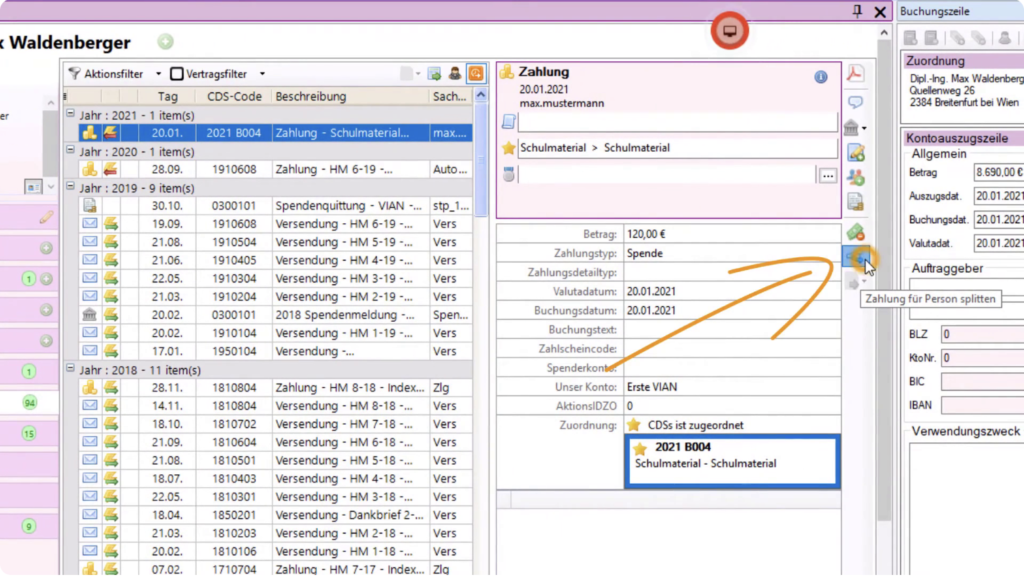
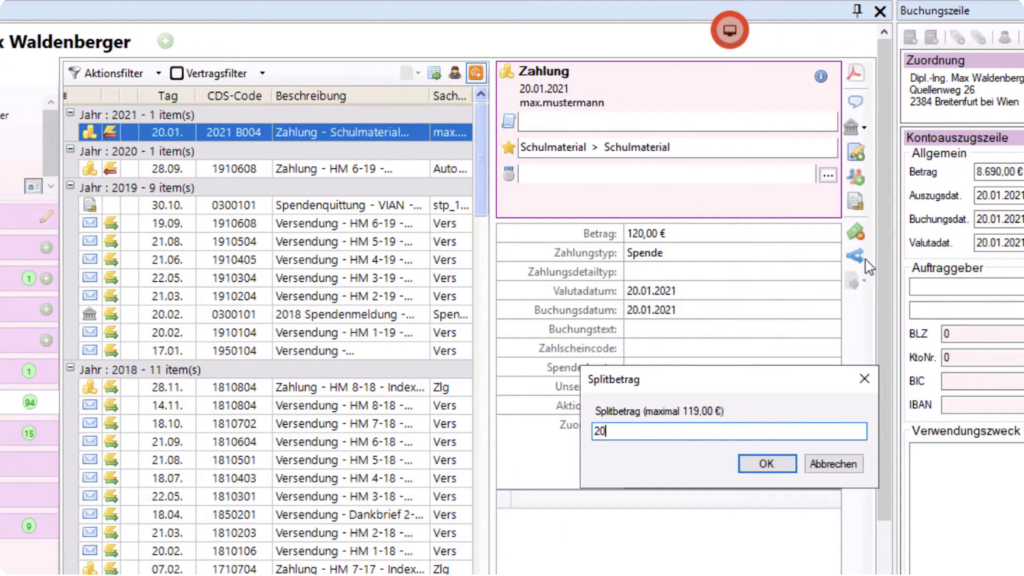
Step 4: Gesplittete Zahlungen im Personenfenster aufrufen #
Wechsle im Personenfenster zum Unterpunkt „Umsätze“. Dort findest du nun die durch den Split erzeugten Teilzahlungen.
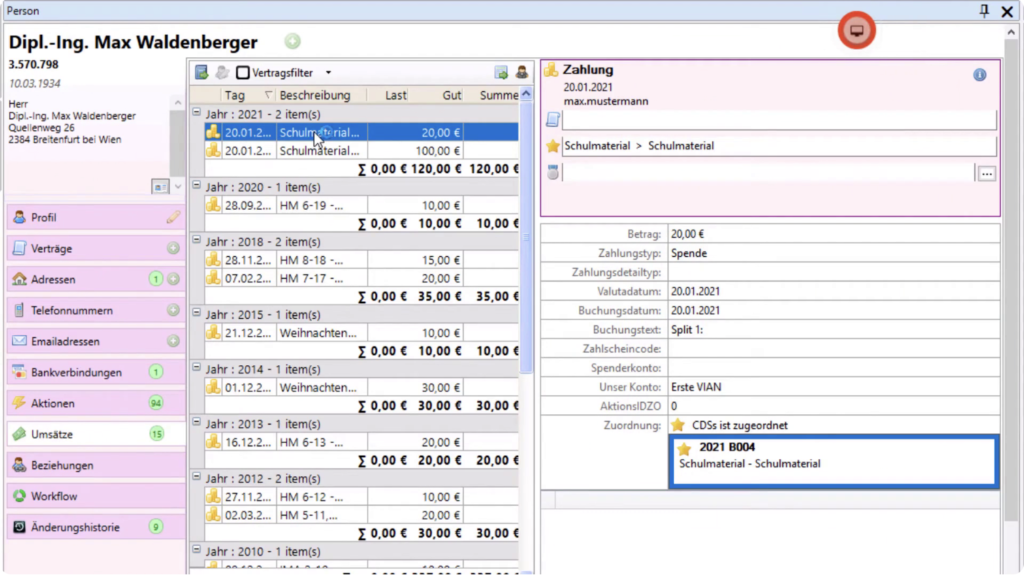
Step 5: Teilzahlung auswählen und im Buchungszeilenfenster öffnen #
Wähle die Teilzahlung in Höhe von 20 Euro aus, die einem anderen Verwendungszweck zugeordnet werden soll, und klicke anschließend auf das Symbol mit dem blauen Buch und dem grünen Pfeil, um diese Teilzahlung im Fenster „Buchungszeile“ zu öffnen.
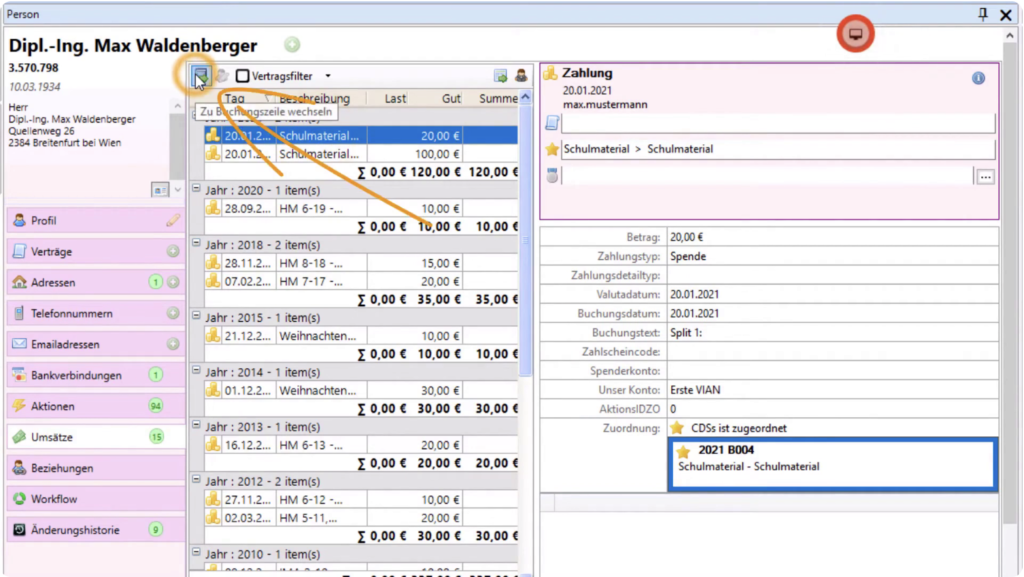
Step 6: Buchungszuordnung bearbeiten und Verwendungszweck ändern #
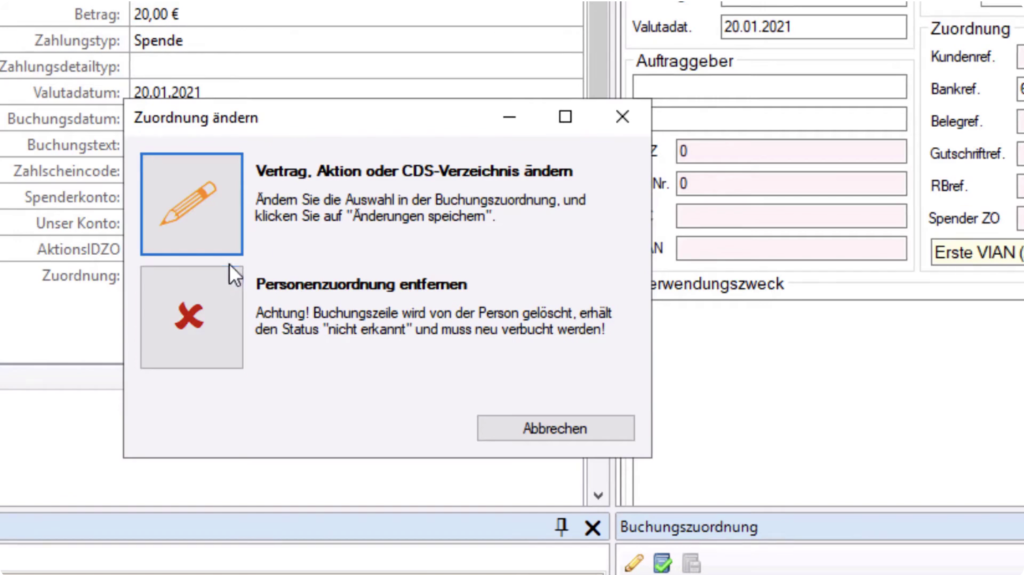
Die eigentliche Buchungszeile wurde durch das Aufsplitten der Zahlung nicht verändert. Um die 20-Euro-Zahlung nun einem anderen Verwendungszweck zuordnen zu können, klicke im Fenster „Buchungszuordnung“ auf den Bearbeitungsbutton.
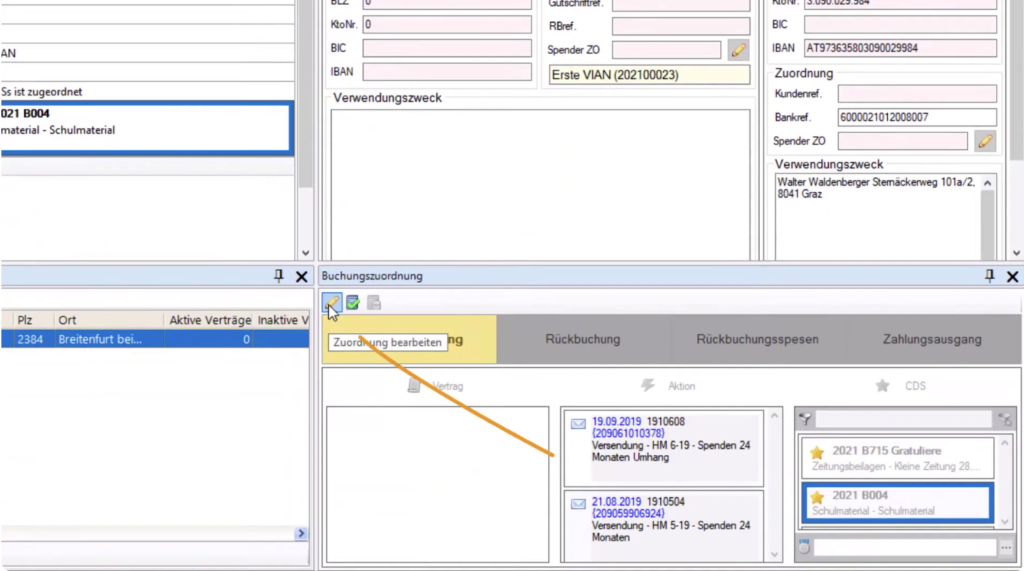
Es öffnet sich ein neues Fenster, in dem die Änderungsoptionen angezeigt werden. Wähle dort den Punkt „1. Vertrag, Aktion oder CDS-Verzeichnis ändern“ aus.
Step 7: Richtige Aktion auswählen und Änderung speichern #
Suche nun die passende Aktion, in diesem Beispiel „allgemeine Spenden“. Wähle die gewünschte Aktion aus, sodass diese blau umrandet ist.
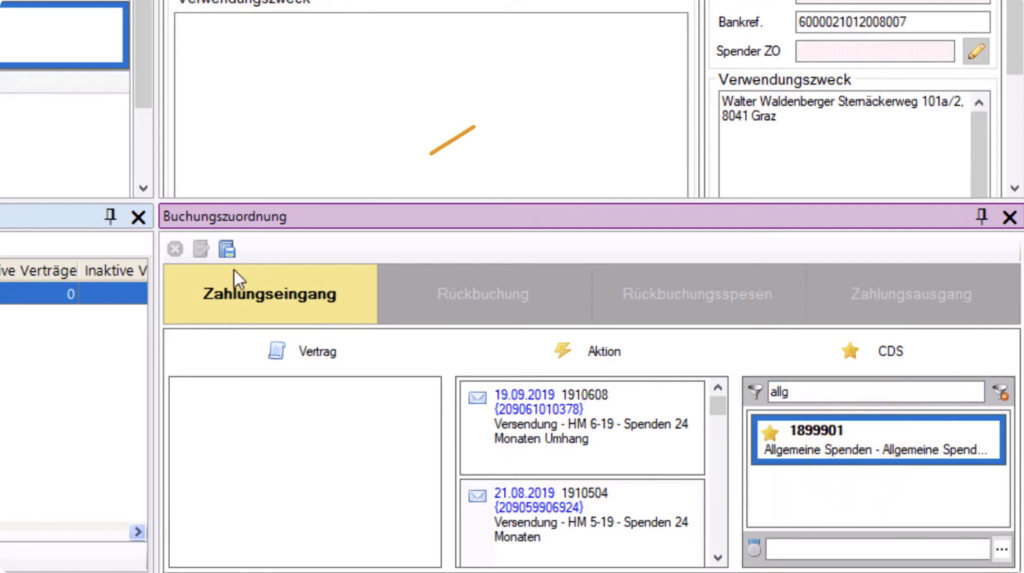
Speichere die Änderung mit einem Klick auf den Button „Änderung speichern“, um den Vorgang abzuschließen.
Step 8: Personenfenster aktualisieren und Zuordnung kontrollieren #
Aktualisiere das Personenfenster, indem du kurz einen anderen Unterpunkt auswählst.
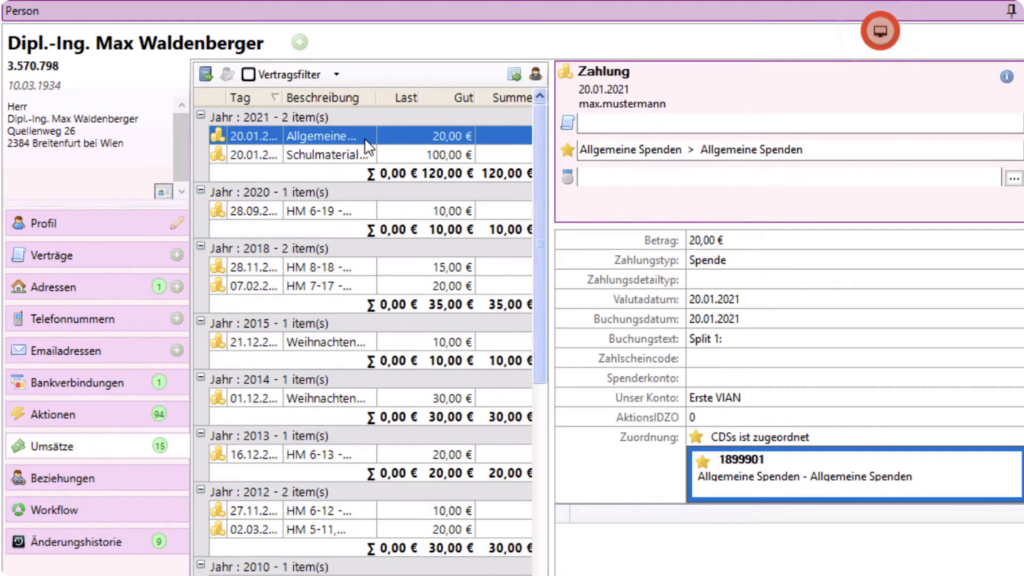
Wechsle anschließend wieder zurück zum Unterpunkt „Umsätze“. Nun siehst du bei den beiden Zahlungen in den Details, dass sie unterschiedlichen Verwendungszwecken zugeordnet wurden – einmal Schulmaterialkampagne und einmal allgemeine Spenden.
Step 9: Zweites Szenario vorbereiten – Zahlung auf zwei Personen splitten #
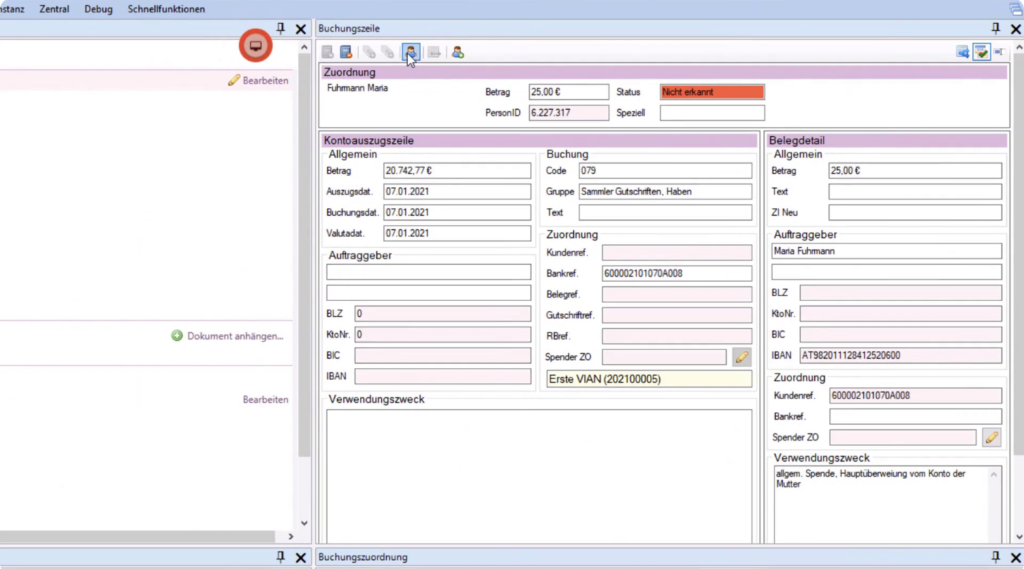
Im zweiten Fall soll eine Zahlung gesplittet und zwei verschiedenen Personen zugeordnet werden. Öffne dazu die entsprechende Überweisung im Buchungsfenster. Achte darauf, dass der Status der Buchungszeile für dieses Vorgehen auf „nicht erkannt“ gesetzt ist. In diesem Beispiel hat Frau Fuhrmann 75 Euro überwiesen: 50 Euro im eigenen Namen und 25 Euro im Namen ihrer Tochter, Frau Maria Fuhrmann.
Step 10: Betrag per Einzelbuchung aufteilen #
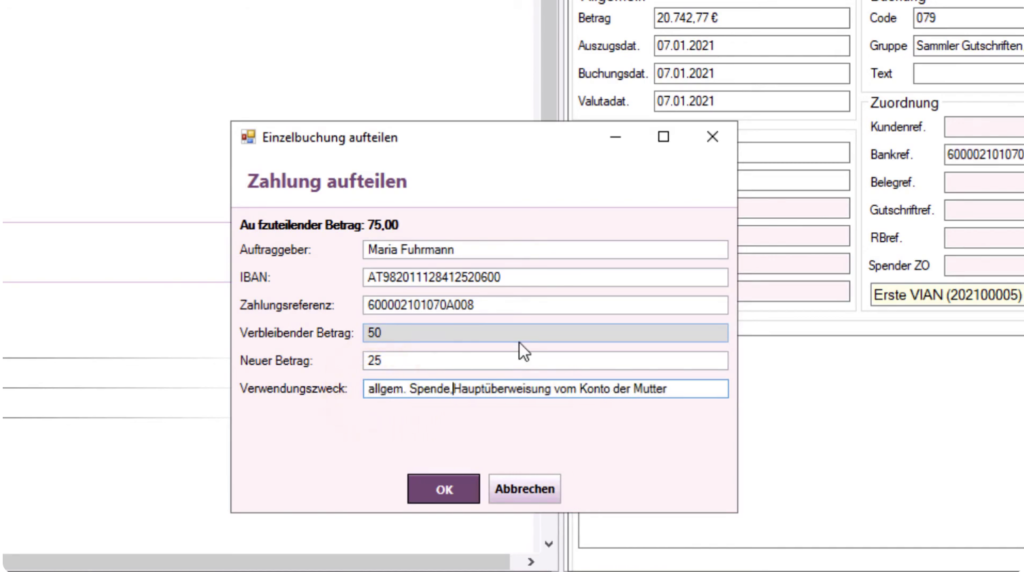
Wechsle in das Toolfenster „Buchungszeile“ und klicke auf „Einzelbuchung aufteilen“, um den Betrag zu splitten.
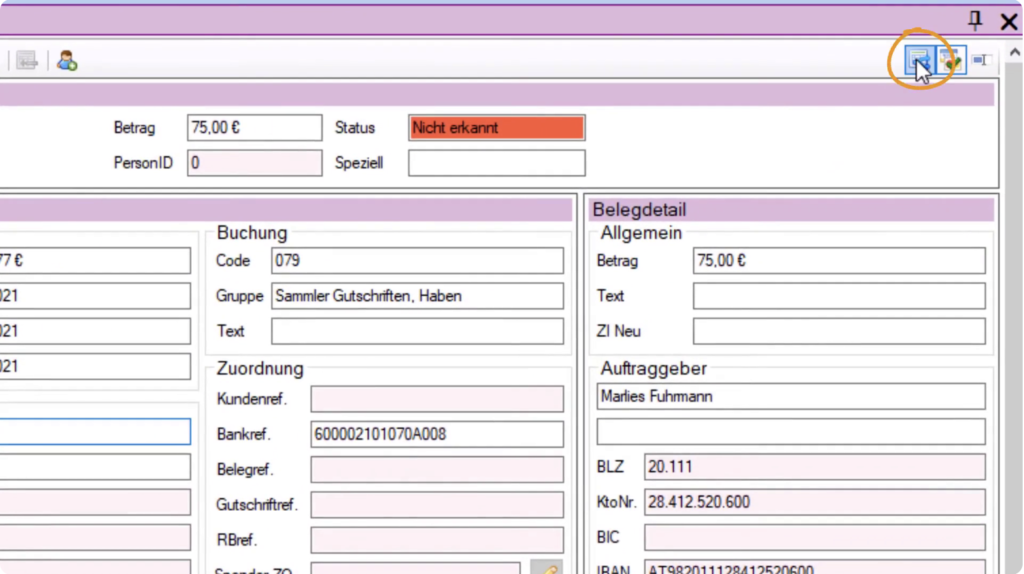
In der nun erscheinenden Eingabemaske änderst du die Auftraggeberin auf „Maria Fuhrmann“ und trägst unter „neuer Betrag“ die 25 Euro ein, die im Namen von Frau Maria Fuhrmann gespendet werden.
Step 11: Verwendungszweck ergänzen und Überweisungen aktualisieren #
Im Feld „Verwendungszweck“ kannst du zusätzliche Anmerkungen eintragen, die für die spätere Verbuchung hilfreich sind. In diesem Beispiel wird „allgemeine Spende, Hauptüberweisung vom Konto der Mutter“ eingetragen.
Aktualisiere anschließend die Überweisungen im Fenster „Kontoauszüge“.
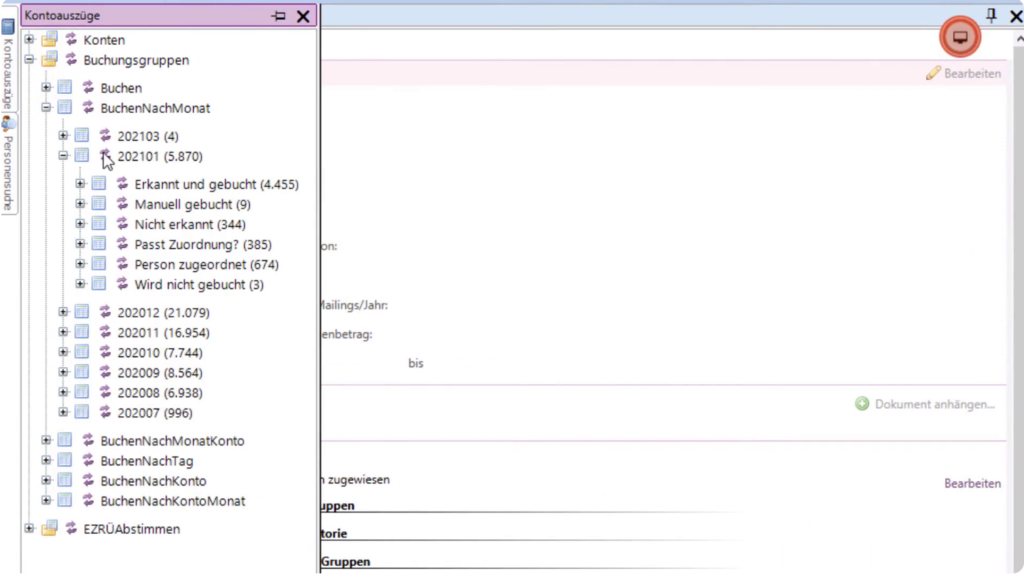
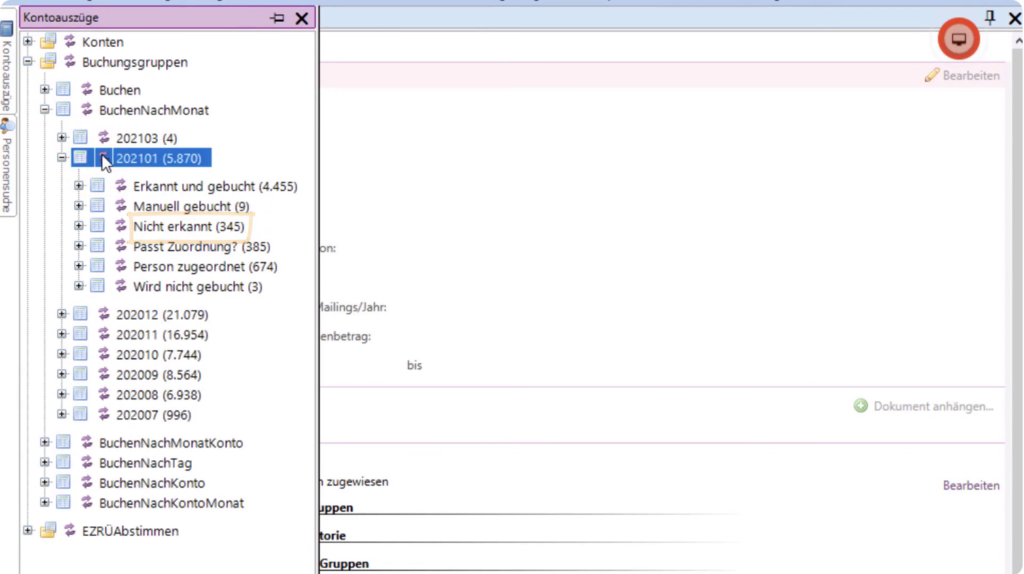
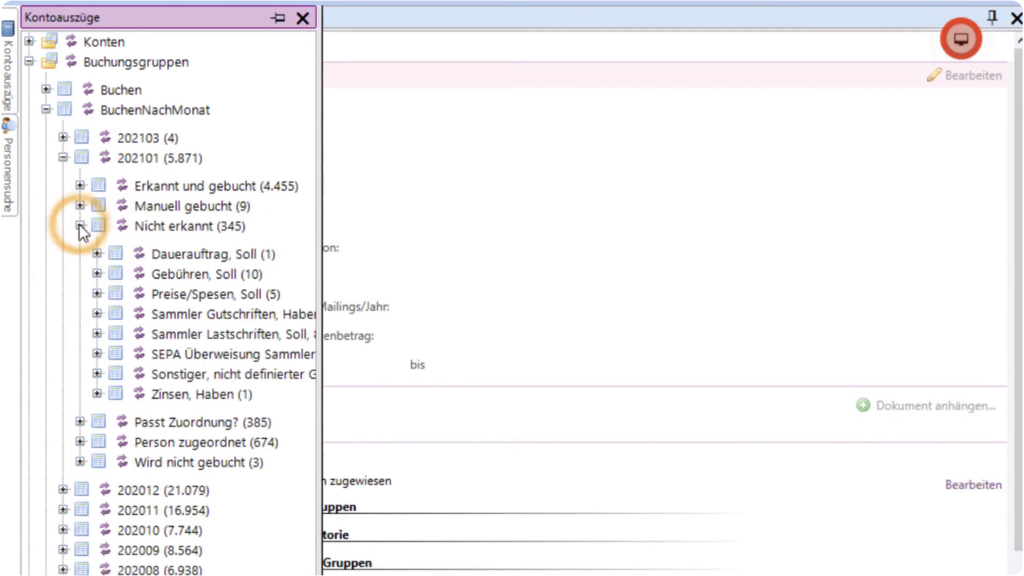
Nun siehst du, dass im Ordner „nicht erkannt“ eine Buchungszeile mehr vorhanden ist – die neu erzeugte gesplittete Zahlung.
Step 12: Gesplittete Buchungszeilen wie gewohnt verbuchen #
Fahre nun mit der Verbuchung der beiden Buchungszeilen wie gewohnt fort.
Ordne jeweils die Zahlung der gewünschten Person zu und wähle anschließend im Fenster „Buchungszuordnung“ den passenden Buchungszweck aus und führe die Verbuchung durch.
Step 13: Abschluss #
Damit ist das Splitten und Aufteilen von Buchungen in beiden beschriebenen Fällen abgeschlossen. Bei weiteren Besonderheiten oder speziellen Konstellationen beim Verbuchen können zusätzliche Schritte notwendig sein – dazu meldet euch gerne bei uns unter support@datadialog.net.
