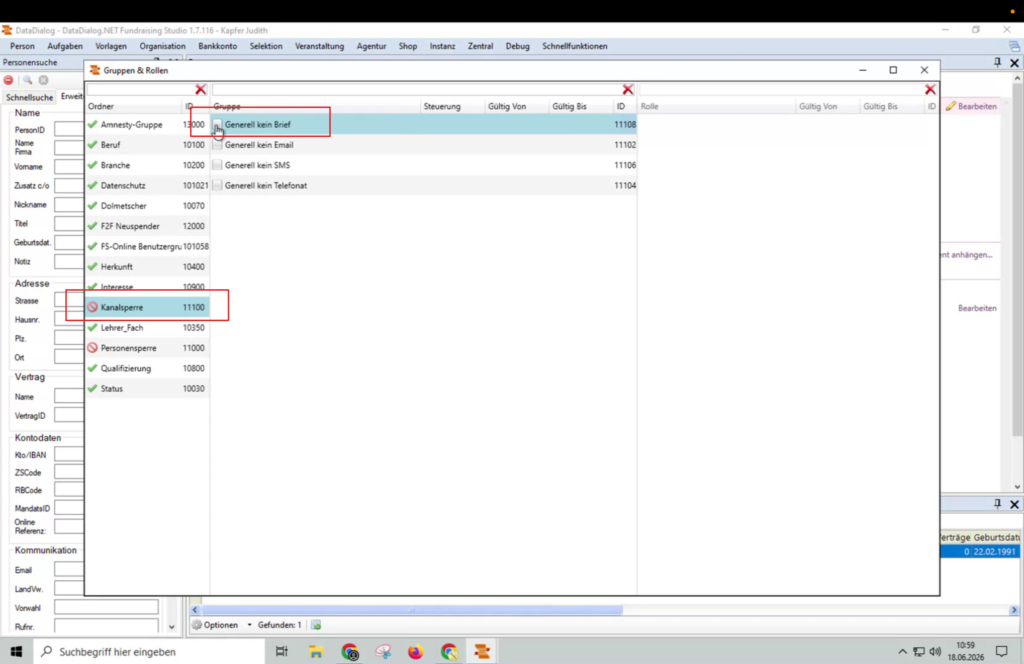
In diesem Dokument wird beschrieben, wie im Fundraising Studio eine neue Person angelegt, die grundlegenden Personendaten erfasst, eine Adresse hinterlegt und Kommunikationspräferenzen (z. B. Kanalsperren) eingestellt werden.
Step 1: Personenfenster öffnen und neue Person anlegen #
Stellt sicher, dass das Personenfenster im Fundraising Studio geöffnet ist. Klicke anschließend oben links auf das grüne Plus-Symbol „Neue Person anlegen“.
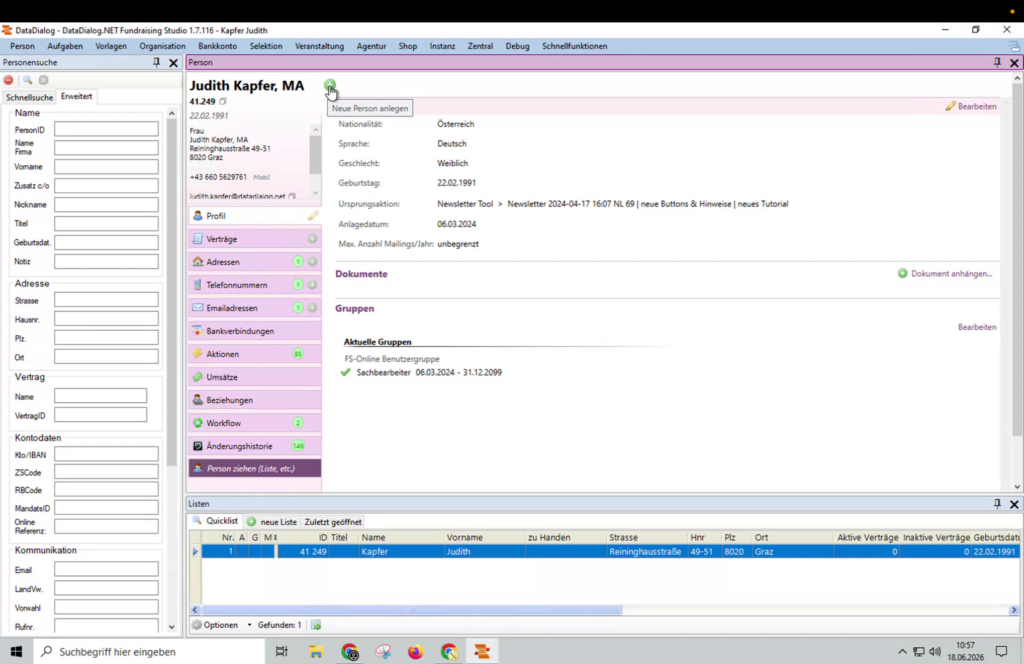
Step 2: Basisdaten der neuen Person erfassen #
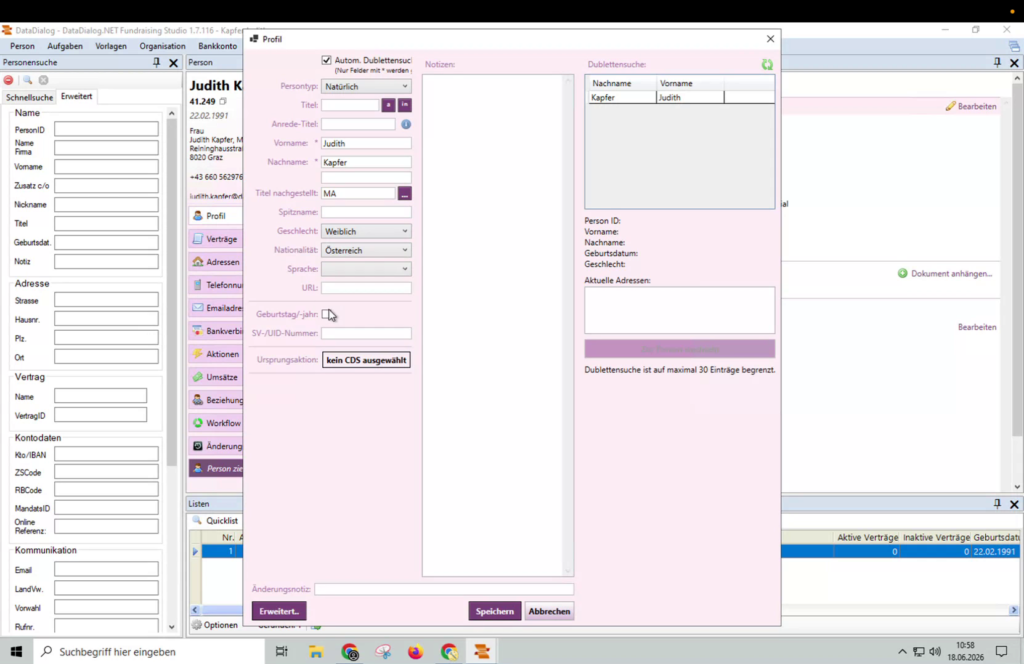
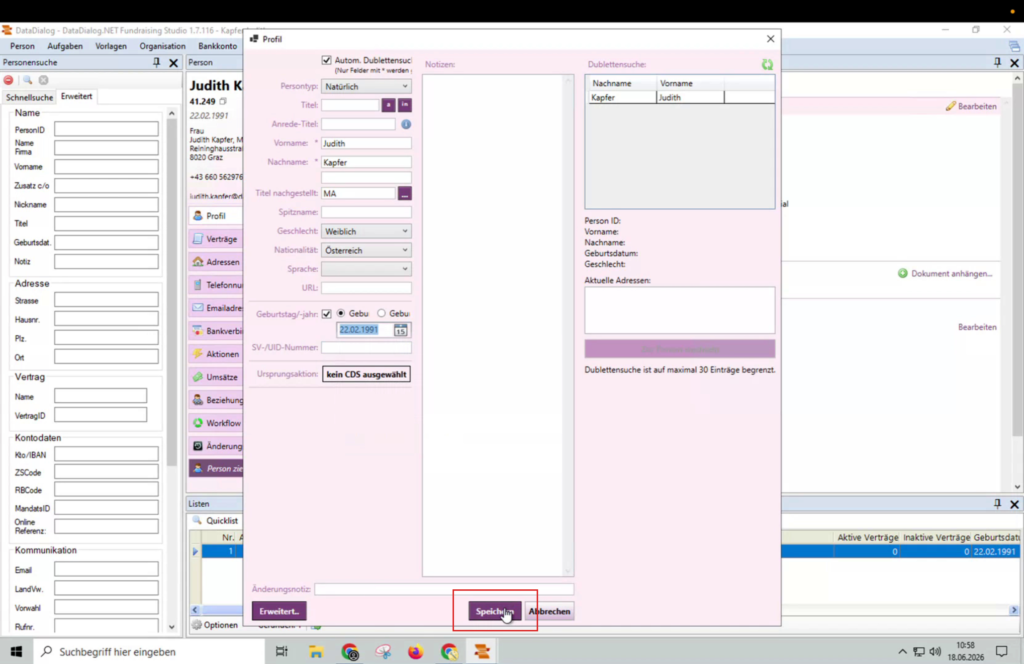
Im neu geöffneten Personenfenster wählst und erfasst du die grundlegenden Daten der Person, zum Beispiel Personentyp und Titel. Trage anschließend die personenbezogenen Daten wie Namen und Titel ein.
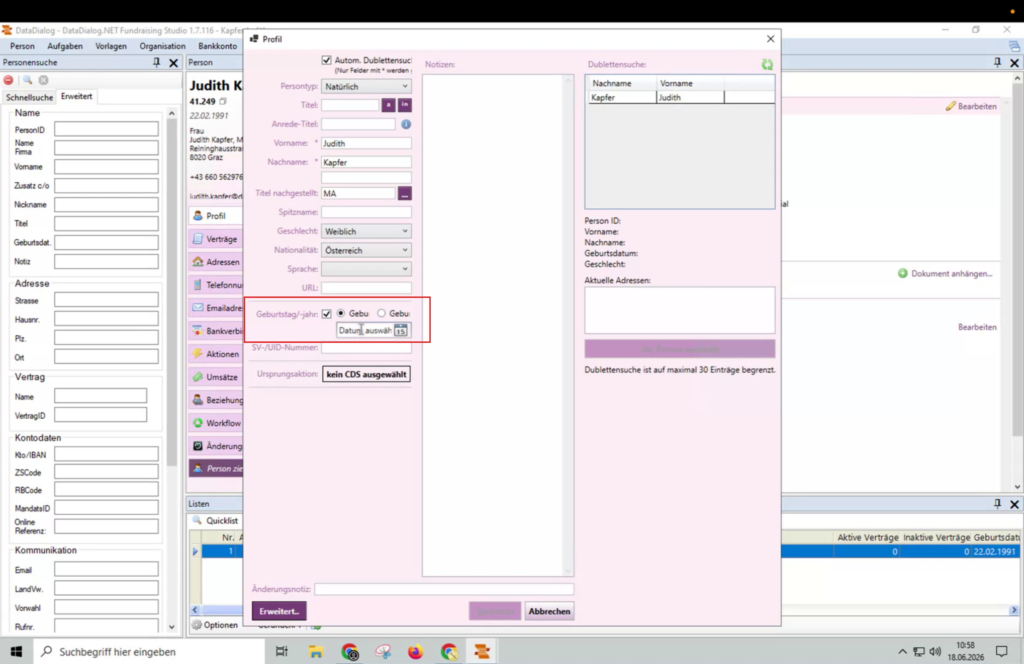
Step 3: Geburtsdatum für Spendenabsetzbarkeit eintragen #
Gib das Geburtsjahr bzw. das vollständige Geburtsdatum der Person an. Diese Angabe ist wichtig für die Spendenabsetzbarkeit: Ohne hinterlegtes Geburtsdatum ist es nicht möglich, Spenden steuerlich abzusetzen.
Step 4: Neue Person speichern und Detailbereich öffnen #
Bestätige bzw. speichere die Eingaben, sodass die neue Person im System angelegt wird. Die Person erscheint nun in der Personenübersicht.
Step 5: Adresse der Person hinzufügen #
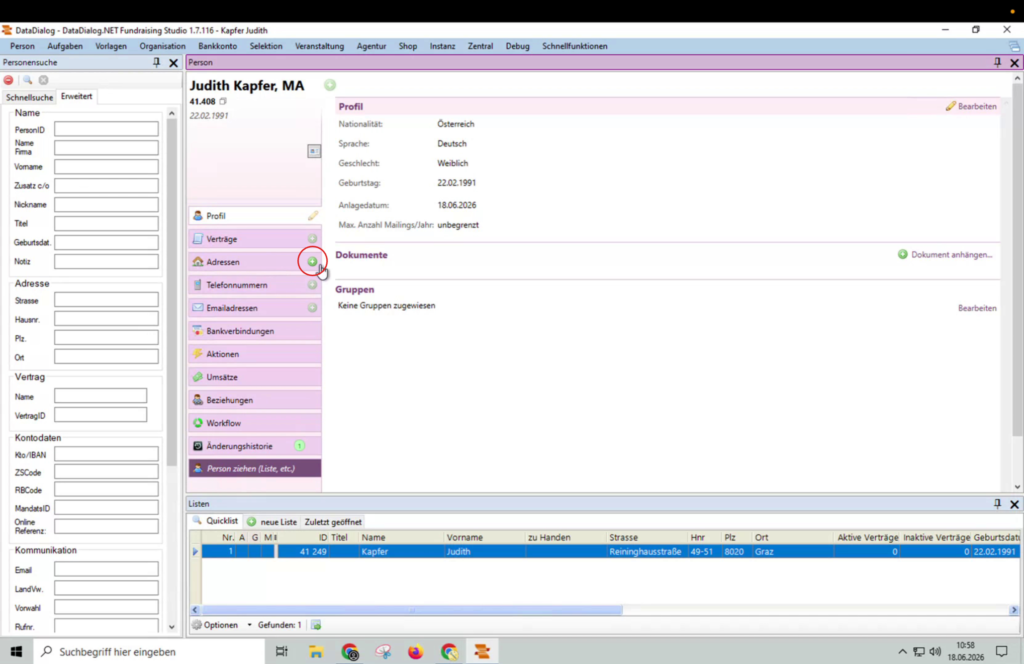
Wähle in der linken Navigations- oder Detailleiste den Bereich für Adressdaten aus und füge eine neue Adresse hinzu.
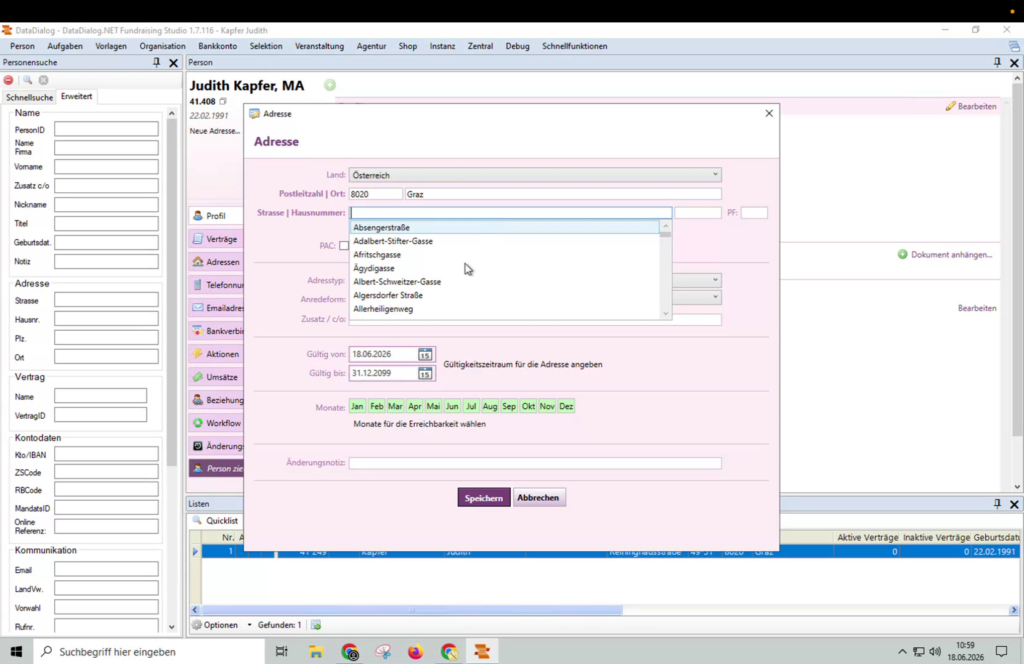
Im Adressdialog werden automatisch Vorschläge für Adressen angezeigt. Wähle aus den Vorschlägen den passenden Ort sowie die dazugehörige Straße aus oder trage diese manuell ein.
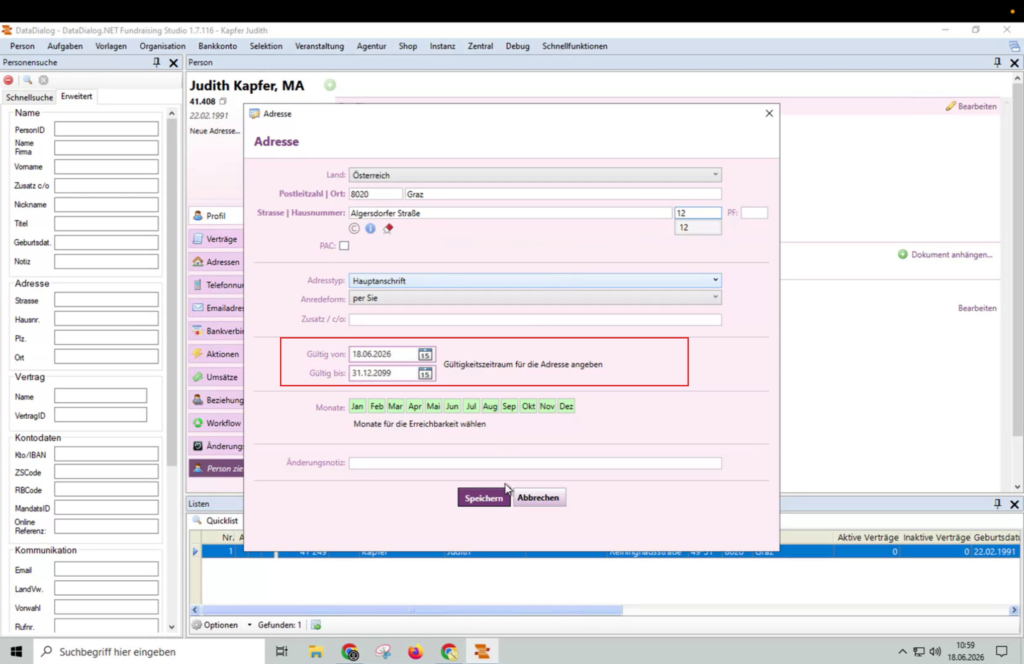
Lege das Gültig-ab-Datum für die Adresse fest; standardmäßig ist das heutige Datum bereits eingetragen.
Step 6: Weitere Kontaktdaten ergänzen #
Ergänze bei Bedarf weitere Kontaktdaten der Person, wie Telefonnummern und E-Mail-Adressen, sowie zusätzliche relevante Informationen.
Step 7: Gruppen und Kanalsperren konfigurieren #
Öffne innerhalb der Person den Bereich „Gruppen“ und wähle die gewünschten Gruppenzuordnungen bzw. Einstellungen.
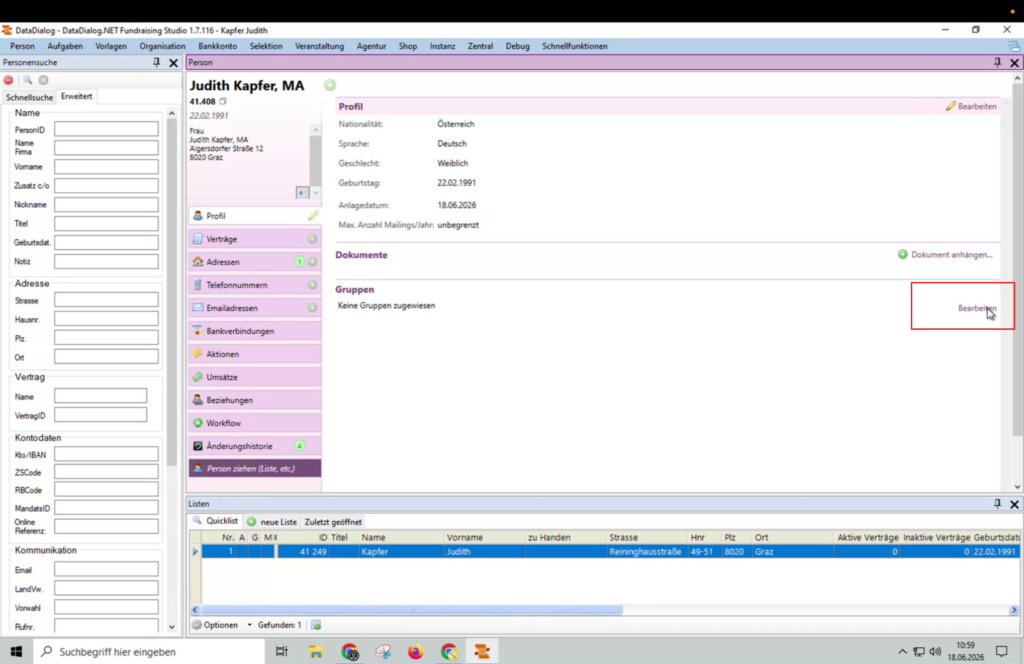
Unter „Kanalsperre“ kannst du festlegen, über welche Kanäle die Person nicht kontaktiert werden möchte. Zum Beispiel kann eingestellt werden, dass keine postalische Werbung versendet wird und Benachrichtigungen nur noch per E-Mail erfolgen.