In diesem Dokument wird beschrieben, wie im Fundraising Studio Adressänderungen, Kontowechsel sowie Kommunikationssperren und -frequenzen korrekt gepflegt werden. Ziel ist, dass Verträge, Abbuchungen und Aussendungen weiterhin korrekt zugeordnet und ausgeführt werden.
Step 1: Person im Fundraising Studio finden #
Mit der Mailadresse sucht ihr die betreffende Person im Fundraising Studio. Ist die Person eindeutig zuordenbar, öffnet sich direkt im Personenfenster die entsprechende Person.
Step 2: Umzug mit neuer Adresse erfassen #
Geht im Personenfenster auf den Reiter „Adressen“ und klickt in der aktuellen Adresse auf „Umzug“.
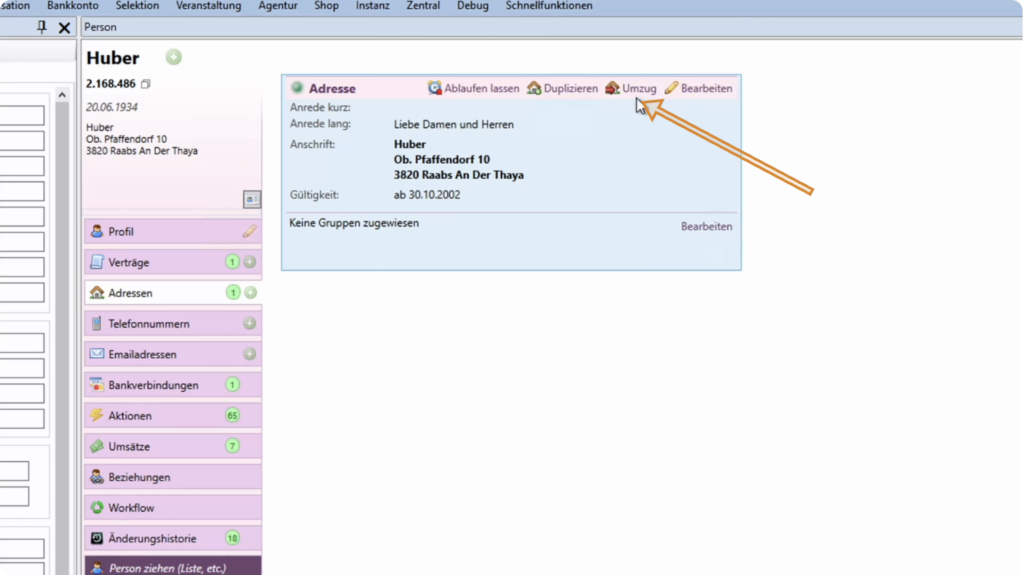
Klickt hier nicht auf „Neu anlegen“, da in diesem Fall bestehende Abos bzw. Verträge nicht automatisch auf die neue Adresse übernommen werden.
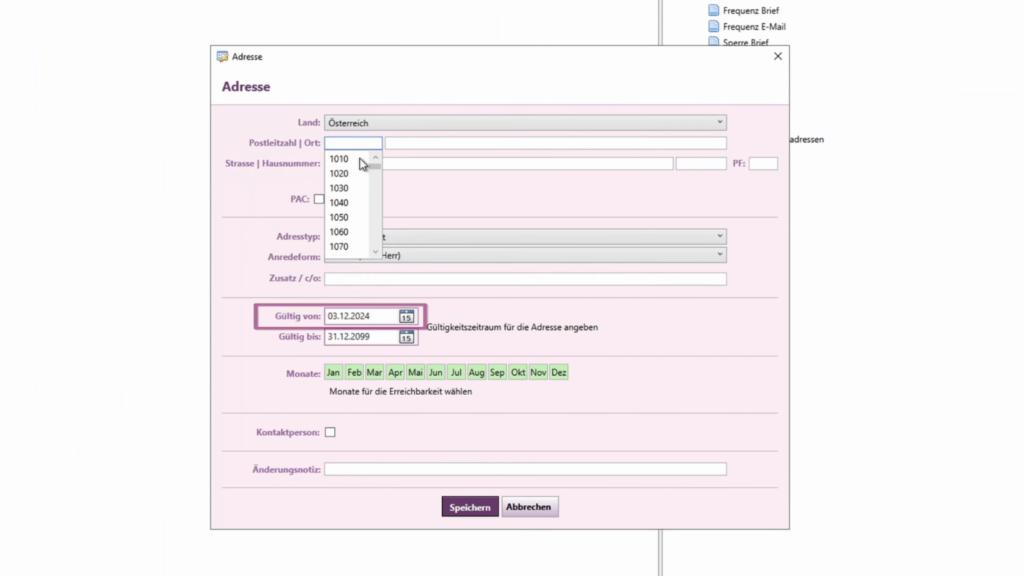
Im sich öffnenden Adressfenster gebt ihr die neue Adresse ein. Gegebenenfalls könnt ihr auch ein bestimmtes Datum festlegen, ab wann die neue Adresse gültig ist.
Step 3: Ausgangssituation bei IBAN-Änderung klären #
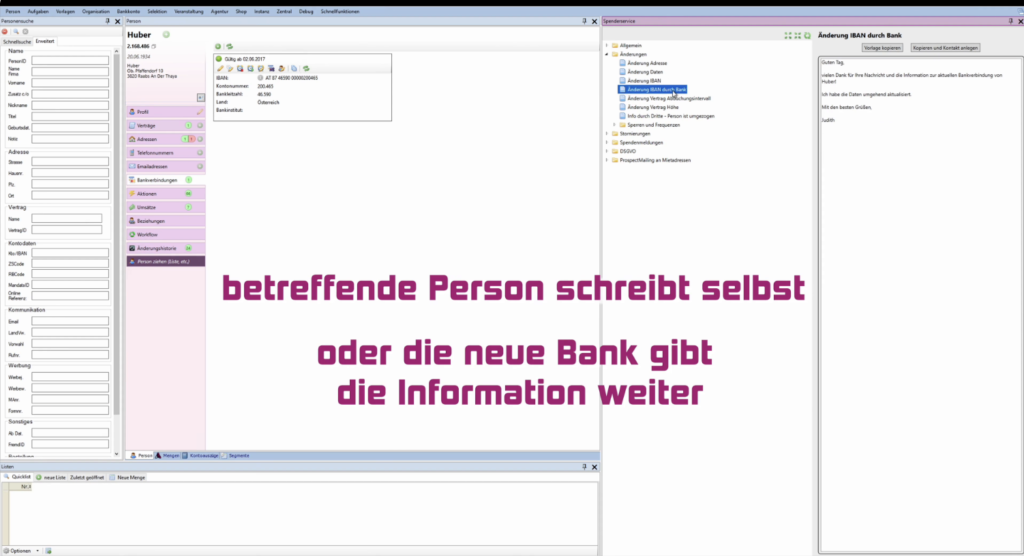
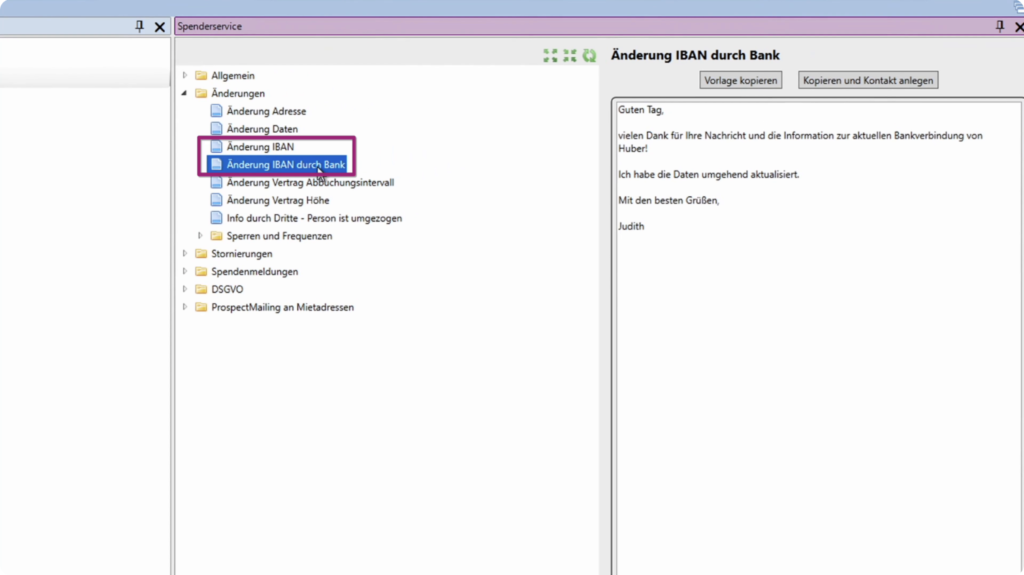
Bei einer Änderung des IBANs gibt es zwei Möglichkeiten: Entweder die betreffende Person schreibt euch selbst, oder ihr bekommt die Information durch die neue Bank.
Der Unterschied liegt lediglich bei der Beantwortung und somit auch bei der verwendeten E-Mail-Vorlage. Deshalb gibt es zwei Varianten in der Kommunikation, die Bearbeitung im Fundraising Studio ist jedoch in beiden Fällen identisch.
Step 4: Kontowechsel im Personenfenster erfassen #
Geht im Personenfenster auf den Reiter „Bankverbindungen“ und klickt unter der aktuellen Bankverbindung auf „Kontowechsel erfassen“.
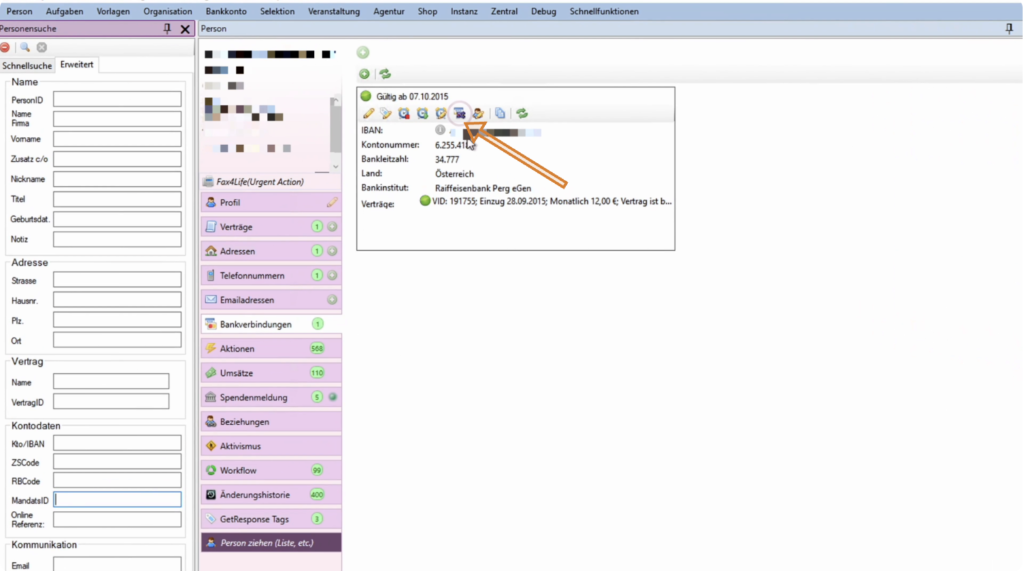
Wichtig: Klickt nicht auf „Bankverbindung hinzufügen“, da sonst die dazugehörigen Verträge nicht übernommen werden.
Wenn ihr einen Kontowechsel erfasst, wird dieser standardmäßig „ab sofort“ übernommen. Soll der Kontowechsel erst ab einem bestimmten Datum in der Zukunft gelten, klickt bei der neuen Bankverbindung auf „Gültigkeit bearbeiten“ und tragt dort das entsprechende Datum ein.
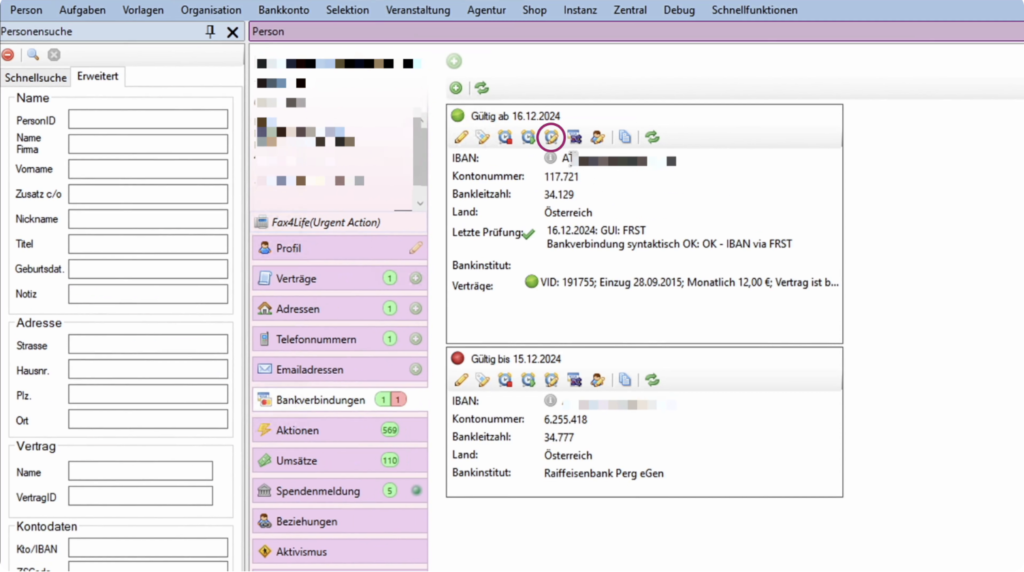
Step 5: Gültigkeit der alten und neuen Bankverbindung korrekt setzen #
Wenn das erledigt ist, seht ihr anhand der roten Markierungen, dass beide Bankverbindungen aktuell als ungültig gekennzeichnet sind.
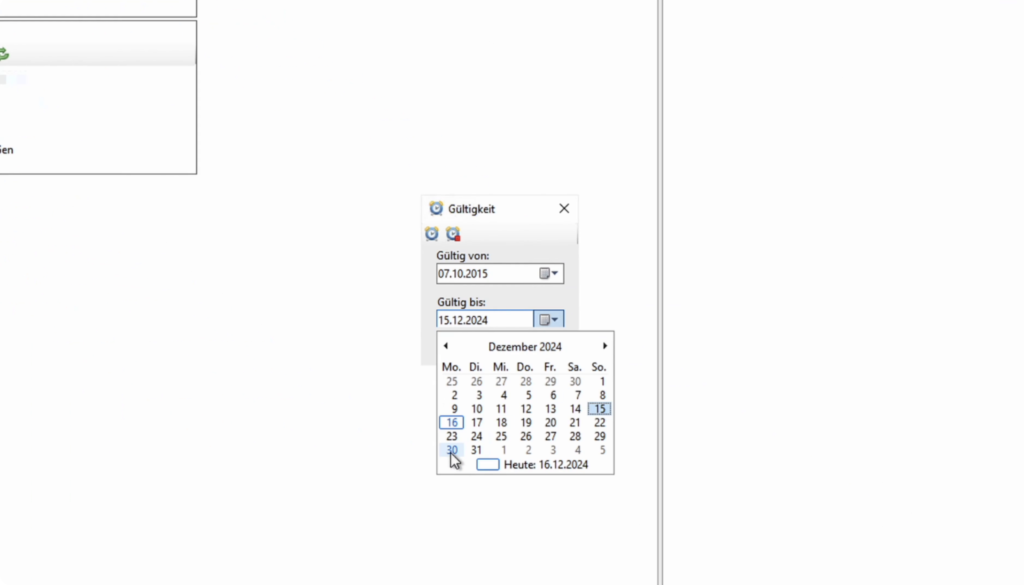
Geht nun in der bisherigen Bankverbindung ebenfalls auf „Gültigkeit bearbeiten“ und gebt dort das Enddatum ein.
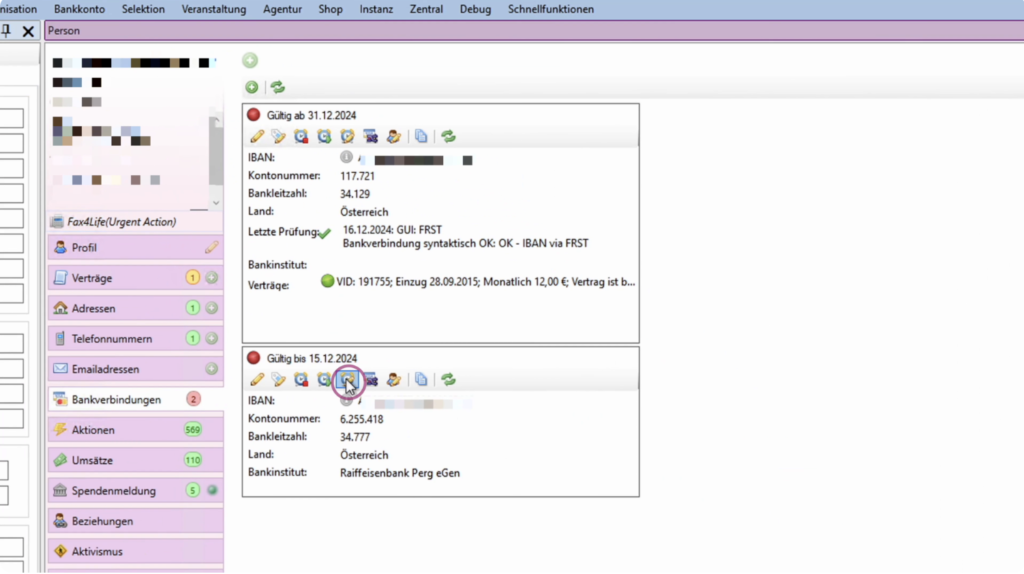
Dieses Enddatum ist immer ein Tag vor dem Gültigkeitsdatum der neuen Bankverbindung.
Step 6: Verträge auf gültige Bankverbindung umstellen #
Wechselt anschließend in den Bereich „Verträge“, da diese bereits auf die neue Bankverbindung verknüpft sind.
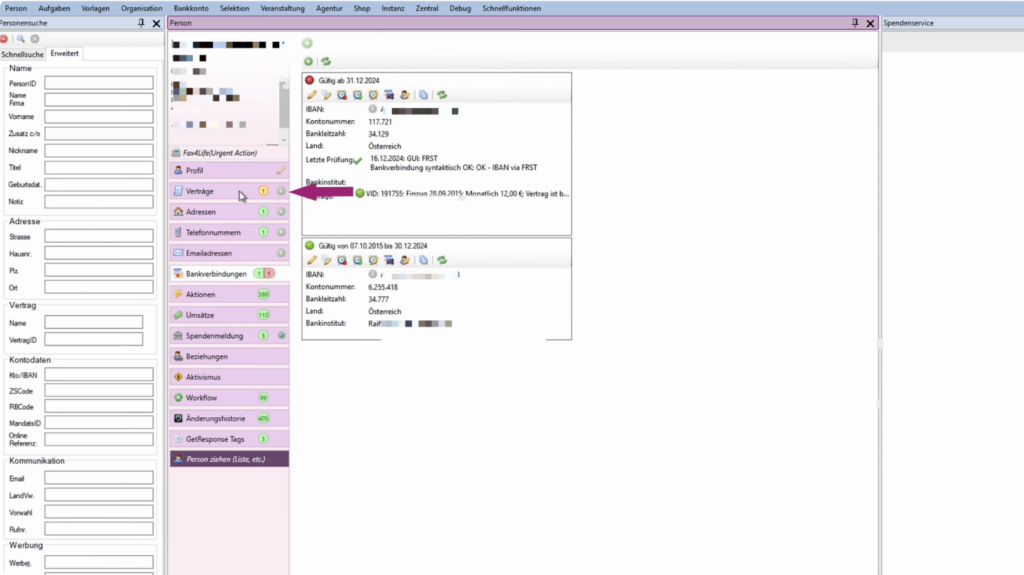
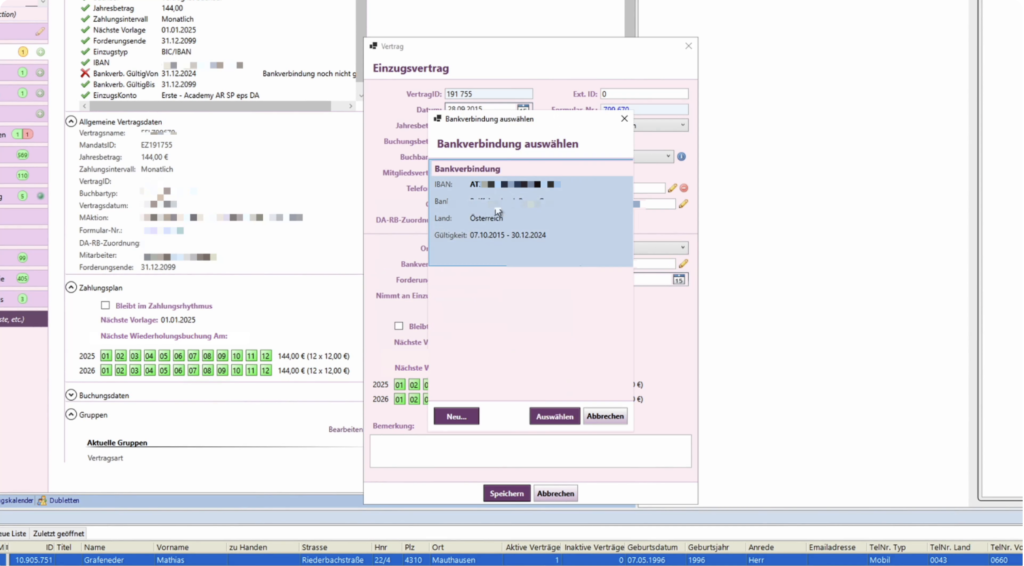
Öffnet den jeweiligen Vertrag, klickt auf „Bearbeiten“ und wählt unter „Bankverbindung Spender“ die gültige Bankverbindung aus.
Speichert die Änderungen und schließt den Vertrag.
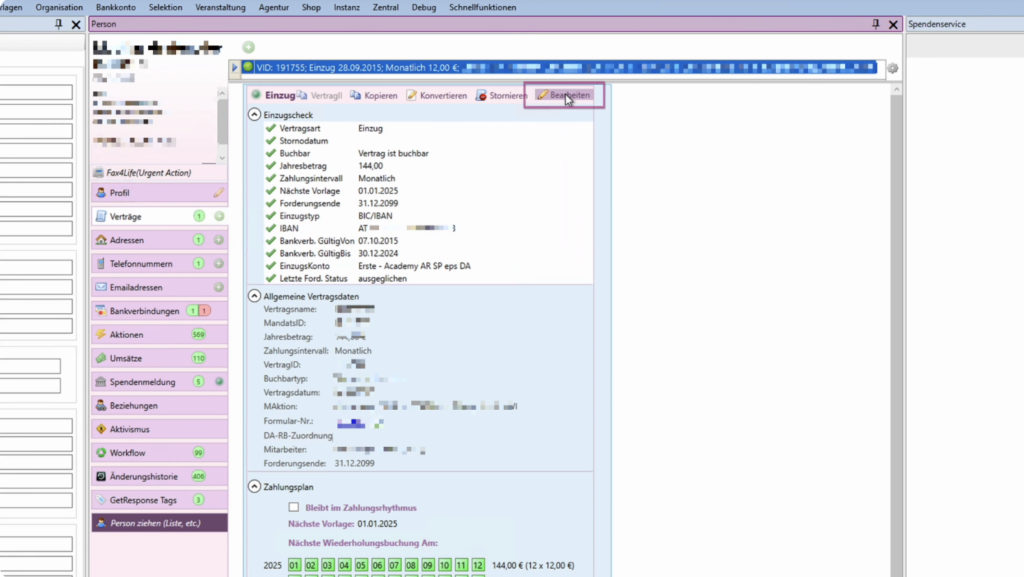
Unter „Vertrag“ könnt ihr alle Details rund um den Vertrag einsehen und bei Bedarf anpassen, zum Beispiel das Abbuchungsintervall oder die Höhe der Abbuchung.
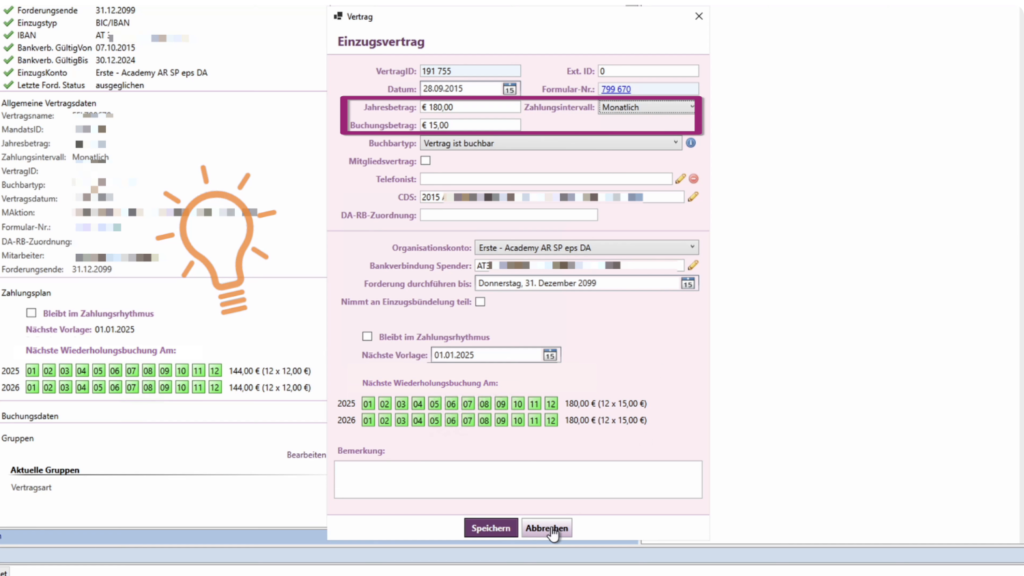
Klickt dazu rechts oben auf „Bearbeiten“ und nehmt die gewünschten Änderungen vor, etwa eine Anpassung des Buchungsbetrags.
Achtung: Prüft anschließend immer, ob die jährliche Spendenhöhe mit Zahlungsintervall und Buchungsbetrag zusammenpasst.
Step 7: Umzug über Dritte melden und Adresse ablaufen lassen #
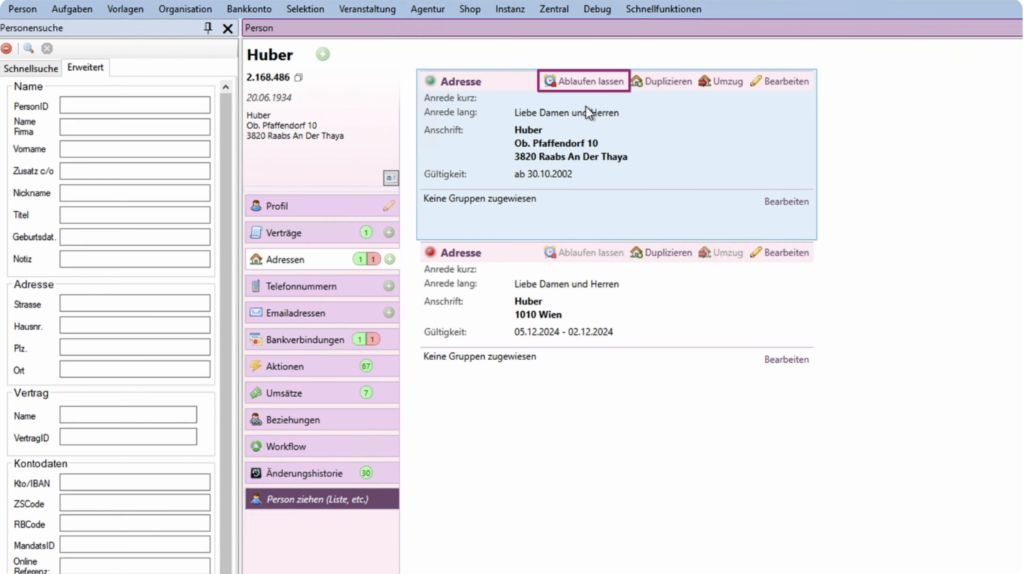
Wenn ihr durch Dritte (z. B. neue Mieter) die Information erhaltet, dass eine Person umgezogen ist, sucht ihr die betreffende Person bzw. Adresse und klickt unter der Adresse auf „ablaufen lassen“.
Zusätzlich könnt ihr unter „Aktionen“ prüfen, ob bereits eine nächste Aussendung geplant ist. Liegt ein Versendungsdatum in der Zukunft, könnt ihr die meldende Person höflich darauf hinweisen. Ist keine zukünftige Aussendung geplant, könnt ihr den entsprechenden Satz in der Antwortvorlage entfernen.
Step 8: Kommunikationssperren und Kanäle verwalten #
Unter „Sperren und Frequenzen“ findet ihr verschiedene Vorlagen für die jeweiligen Kommunikationskanäle.
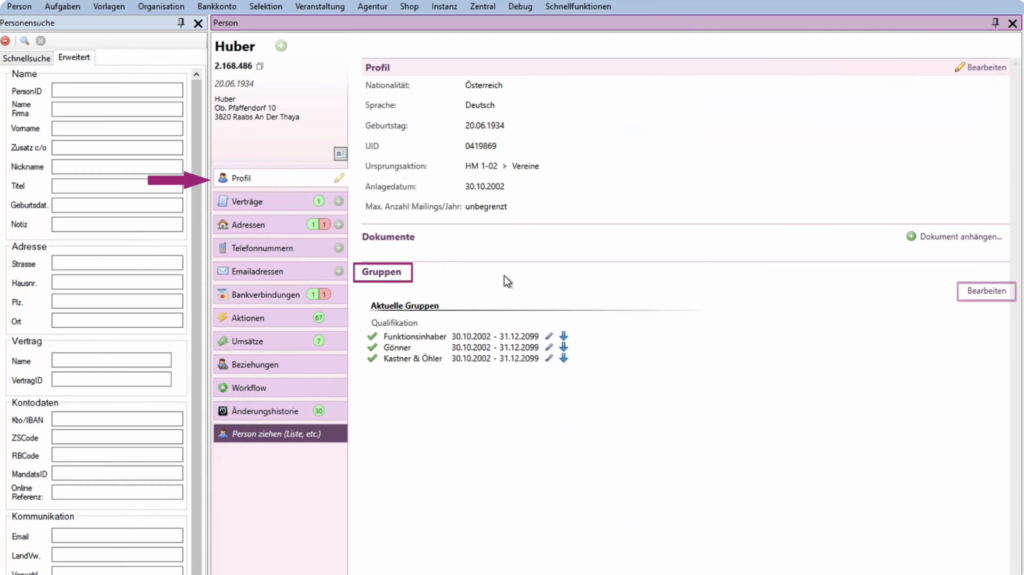
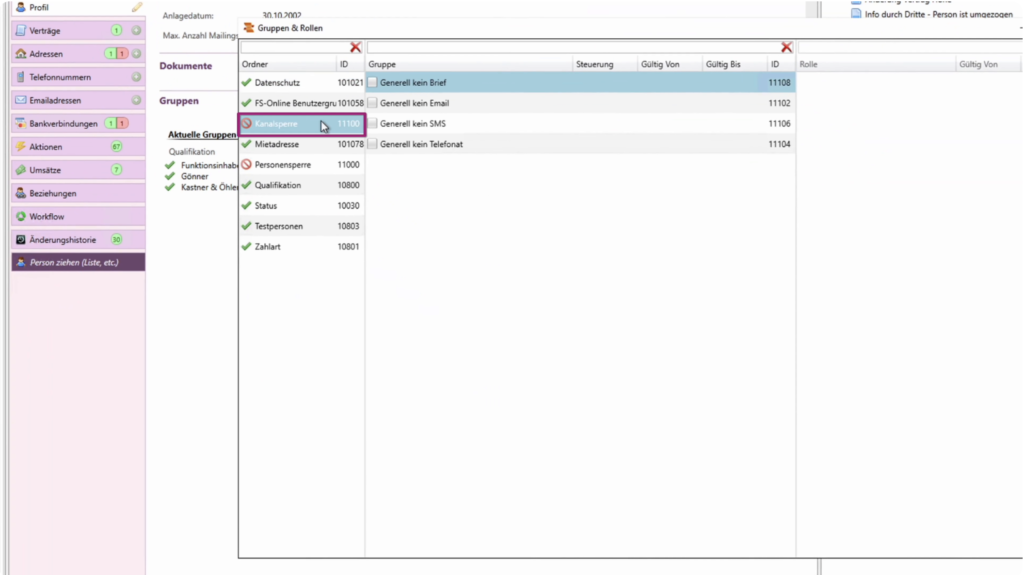
Wenn ein Spender schreibt, keine postalischen Zusendungen mehr erhalten zu wollen, klickt im Fenster „Person“ bei den Gruppen auf „Bearbeiten“ und setzt unter „Kanalsperre“ die Option „generell keinen Brief“.
Ihr seht dort auch die Sperren für E-Mail, SMS und Telefonat. Je nach Handhabung der Frequenzen eurer Mailings und Newsletter könnt ihr diese im Fundraising Studio entsprechend pflegen und die Vorlagen nutzen.
Step 9: Versandfrequenzen für bestimmte Monate einstellen #
Wenn euch ein Spender mitteilt, in den Wintermonaten keine Briefe erhalten zu wollen, könnt ihr dies unter „Adresse bearbeiten“ einstellen.
Setzt dort die betreffenden Monate auf Rot. Für diesen Zeitraum wird keine Post versendet.
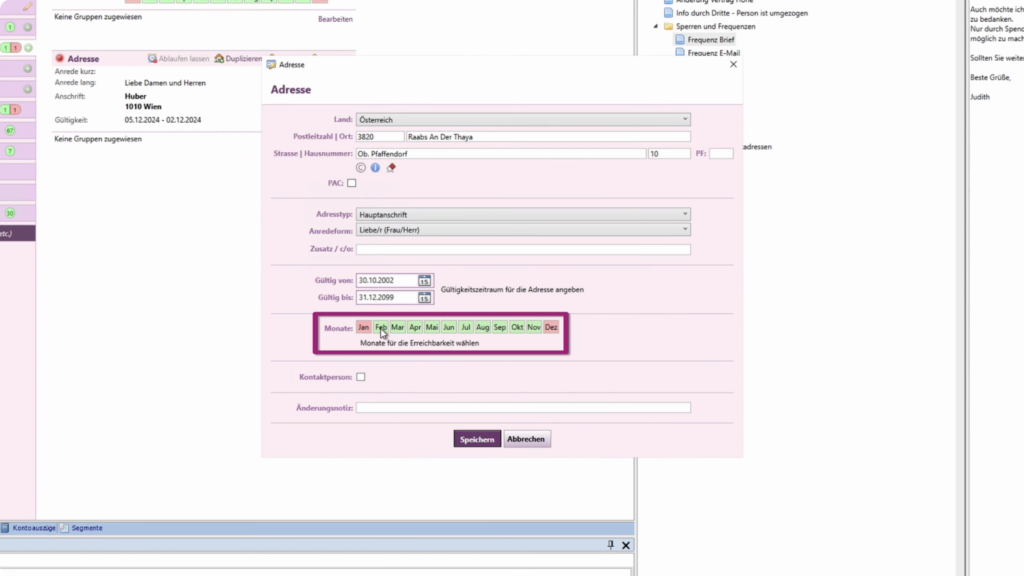
Bitte beachtet: Wenn ihr den Jänner auf Rot setzt, kann es sein, dass diese Person keine Spendenbestätigung erhält, da diese immer im Jänner versendet wird. Dies lässt sich gegebenenfalls über eine passende Selektion lösen.