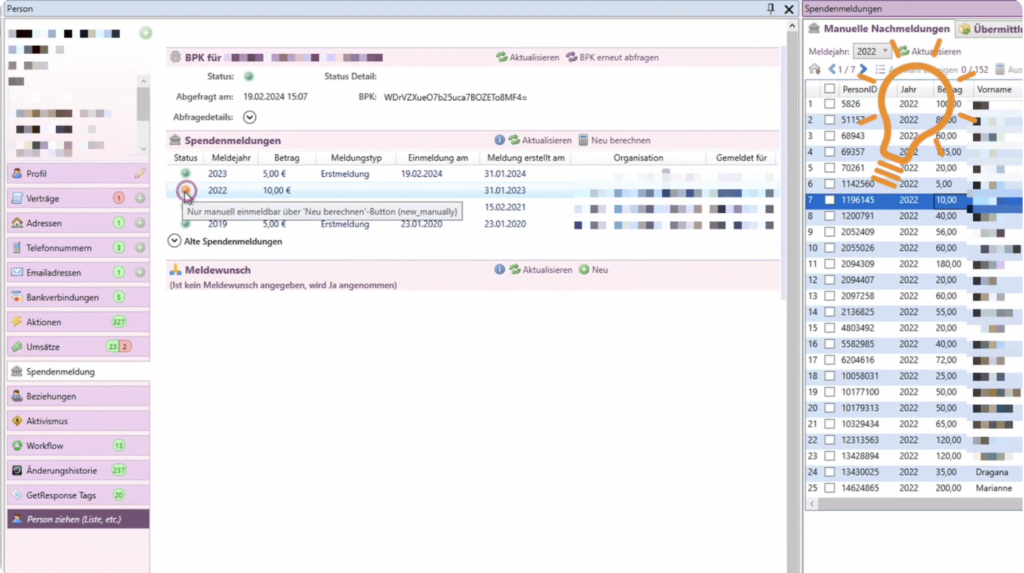
In diesem Dokument wird gezeigt, wie im Fundraising Studio das Tool Spendenmeldungen genutzt wird, um manuelle Nachmeldungen vorzunehmen und die Übermittlungen an das österreichische Finanzamt zu kontrollieren. Dabei werden die beiden Reiter „Manuelle Nachmeldungen“ und „Übermittlungsübersicht“ sowie zusätzliche Funktionen wie Filter, Infobuttons und der Direktaufruf der Personendaten erläutert.
Step 1: Tool „Spendenmeldungen“ im Fundraising Studio öffnen #
Öffne im Fundraising Studio im Bereich Aufgaben das Tool Spendenmeldungen.
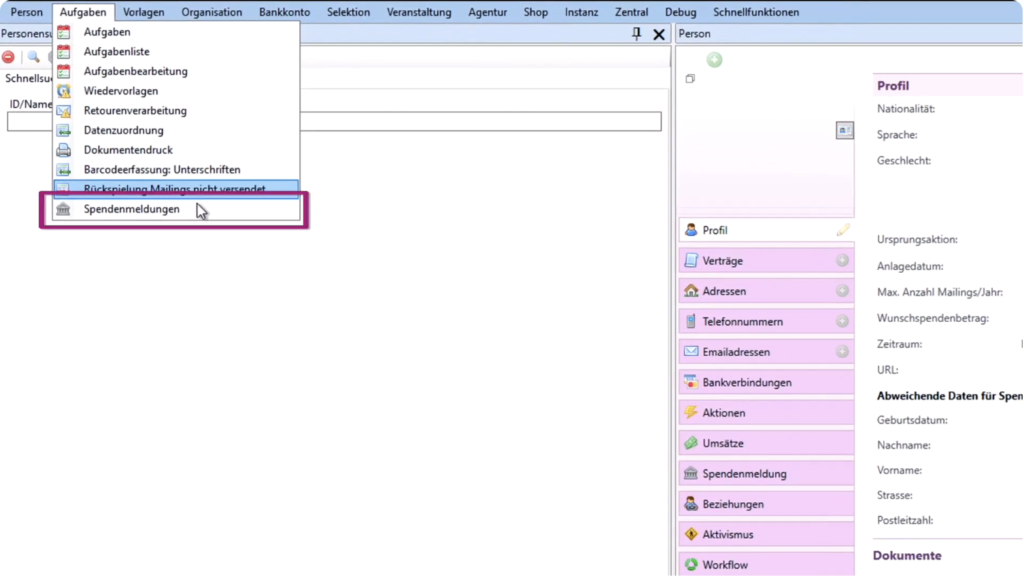
Direkt unter der Kopfleiste stehen zwei Reiter zur Verfügung:
- Manuelle Nachmeldungen
- Übermittlungsübersicht an das österreichische Finanzamt.
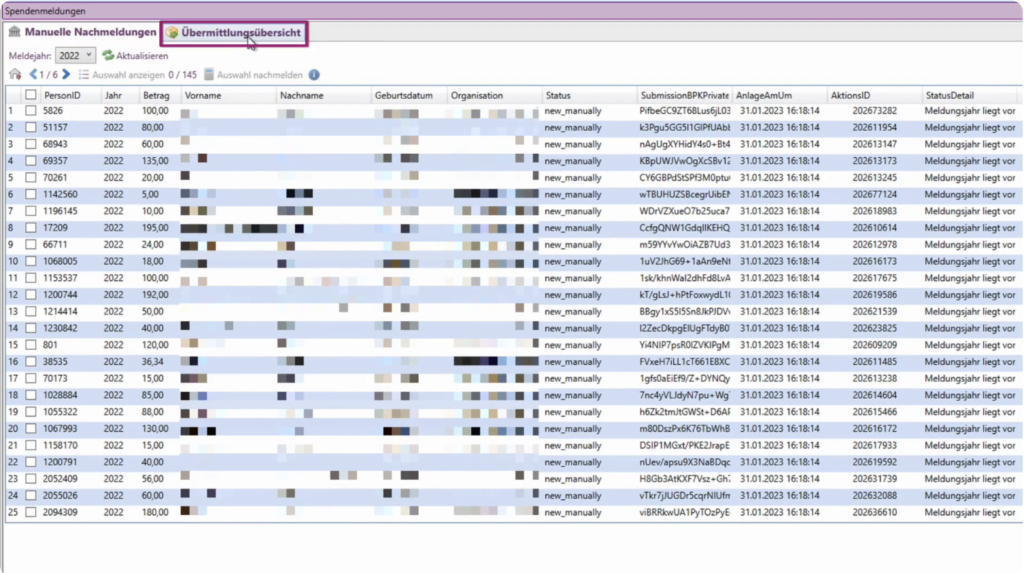
Step 2: Bereich „Manuelle Nachmeldungen“ und Anwendungsfall verstehen #
Wechsle in den Reiter Manuelle Nachmeldungen. Hier werden pro Jahr alle Spendenmeldungen mit dem Status „new manually“ aufgelistet.
Dieser Status bedeutet, dass in dem Zeitraum, in dem die automatische Meldung erfolgt ist, noch keine gültige BBK (bzw. korrekte Personendaten) vorhanden waren und daher keine Meldung an das Finanzamt erfolgen konnte. Typische Gründe:
- Falscher Nachname in der Datenbank
- Geburtsdatum wurde erst nachträglich erfasst
In der Liste siehst du die einzelnen Meldejahre. 2019 bis 2022 sind angeführt.
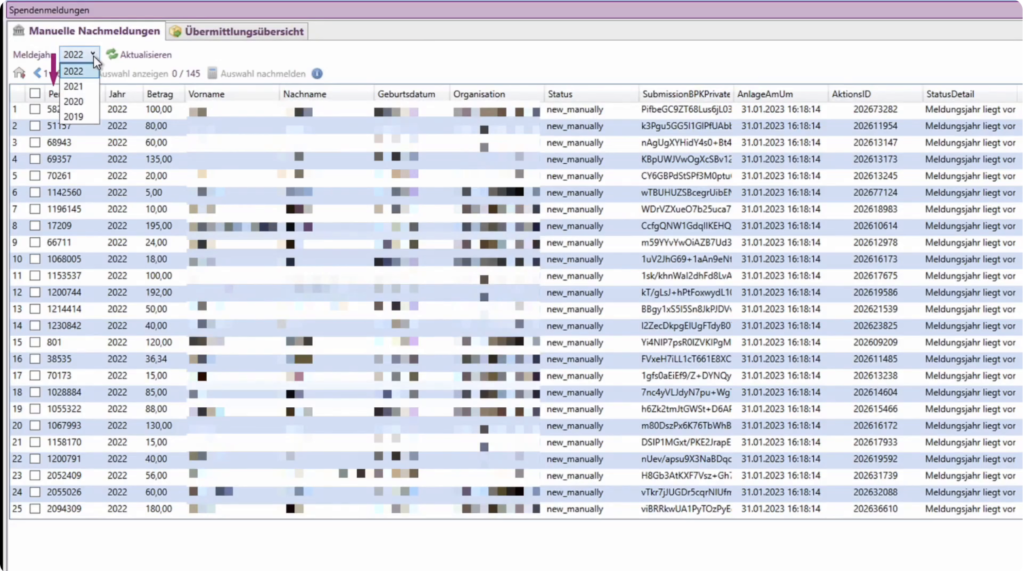
Das aktuelle Meldejahr (immer das Vorjahr, im Beispiel also 2023) erscheint hier nicht, da dieses Jahr vom System automatisch gemeldet wird.
Wichtig:
- Es werden ausschließlich Erstmeldungen angezeigt. Änderungen oder Stornierungen bestehender Spendenmeldungen sind hier nicht möglich.
- Es erscheinen nur Personen bzw. Spendenmeldungen ohne negativen Meldewunsch.
Step 3: Jahr für manuelle Nachmeldungen auswählen #
Entscheide, ob du Spendenmeldungen der letzten vier bis fünf Jahre manuell nachmelden möchtest. Beachte dabei, dass durch eine manuelle Nachmeldung die Steuerakte der jeweiligen Person beim Finanzamt eventuell erneut geöffnet wird.
Wenn du manuell nachmelden möchtest, wähle zunächst das gewünschte Jahr aus.
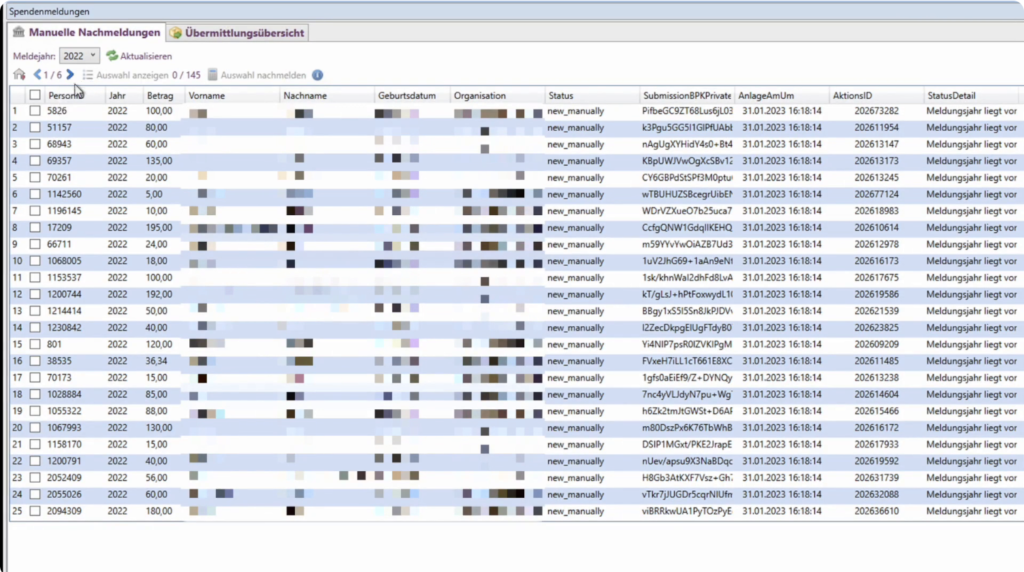
Step 4: Spendenmeldungen auswählen und Anzeige steuern #
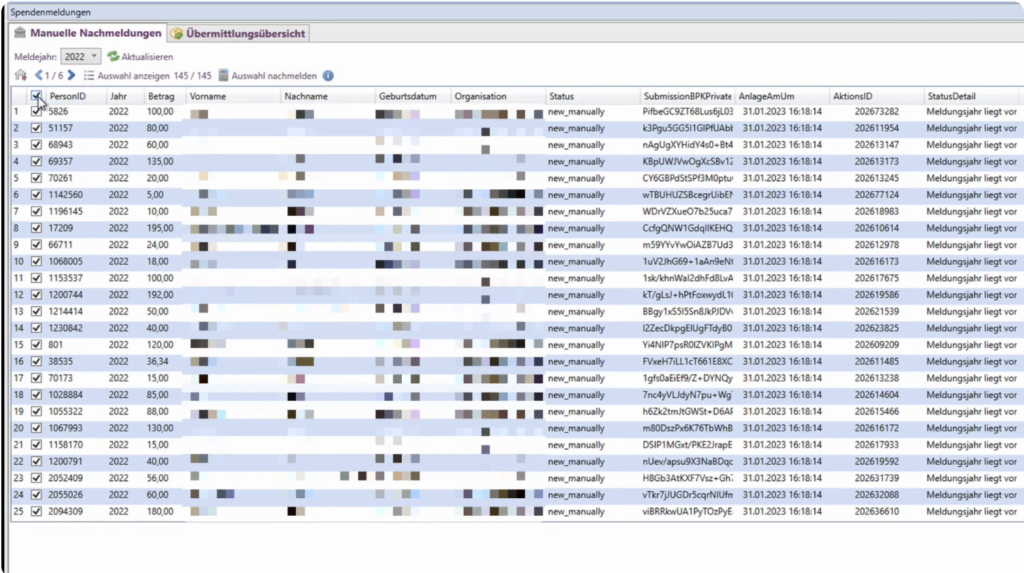
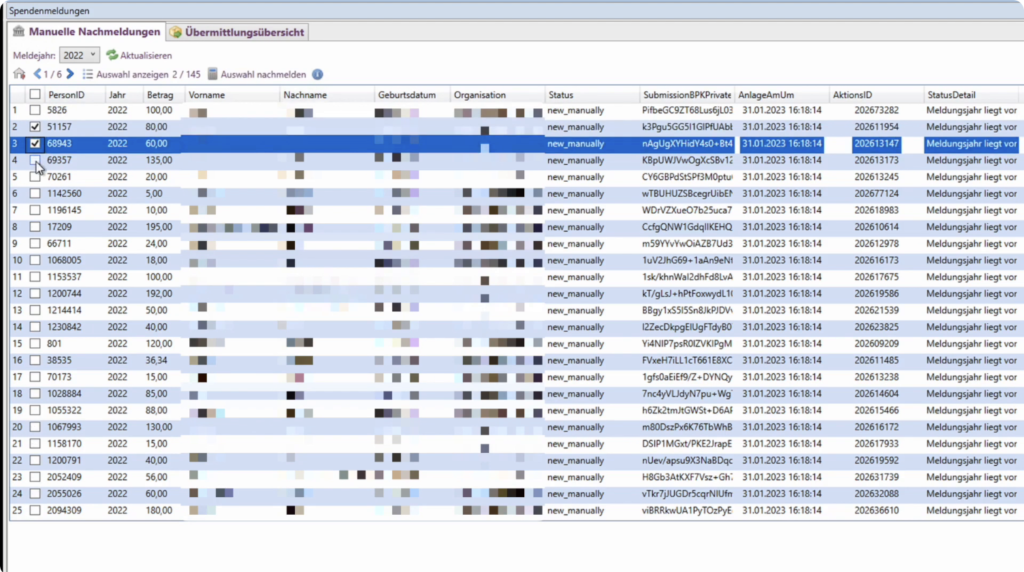
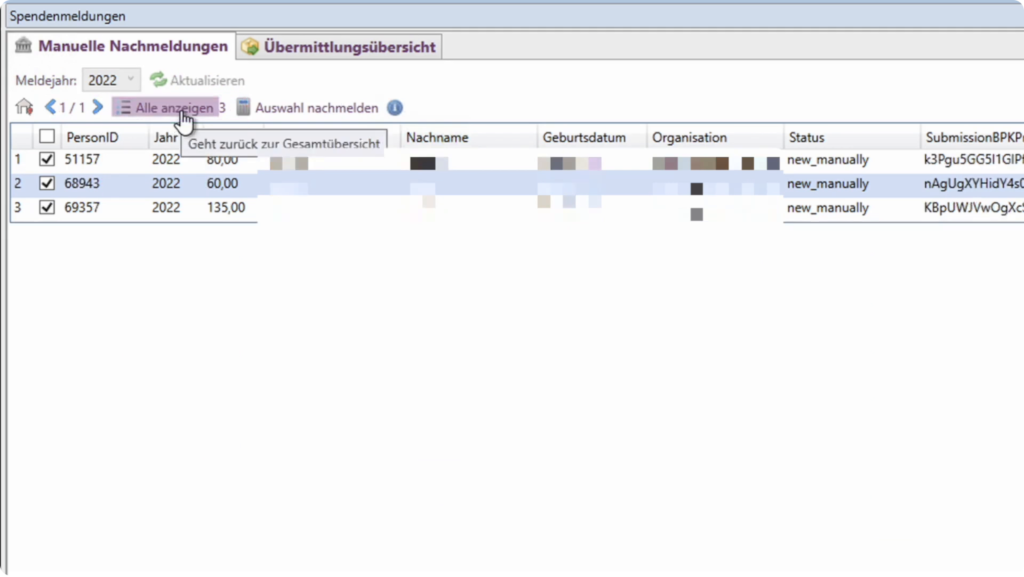
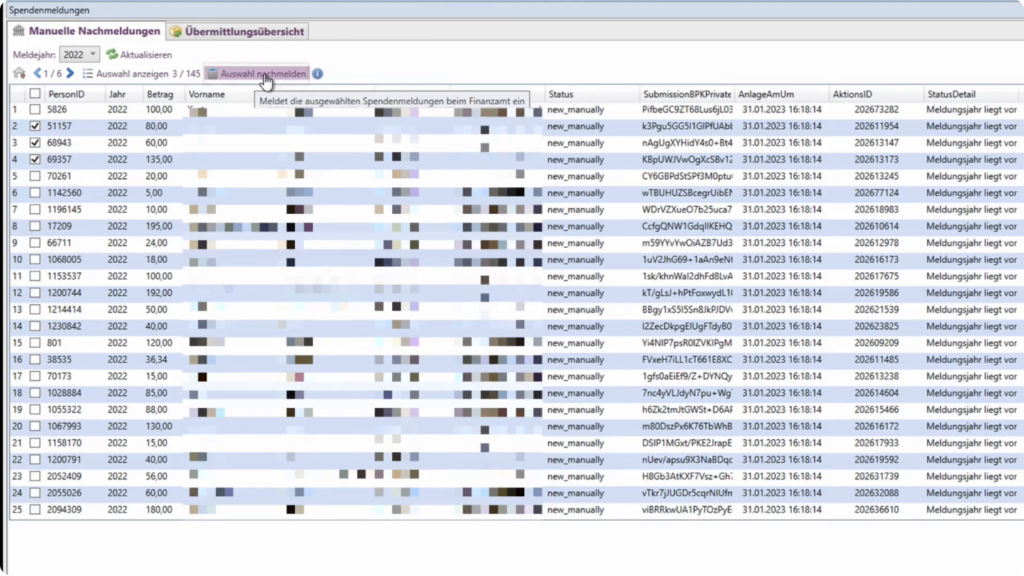
Markiere nun die Spendenmeldungen, die du nachmelden möchtest:
- Wähle alle Spendenmeldungen aus
- oder markiere einzelne Spendenmeldungen gezielt.
Je nachdem, wie viele Spendenmeldungen angeführt sind, kannst du in der Liste weiterblättern,
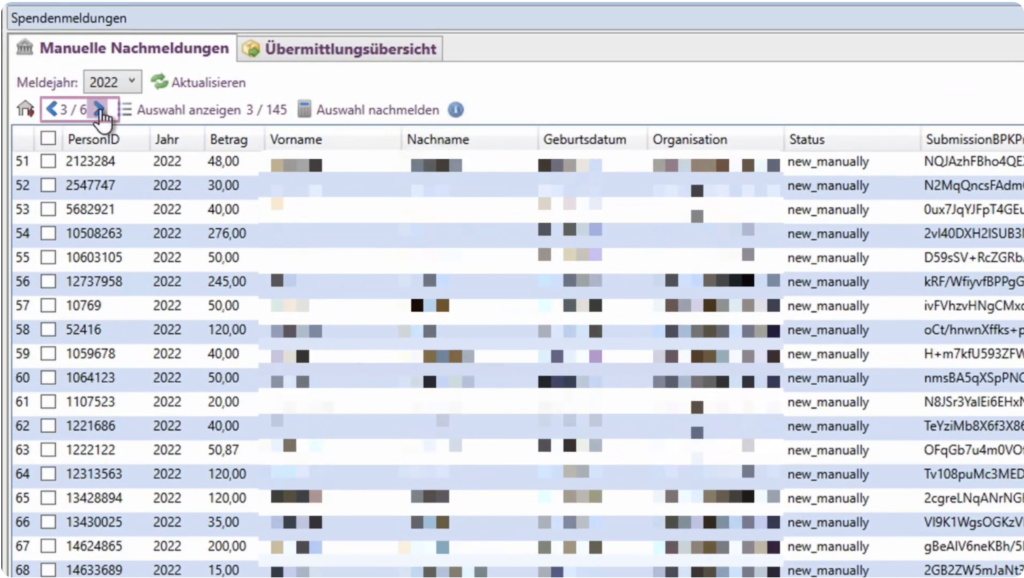
dir nur die Auswahl anzeigen lassen behältst dabei immer einen Überblick, wie viele Spendenmeldungen ausgewählt wurden bzw. insgesamt vorhanden sind.
Step 5: Auswahl nachmelden und Bestätigung durchführen #
Wenn die gewünschte Auswahl getroffen ist, klicke auf „Auswahl nachmelden“.
Bestätige den Vorgang im anschließenden Dialogfenster.
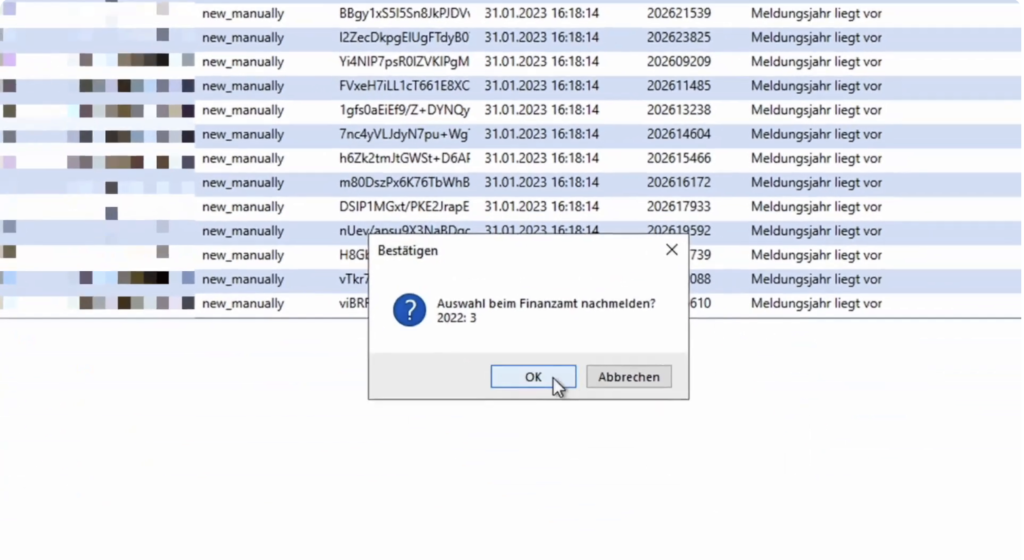
Die ausgewählten Spendenmeldungen werden am Abend automatisch beim Finanzamt nachgemeldet.
Step 6: Übermittlungen im Reiter „Übermittlungsübersicht“ kontrollieren #
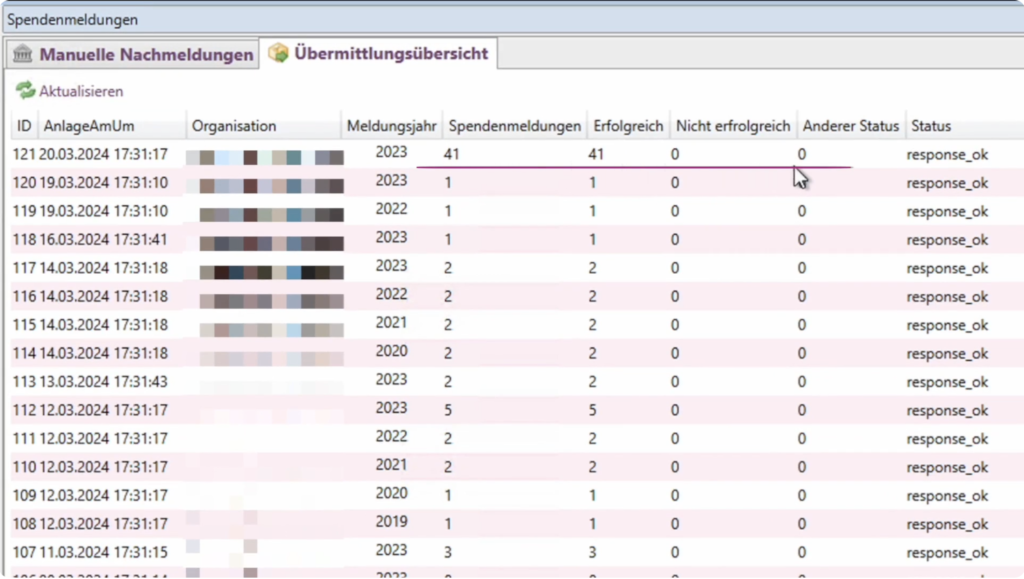
Wechsle nun in den zweiten Reiter Übermittlungsübersicht.
In diesem Bereich kann kontrolliert werden,
- welche Spendenmeldungspakete (Bündel)
- mit welcher Größe (Anzahl der Meldungen)
- für welches Jahr
- zu welchem Zeitpunkt
an das Finanzamt übermittelt wurden und ob diese Übermittlungen erfolgreich waren oder nicht.
Step 7: Infobuttons zur Unterstützung nutzen #
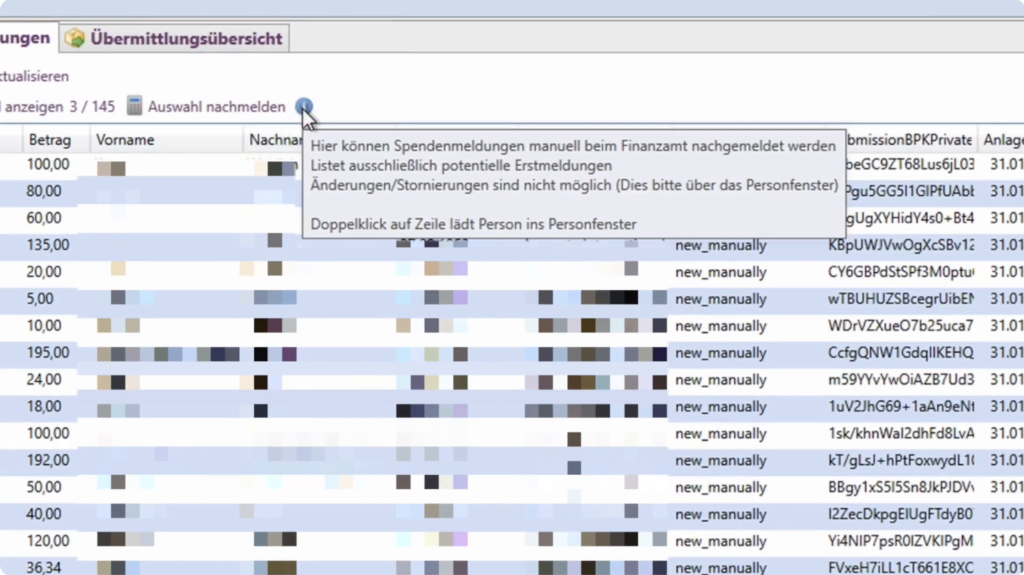
Sowohl im Reiter Manuelle Nachmeldungen als auch im Reiter Übermittlungsübersicht steht jeweils ein kleiner Infobutton zur Verfügung.
Über diesen Infobutton können zusätzliche Informationen zum besseren Verständnis der jeweiligen Ansicht und Funktionen abgerufen werden.
Step 8: Per Doppelklick direkt zur Person wechseln #
Nutze im Reiter Manuelle Nachmeldungen den Doppelklick innerhalb einer Zeile, um direkt zur betreffenden Person zu springen.
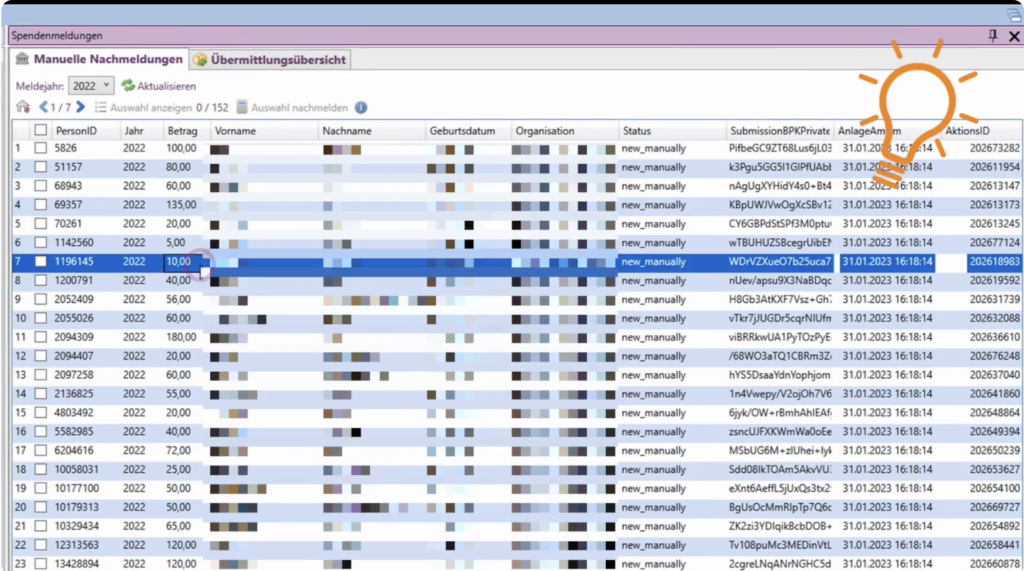
Nach dem Doppelklick öffnet sich das Personenfenster zu dieser Spendenmeldung. Dort ist z. B. ersichtlich, dass eine Spendenmeldung für das Jahr 2022 nur noch manuell einmeldbar ist.