In diesem Dokument wird beschrieben, wie Mengen im Mengenfenster erstellt, kombiniert, gespeichert und wieder geladen werden. Es wird gezeigt, wie Segmente ins Mengenfenster übernommen, als Vereinigung, Schnitt oder Komplement verknüpft und anschließend als dynamische Menge oder fixe Liste gespeichert werden.
Step 1: Mengenfenster und Segmente-Fenster öffnen #
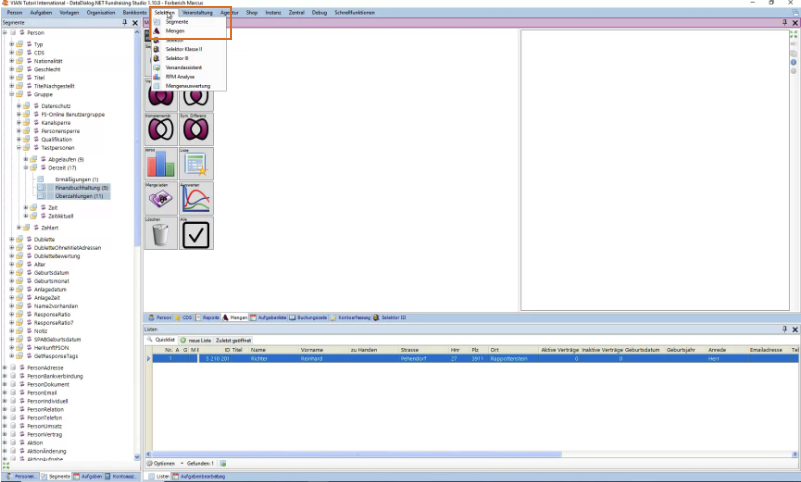
Um mit Mengen zu arbeiten, öffne zunächst das Mengenfenster im Hauptmenü über den Menüpunkt „Selektion“ → „Mengen“.
Da im Mengenfenster Segmente miteinander kombiniert werden, benötigst du zusätzlich das Segmente-Fenster. Falls dieses noch nicht geöffnet ist, öffne es ebenfalls im Hauptmenü über „Selektion“ → „Segmente“.
Step 2: Segmente auswählen und ins Mengenfenster übernehmen #
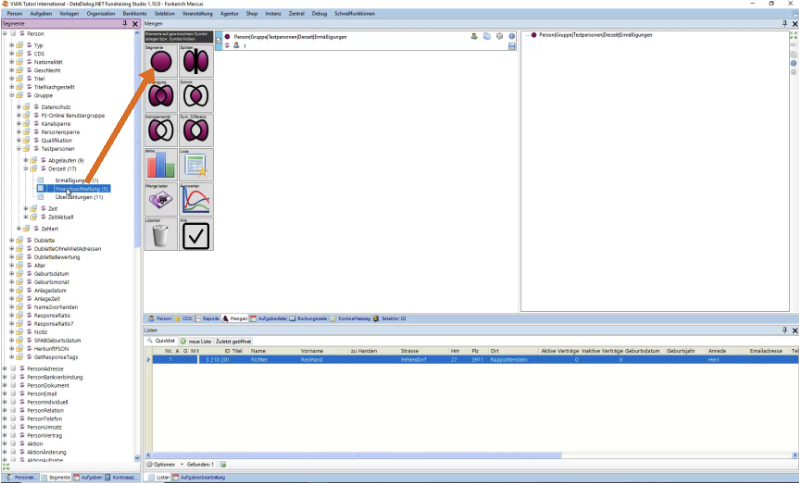
Wähle im Segmente-Fenster die gewünschten Segmente, z. B. aus dem Bereich Person → Gruppe → Testpersonen.
Du kannst ein einzelnes Segment per Drag-and-Drop auf die Segmente-Schaltfläche im Mengenfenster ziehen; das Segment wird dann in das Mengenfenster geladen.
Wenn du mehrere Segmente gleichzeitig laden möchtest, klicke zunächst das erste Segment an, halte Strg und Shift gedrückt, klicke auf das letzte Segment
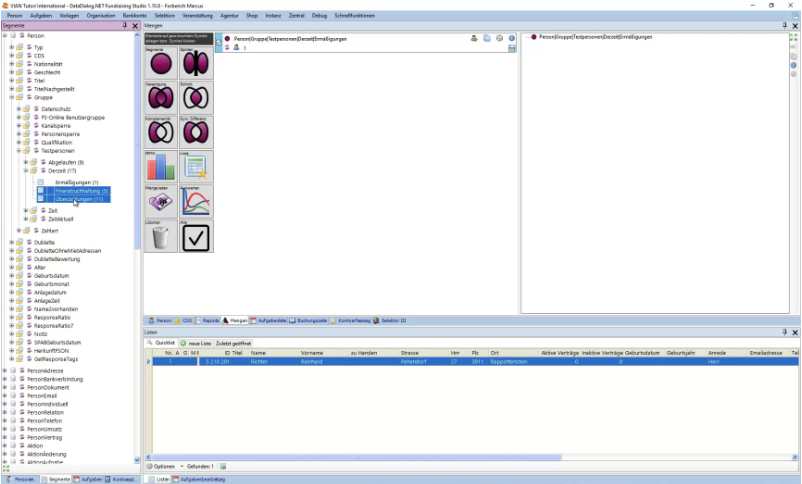
und ziehe die markierten Segmente – weiterhin mit gedrückten Tasten – auf das Segmente-Feld im Mengenfenster. Die ausgewählten Segmente werden in einem Schritt übernommen. Im Mengenfenster siehst du nun, wie viele Personen in jedem Segment enthalten sind.
Step 3: Segmente vereinigen (Vereinigung bilden) #
Markiere im Mengenfenster die Segmente, die vereinigt werden sollen, indem du die entsprechenden Kontrollkästchen aktiviert lässt.
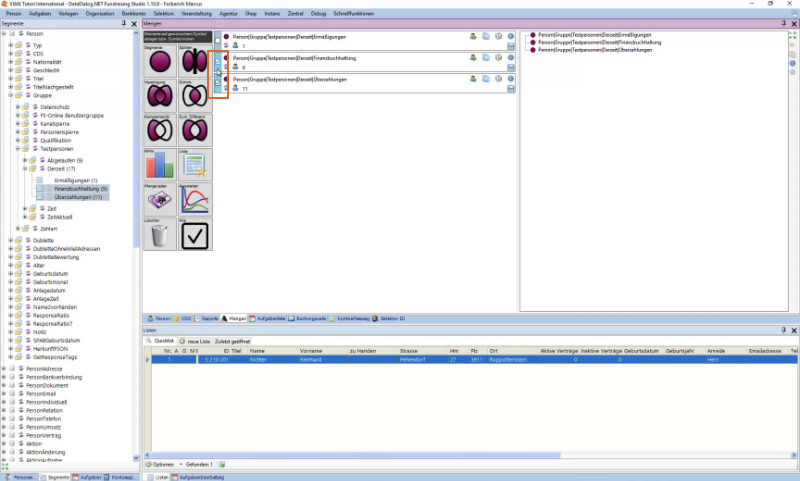
Ziehe die markierten Segmente auf die Schaltfläche „Vereinigung“.
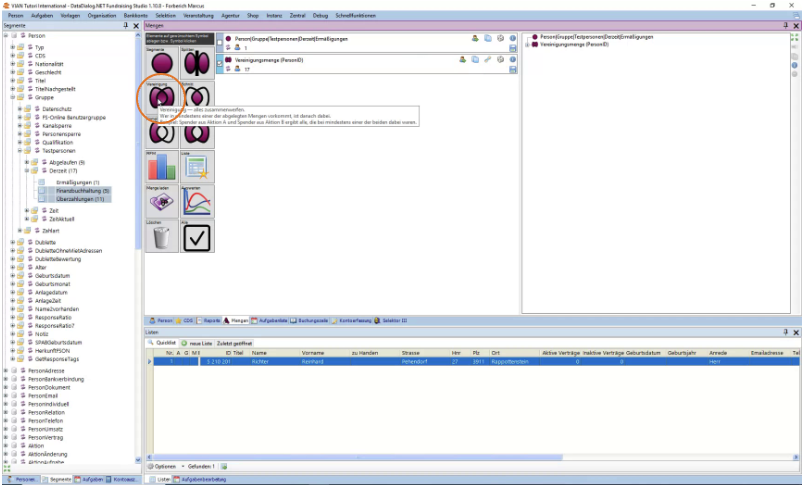
Damit werden alle Personen bzw. Datensätze der gewählten Segmente zu einer gemeinsamen Menge zusammengeführt. Enthält eine Person mindestens eines der beteiligten Segmente, ist sie in der vereinigten Menge enthalten.
Wenn du diese Vereinigung rückgängig machen möchtest, ziehe die entstandene Menge auf die Schaltfläche „Splitten“. Die Segmente werden wieder in ihre ursprünglichen Einzelmengen aufgeteilt.
Step 4: Schnittmenge aus Segmenten bilden #
Wähle im Mengenfenster die gewünschten Segmente aus, indem du die entsprechenden Kontrollkästchen aktivierst.
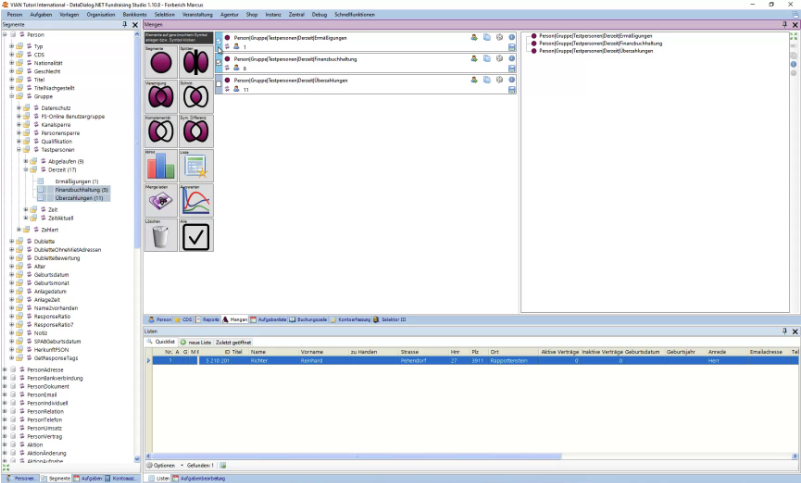
Ziehe diese Segmente auf die Schaltfläche „Schnitt“, um eine Schnittmenge zu bilden.
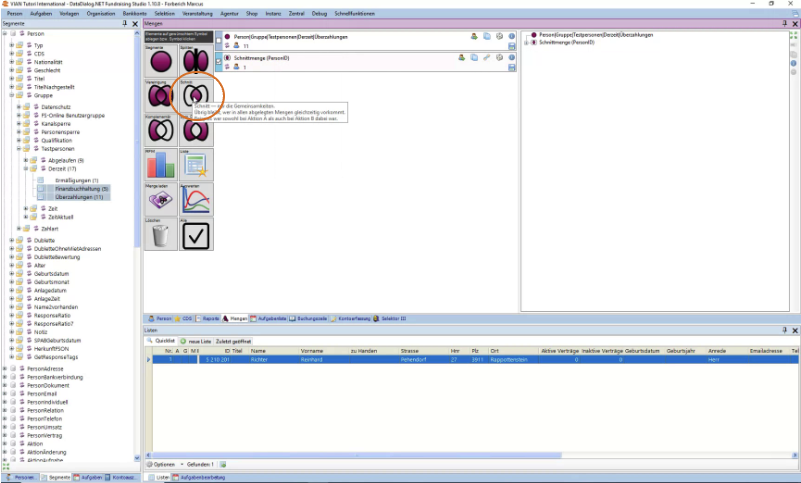
In der Schnittmenge verbleiben nur jene Personen, die in allen abgelegten Mengen gleichzeitig vorkommen. Eine Person muss also in jedem der beteiligten Segmente enthalten sein, um in der Schnittmenge aufzutauchen.
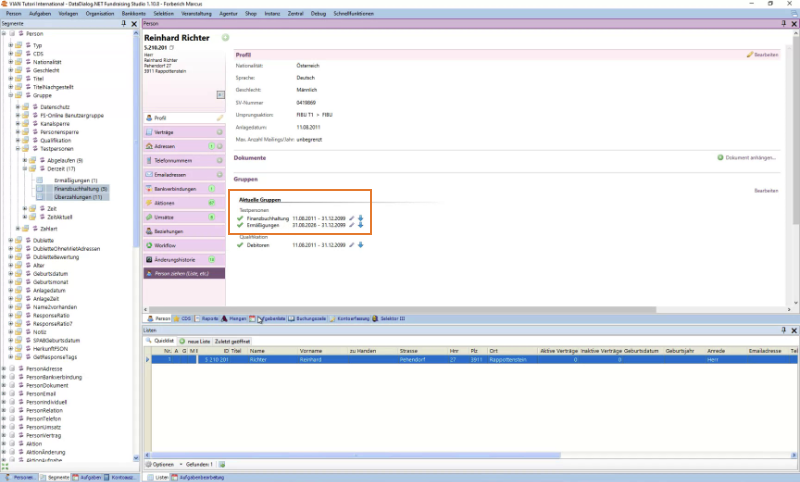
Zur Kontrolle kannst du die entstandene Menge in das Listenfenster ziehen und die enthaltenen Personen einsehen (z. B. „Richard Reinhardt“ mit den Gruppen „Finanzbuchhaltung“ und „Ermäßigung“).
Auch hier kannst du die Schnittmenge wieder auf „Splitten“ ziehen, um zum Ursprungszustand mit den einzelnen Segmente zurückzukehren.
Step 5: Komplement bilden (Differenz zweier Mengen) #
Wenn du ermitteln möchtest, wer in einer Menge enthalten ist, aber nicht in einer anderen, markiere erneut die betreffenden beiden Segmente. Ziehe diese Segmente auf die Schaltfläche „Komplementär“.
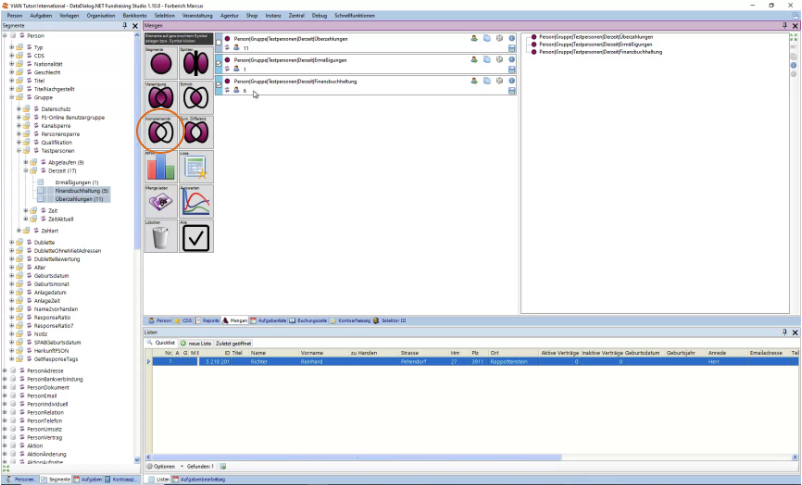
Lege fest, welche Menge als Ausgangsmenge dient und welche ausgeschlossen werden soll, z. B.:
- „in der Menge Finanzbuchhaltung enthalten,
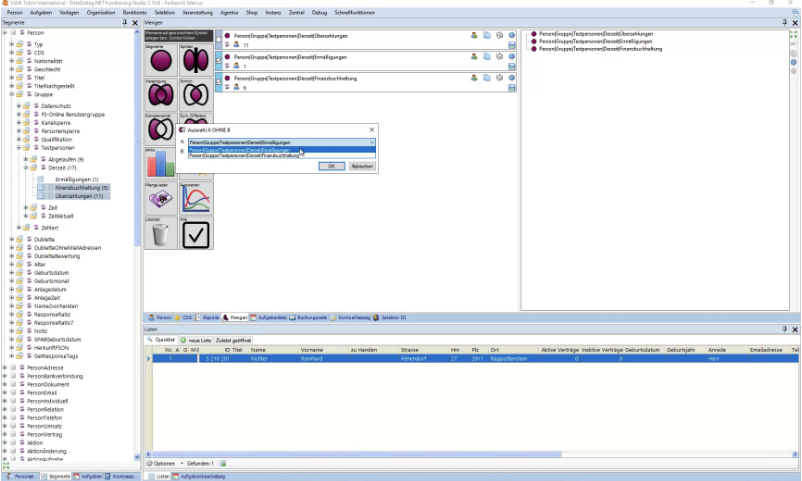
- aber nicht in der Menge Ermäßigungen“.
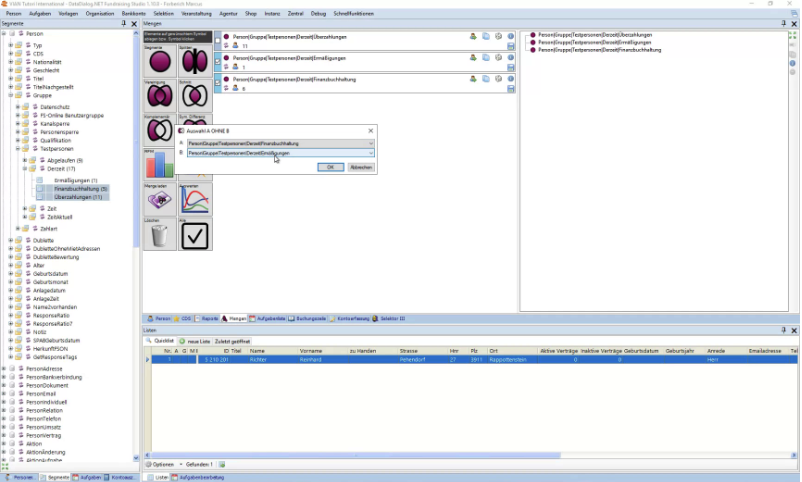
Nach der Komplementbildung siehst du im Mengenfenster, dass die Personen aus der auszuschließenden Menge abgezogen wurden (z. B. von 6 auf 5 Personen reduziert).
Step 6: Namen einer Menge anpassen #
Da Mengen zunächst oft nur einen generischen Namen erhalten, kannst du den Namen im Mengenfenster anpassen. Wähle die entsprechende Menge aus, z. B. die komplementierte Menge, und ändere den Namen auf eine aussagekräftige Bezeichnung wie „Finanzbuchhaltung ohne Ermäßigung“.
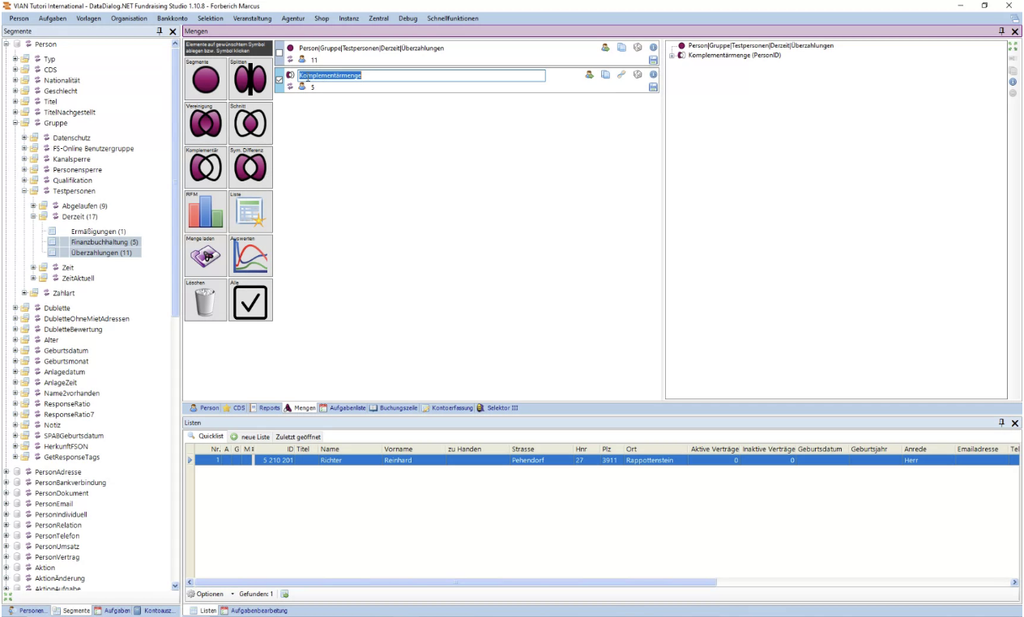
So wird die Funktion der Menge später leichter erkennbar.
Das Kombinieren von Segmenten kann auch über mehrere Ebenen gehen. Also bereits kombinierte Mengen können nochmals mit anderen Segmenten oder Mengen kombiniert werden.
Step 7: Struktur und Inhalt einer Menge prüfen #
Wenn eine Menge aus mehreren Elementen besteht, kannst du den Aufbau und die enthaltenen Segmente in der Baumstruktur auf der rechten Seite einsehen.
Dort siehst du:
- welche Elemente (Segmente, Vereinigungen, Schnitte, Komplementmengen) enthalten sind
- und auf welche Weise sie miteinander verknüpft sind (z. B. Symbol für Komplementärmenge: Menge A ohne Menge B).
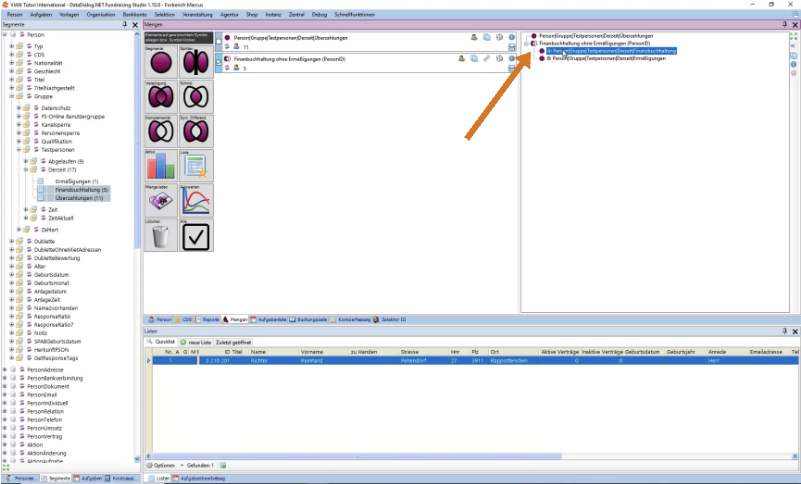
Dies erleichtert die Kontrolle komplexer Verschneidungen und Kombinationen.
Step 8: Dynamische Menge speichern #
Wenn du eine erstellte Menge für einen späteren Zeitpunkt aufheben möchtest, ohne die Verschneidungs- und Kombinationsarbeit erneut durchzuführen, kannst du diese Menge speichern.
Wähle die gewünschte Menge aus und klicke auf das Disketten-Symbol bei der Menge.
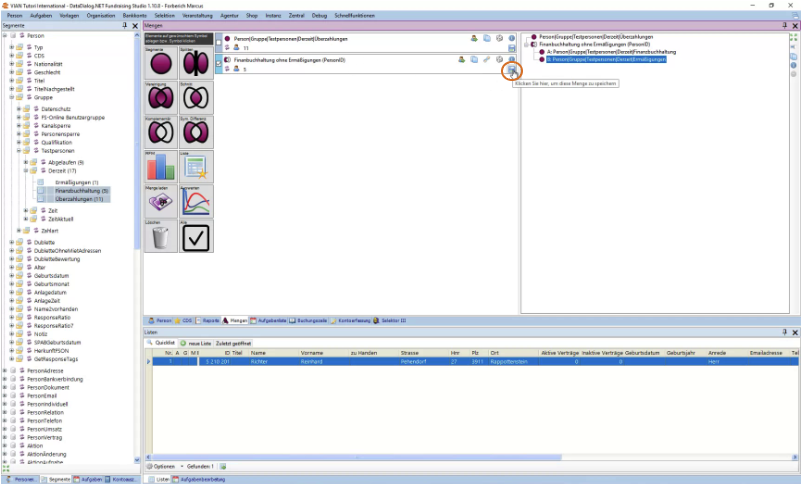
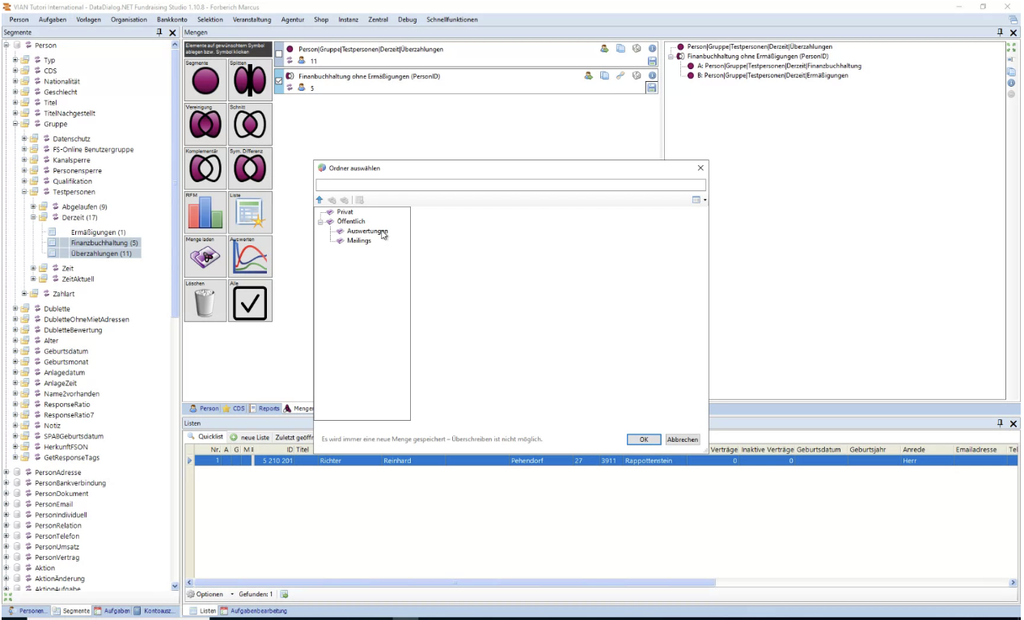
Es öffnet sich ein Speicherdialog. Wähle oder erstelle eine geeignete Ordnerstruktur, und speichere die Menge an der gewünschten Stelle.
Wenn du die gespeicherte Menge nicht mehr benötigst, kannst du sie entfernen, indem du die Menge auf die Schaltfläche „Löschen“ ziehst. Die Menge verschwindet aus dem Mengenfenster.
Step 9: Gespeicherte Menge laden #
Um eine gespeicherte Menge zu einem späteren Zeitpunkt wieder zu verwenden, wähle im Mengenfenster die Funktion „Menge laden“.
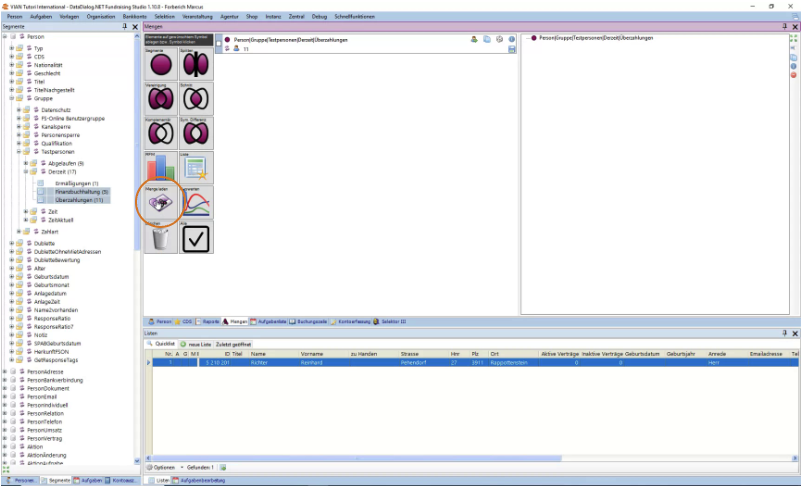
Suche die gewünschte Menge im Baum, navigiere zu dem Ordner, in dem du sie zuvor gespeichert hast, markiere die Menge und klicke auf „OK“.
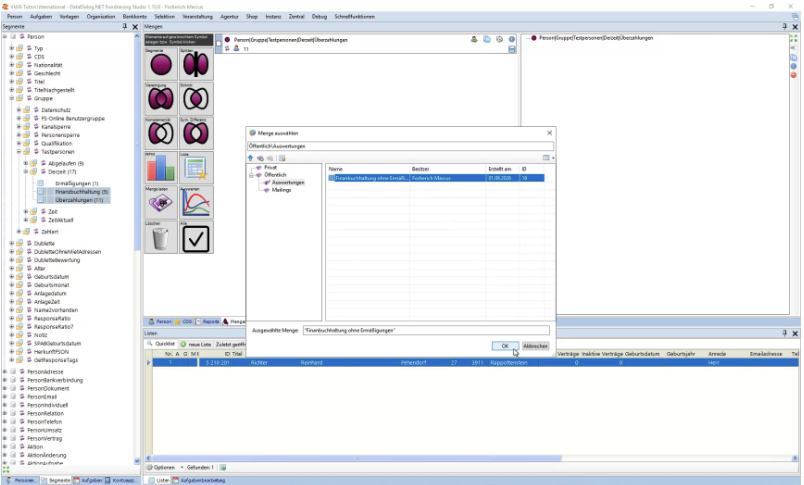
Die Menge wird in das Mengenfenster geladen. Dabei ist wichtig zu wissen, dass hier dynamische Segmente kombiniert werden: Das System speichert nicht die damaligen konkreten Datensätze, sondern die Art, wie die Menge aufgebaut wurde, und fragt beim Laden den aktuellen Datenbestand ab. Die geladene Menge zeigt also immer den jeweils aktuellen Stand der zugrunde liegenden Segmente-Kombination.
Step 10: Fixe Liste aus einer Menge erstellen und speichern #
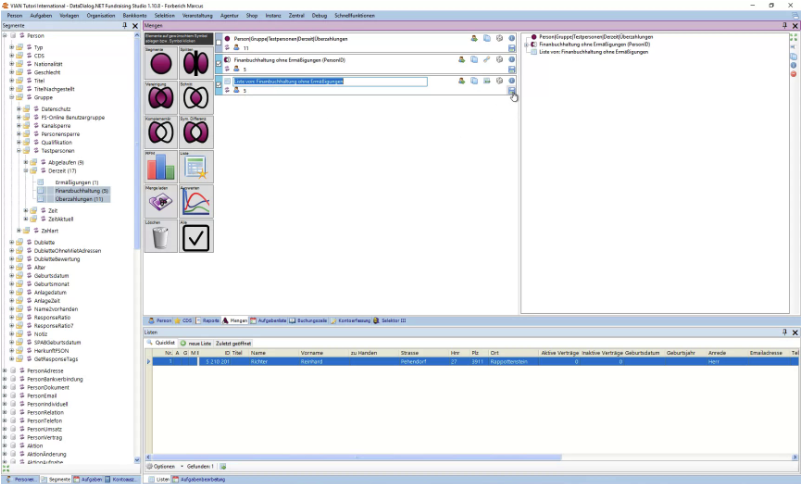
Wenn statt einer dynamischen Kombination eine fixe Liste benötigt wird, die sich nicht mehr ändert, kannst du aus der aktuellen Menge eine Liste erzeugen.
Ziehe dazu die Menge auf die Schaltfläche „Liste“. Das Symbol der Menge ändert sich und kennzeichnet nun eine Liste mit Titel. Du kannst den Namen der Liste bei Bedarf anpassen.
Anschließend klickst du erneut auf das Disketten-Symbol, um diese Liste zu speichern.
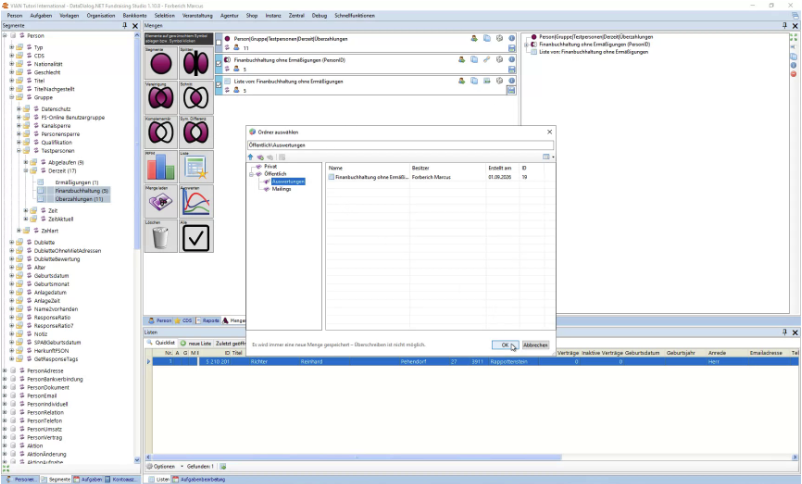
Der entscheidende Unterschied: Diese gespeicherte Liste bleibt unverändert – unabhängig davon, wie sich der zugrunde liegende Datenbestand später verändert. Die Personen in der Liste (z. B. fünf Personen) bleiben dauerhaft exakt in dieser Zusammensetzung erhalten.