In diesem Dokument wird der grundsätzliche Aufbau der Bausteine im Newsletter-Tool V erläutert. Es wird gezeigt, wie sich die drei Ebenen (Baustein, Spalte, Inhalt) unterscheiden, wie Spaltenanzahl und Hintergrundfarben angepasst werden, wie Text und Bilder bearbeitet werden und worauf bei der Auswahl der richtigen Ebene zu achten ist.
Hier geht es zu unserem ausführlichen FAQ-Beitrag zum Newsletter-Tool: https://www.datadialog.net/newsletter-tool-v-wie-funktioniert-es/
Step 1: Grundprinzip der Bausteine verstehen #
Alle Bausteine im Newsletter-Editor sind nach demselben Prinzip aufgebaut:
- Oberste Ebene: der gesamte Baustein
- Mittlere Ebene: eine oder mehrere Spalten
- Unterste Ebene: der eigentliche Inhalt (z. B. Text oder Bild)
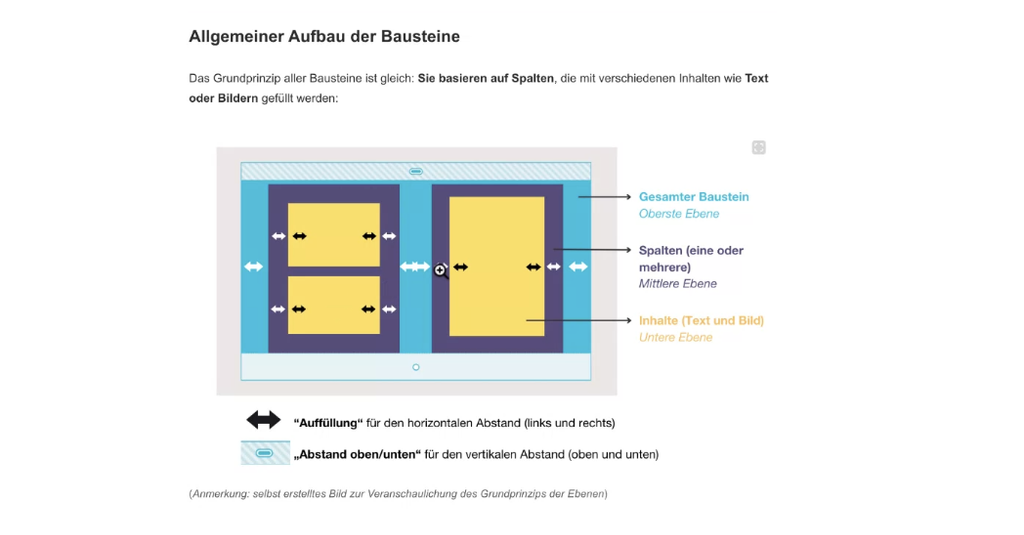
Bausteine basieren immer auf Spalten. Diese können aus einer einzelnen Spalte oder aus mehreren Spalten bestehen, die mit verschiedenen Inhalten wie Texten oder Bildern gefüllt werden. Beim Bearbeiten ist es entscheidend, stets zu prüfen, welche Ebene aktuell markiert ist, da je nach Ebene unterschiedliche Anpassungsoptionen zur Verfügung stehen.
Step 2: Spaltenbaustein einfügen und Grundaufbau erkennen #
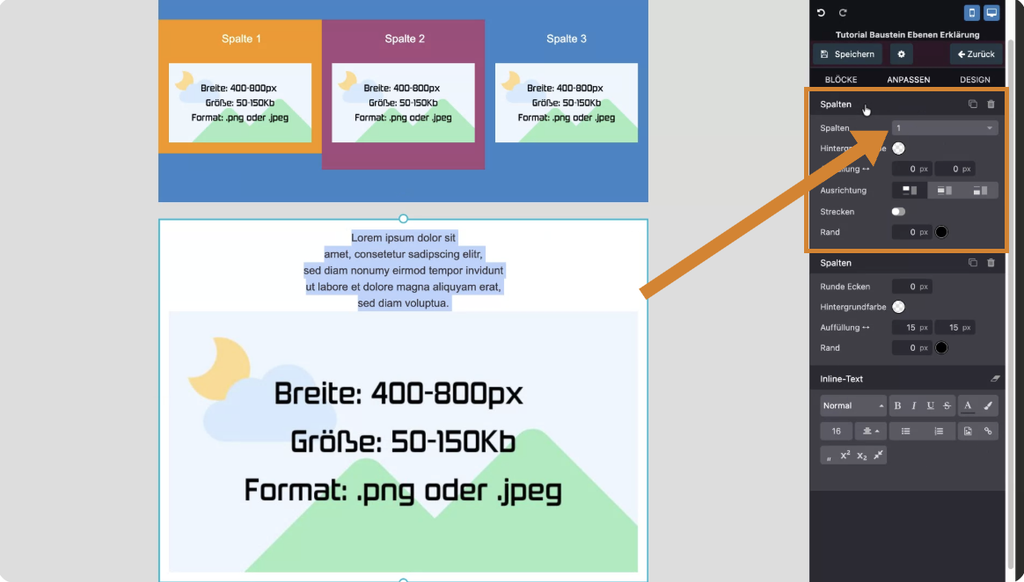
Ziehe den vorbereiteten Spaltenbaustein in den Newsletter, um den Aufbau in der Standardeinstellung zu sehen. Standardmäßig besteht dieser Baustein aus einer Spalte, in der sich ein Text und ein Bild befinden.
Klicke einmal auf den Baustein: Der gesamte Baustein wird durch eine blaue Markierung umrandet. Gleichzeitig öffnet sich rechts der Reiter „Anpassen“, in dem der Baustein als „Spalten“ angezeigt wird. Dort siehst du, dass aktuell eine Spalte eingerichtet ist.
Step 3: Anzahl der Spalten im Baustein anpassen #
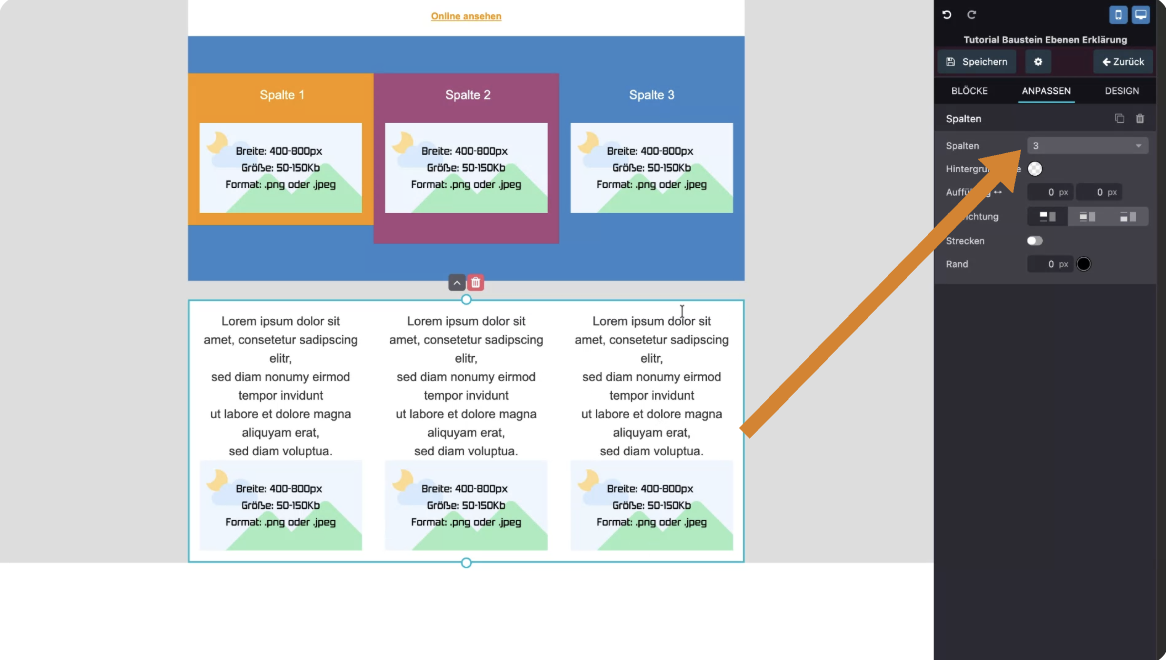
Stelle im Reiter „Anpassen“ bei „Spalten“ ein, wie viele Spalten der Baustein enthalten soll.
Wähle beispielsweise „3“, um drei Spalten anzulegen. Der gesamte Baustein bleibt markiert, und du siehst nun drei nebeneinanderliegende Spalten innerhalb dieses Bausteins.
Step 4: Hintergrundfarbe für den gesamten Baustein festlegen #
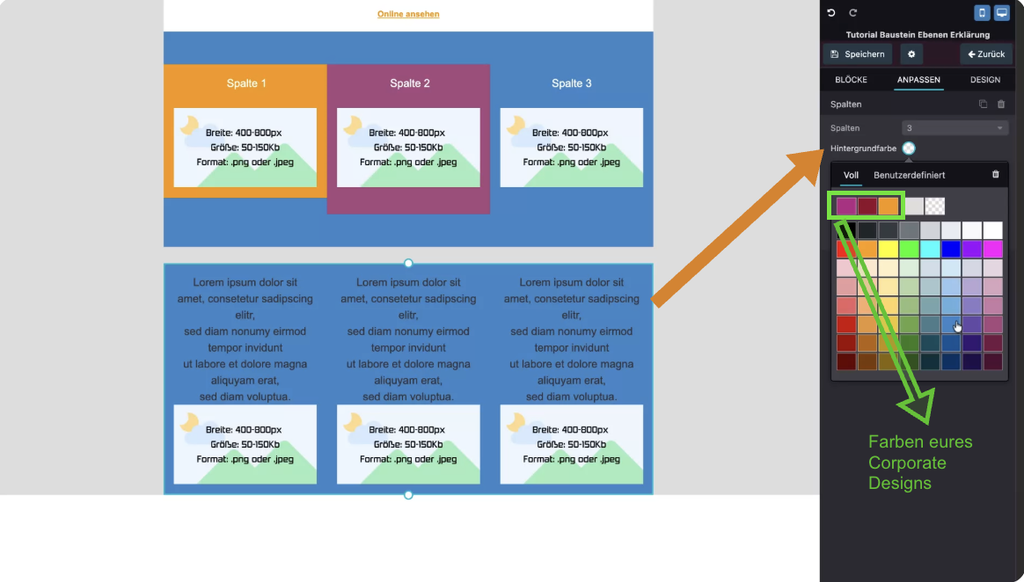
Um die Hintergrundfarbe des kompletten Bausteins zu ändern, stelle sicher, dass weiterhin der gesamte Baustein (blaue Umrandung um alle Spalten) markiert ist.
Öffne im Reiter „Anpassen“ den Bereich „Hintergrundfarbe“. Standardmäßig ist hier oft „Transparent“ eingestellt.
Wähle eine Hintergrundfarbe aus. Die oben angezeigten Farben sind bereits an das eigene Corporate Design angepasst.
Step 5: Hintergrund einer einzelnen Spalte ändern #
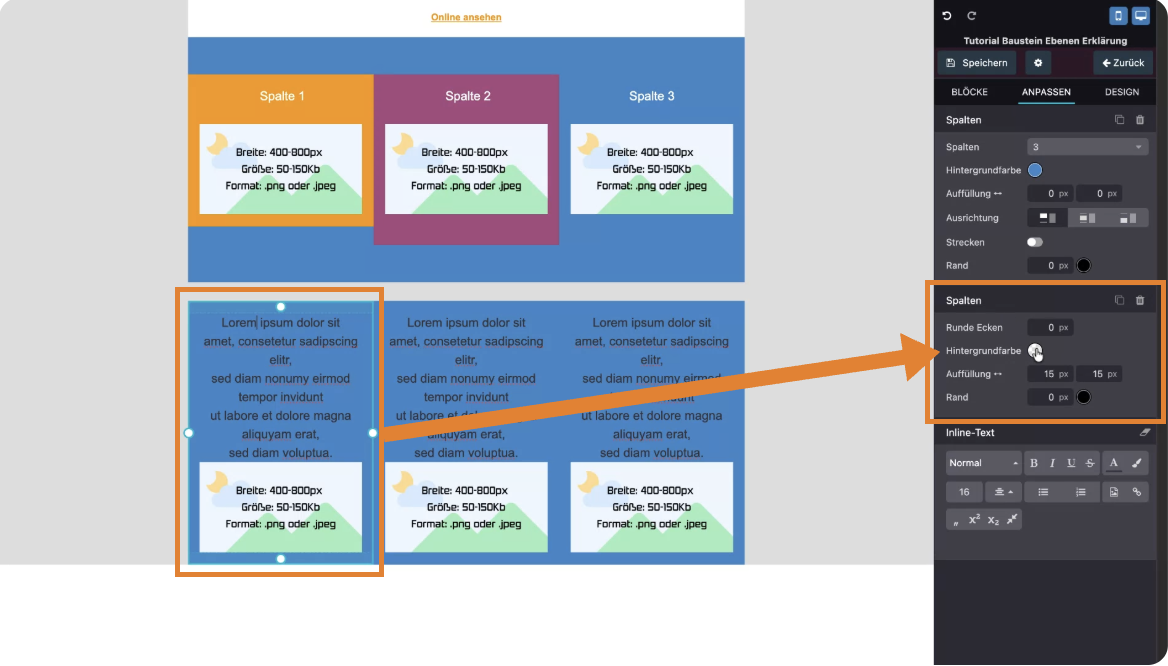
Klicke auf eine einzelne Spalte, z. B. die erste. Nun ist die blaue Umrandung nur noch um diese Spalte sichtbar. Im Reiter „Anpassen“ erscheint ein zusätzliches Feld für die Spaltenebene (mittlere Ebene).
Passe hier die Hintergrundfarbe nur für diese Spalte an, z. B. in Orange.
Step 6: Textinhalt in einer Spalte bearbeiten #
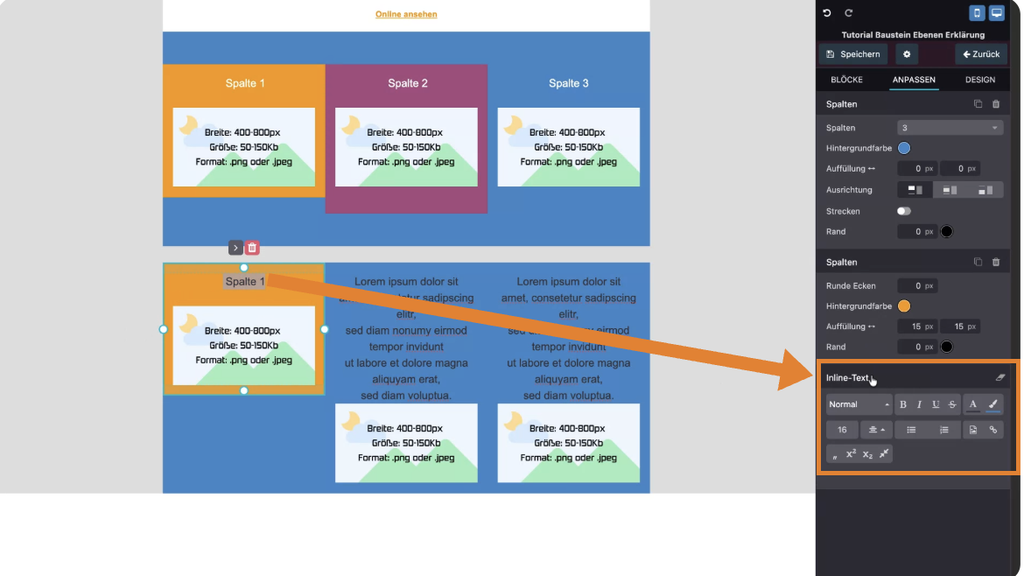
Markiere innerhalb einer Spalte den Text. Sobald der Text markiert ist, öffnet sich ein weiteres Menü für die Inhaltsebene (unterste Ebene), in dem du den Text bearbeiten kannst.
Ersetze den Beispieltext, z. B. durch „Spalte 1“. Markiere anschließend erneut den Text, um die Schriftfarbe anzupassen oder weitere Textformatierungen vorzunehmen.
Step 7: Rahmen für Baustein oder Spalten hinzufügen #
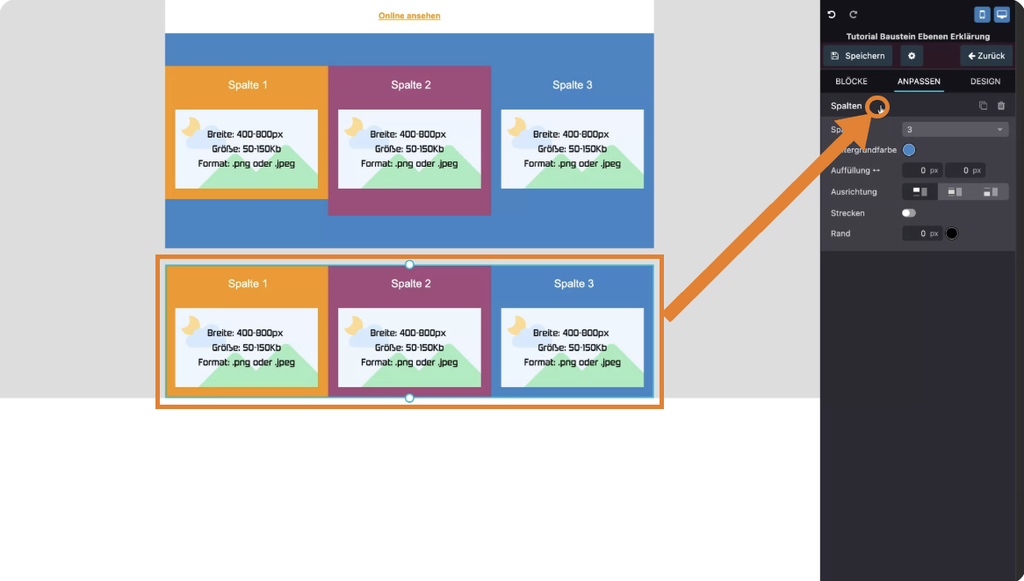
Um z. B. einen Rahmen oben und unten um den gesamten Baustein hinzuzufügen, markiere wieder den kompletten Baustein. Klicke dazu neben die Überschrift des Bausteins, also „Spalten“, bis die blaue Umrandung den ganzen Baustein einschließt.
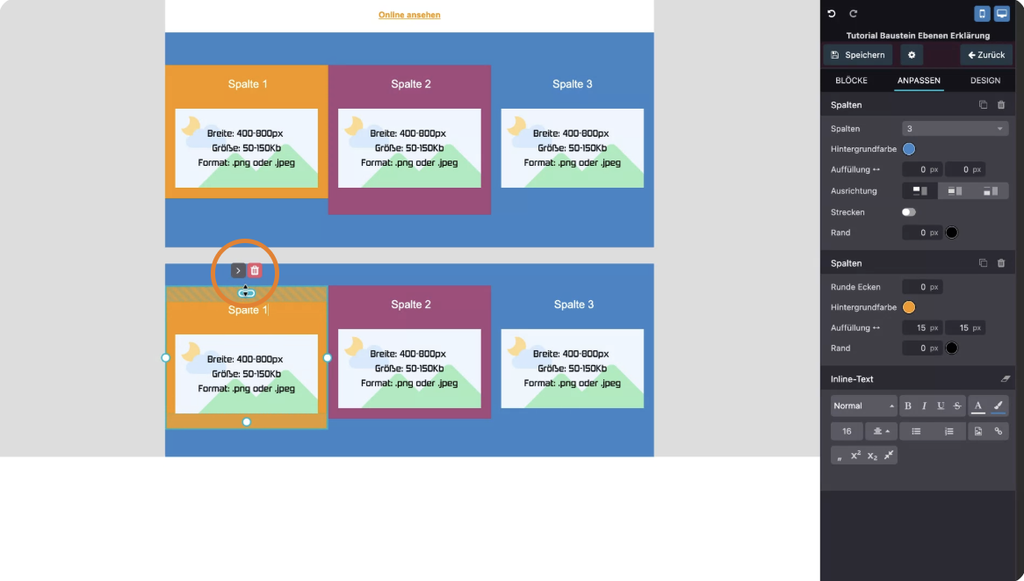
Je nach markierter Ebene werden unterschiedliche Symbole angezeigt, mit denen du weiterarbeiten kannst, etwa zum Hinzufügen eines Rahmens.
Das Hinzufügen von Rahmen ist auch auf Spaltenebene möglich: Markiere eine einzelne Spalte und nutze die dort angebotenen Rahmeneinstellungen.
Step 8: Bilder innerhalb einer Spalte austauschen #
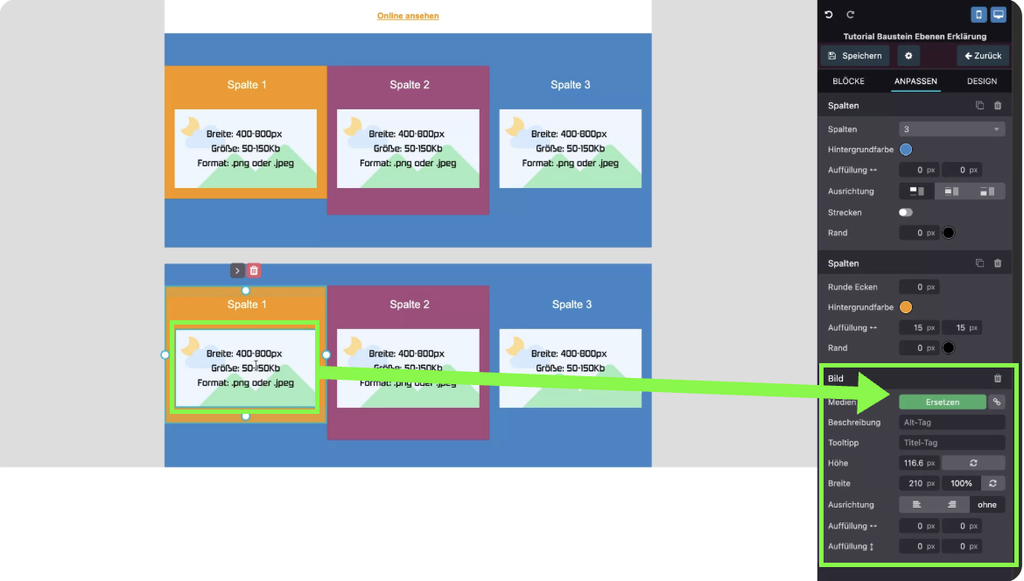
Wenn du ein Bild ändern möchtest, klicke direkt auf das Bild. Es öffnet sich das Menü für die Bildebene.
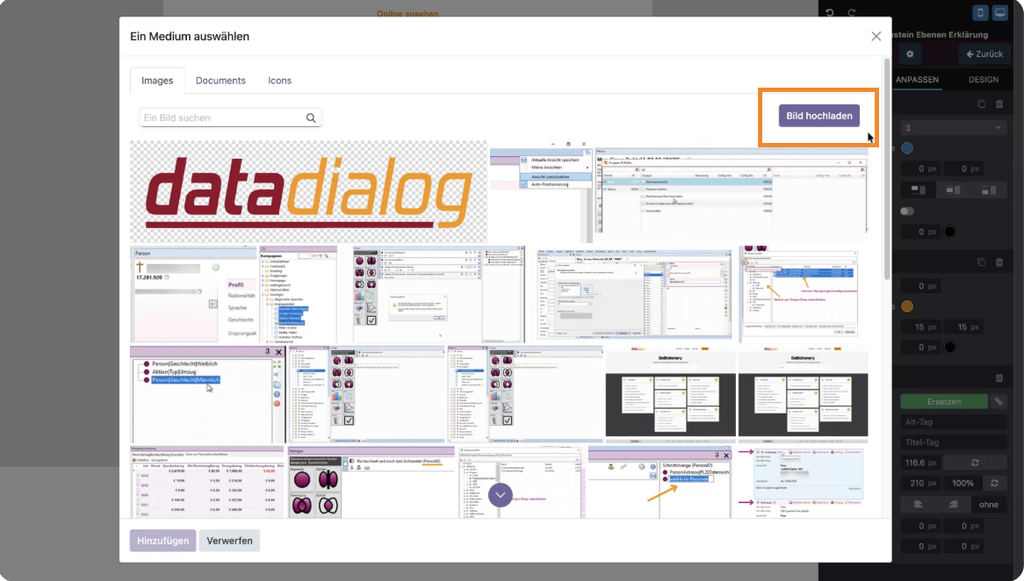
Klicke auf „Ersetzen“. Es wird die Bildbibliothek angezeigt, in der alle bereits hochgeladenen Bilder zur Verfügung stehen. Wähle ein vorhandenes Bild aus oder lade ein neues Bild hoch, um es im Baustein zu verwenden.
Step 9: Zusammenfassung #
Beachte bei allen Bausteinen stets das gleiche Grundprinzip der drei Ebenen:
- Baustein-Ebene (gesamter Baustein, z. B. Anzahl Spalten, Gesamthintergrund, Rahmen)
- Spalten-Ebene (einzelne Spalte, z. B. Spaltenhintergrund, Rahmen dieser Spalte)
- Inhaltsebene (Text, Bild usw., z. B. Textformatierung, Bildersetzung)
Achte immer darauf, welche Ebene aktuell markiert ist, bevor du Anpassungen vornimmst. Nur so werden Änderungen an der gewünschten Stelle umgesetzt. Die spezifischen Bausteine und deren Besonderheiten werden in einem weiteren Video im Detail vorgestellt.