In diesem Dokument wird beschrieben, wie die Startansicht des Newsletter-Tools aufgebaut ist, wie neue Newsletter angelegt, sortiert und mit Hilfe von Vorlagen und Bausteinen erstellt werden und welche grundlegenden Einstellungen für einen Newsletter vorgenommen werden können.
Step 1: Im Newsletter-Tool anmelden und Startansicht verstehen #
Nach der Anmeldung im Newsletter-Tool erscheint zunächst die Übersichtsmaske mit allen vorhandenen Newslettern.
Bei der ersten Anmeldung ist diese Liste noch leer. In dieser Ansicht werden später alle erstellten Newsletter angezeigt, sodass jederzeit nachvollzogen werden kann, welche Newsletter bereits existieren und wie der aktuelle Bearbeitungsstand ist.
Step 2: Newsletter-Liste sortieren #
Sobald mehrere Newsletter vorhanden sind, kann die Liste sortiert werden, um die Übersicht zu erleichtern.
Verwendet dafür die Sortieroptionen in der Liste, zum Beispiel nach „Zuletzt aktualisiert am“ oder nach „Erstellt am“.
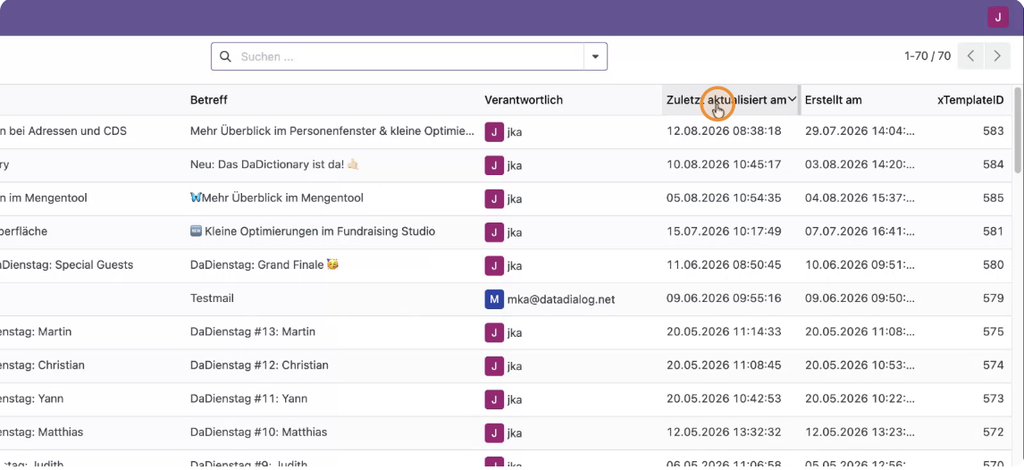
So lässt sich schnell erkennen, welche Newsletter zuletzt bearbeitet wurden oder welche neu hinzugekommen sind.
Step 3: Neuen Newsletter anlegen #
Um einen neuen Newsletter zu erstellen, oben links auf die Schaltfläche „Neu“ klicken.
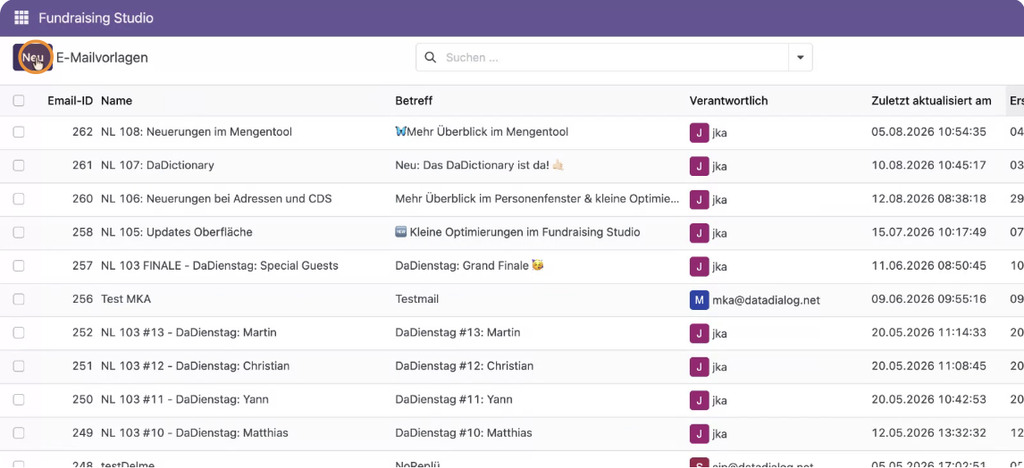
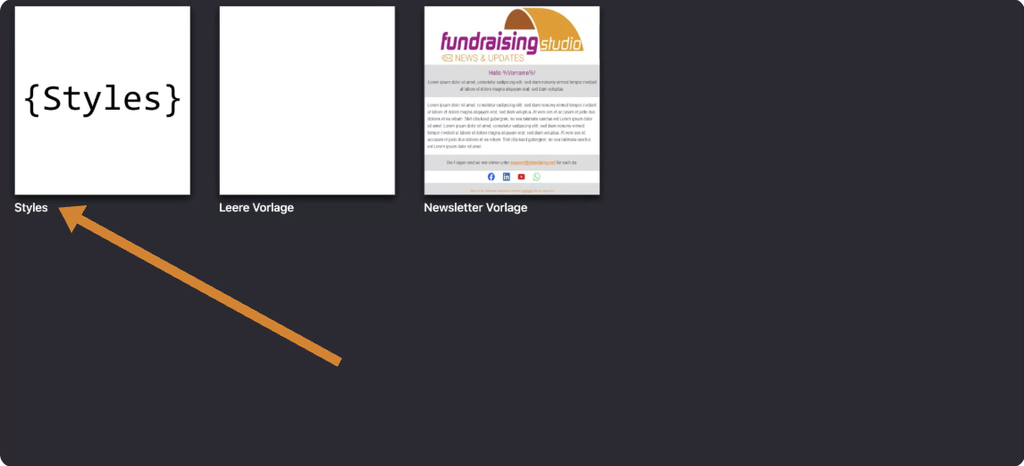
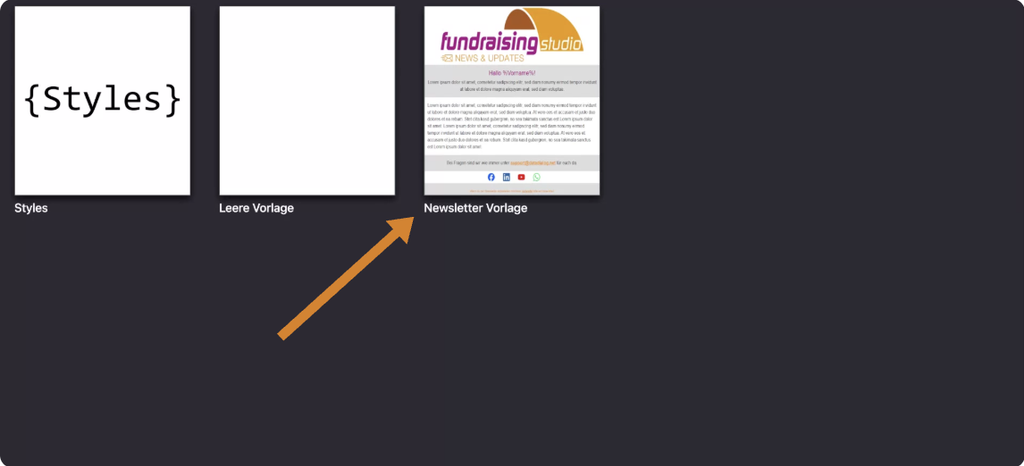
Es öffnet sich ein neues Fenster mit drei Möglichkeiten für den Start:
- Styles
- Leere Vorlage
- Newsletter-Vorlage
Step 4: Styles prüfen und Corporate Design anpassen #
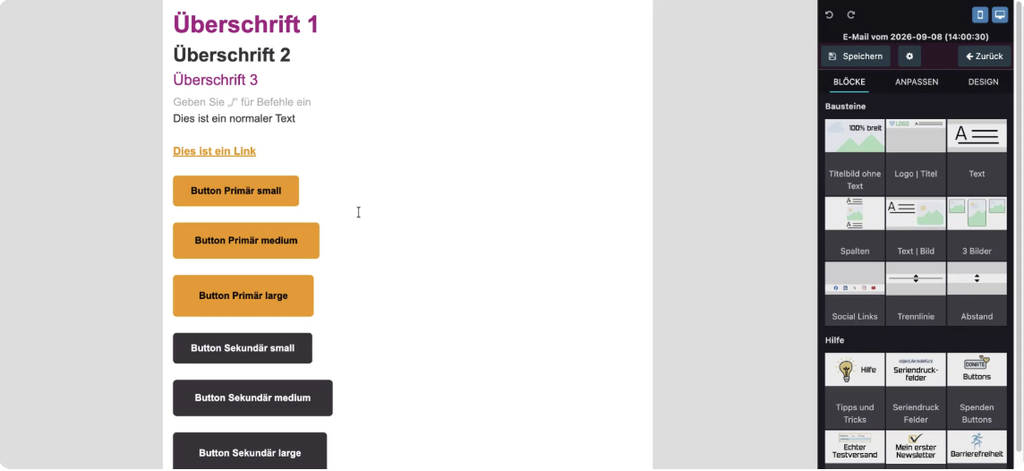
Zunächst empfiehlt es sich, in den Bereich Styles zu wechseln. Dort sind alle für das Newsletter-Tool hinterlegten Styles zu finden, die an das eigene Corporate Design angepasst sind.
Falls Anpassungen am Design (Farben, Schriften, Abstände etc.) gewünscht sind, sollte dies an uns kommuniziert werden, damit diese Änderungen im Tool hinterlegt werden können.
Step 5: Mit der Newsletter-Vorlage arbeiten #
Neben den Styles stehen die Leere Vorlage und die Newsletter-Vorlage zur Auswahl.
Die Newsletter-Vorlage ist eine Standardvorlage, die bereits typische Bausteine enthält, z. B.:
- Header-Bereich
- Social-Media-Icons im Footer
- Platzhalterinhalte für Text und Bilder
Diese Vorlage ermöglicht einen schnellen Einstieg, da die grundlegende Struktur bereits vorgegeben ist.
Wenn mehrere unterschiedliche Newsletter-Serien mit abweichendem Aufbau benötigt werden, kann die Erstellung zusätzlicher, individueller Newsletter-Vorlagen angefragt werden.
So kann effizienter gearbeitet werden, da für jede Serie eine passende Grundstruktur zur Verfügung steht.
Step 6: Mit der leeren Vorlage starten #
Wer vollständig frei gestalten möchte, wählt die Leere Vorlage.
Dabei startet der Editor ohne vorgefertigte Inhalte – vergleichbar mit einer weißen Leinwand.
Diese Option eignet sich, wenn ein Newsletter sehr individuell aufgebaut werden soll oder spezielle Anforderungen verfolgt werden, die von den Standardvorlagen abweichen.
Step 7: Einstellungsfenster öffnen und grundlegende Angaben erfassen #
Im ersten Schritt der inhaltlichen Arbeit empfiehlt es sich, die Einstellungen des Newsletters zu bearbeiten.
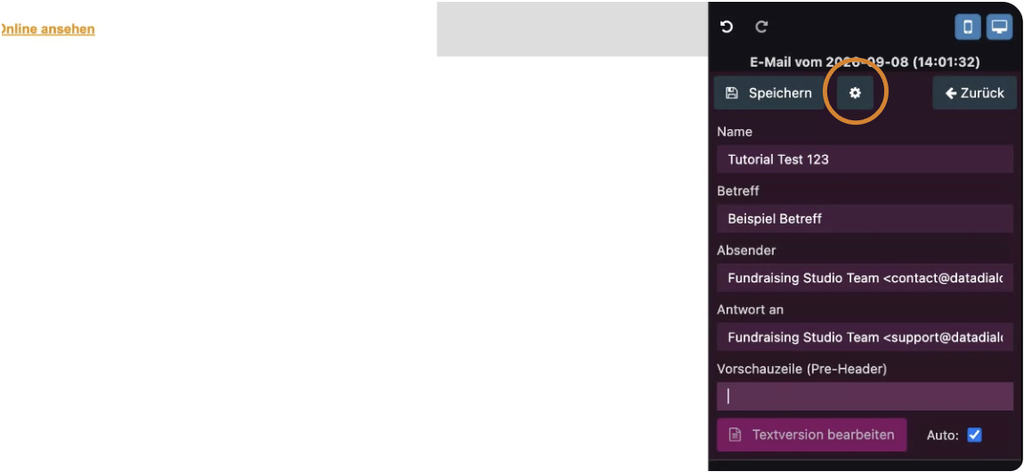
Mit einem Klick auf das Zahnradsymbol wird das Einstellungsfenster geöffnet. Dort können folgende Felder gepflegt werden:
- Name des Newsletters (interner Name)
Zum Beispiel „Tutorial“. Dieser Name ist nur intern sichtbar und dient der besseren Zuordnung. - Betreff
Der Betreff, der später in der E-Mail beim Empfangen angezeigt wird. - Absender und Antwort an
Diese Felder sind in der Regel vorbelegt, können aber bei Bedarf angepasst werden (z. B. andere Absenderadresse). - Vorschauzeile (Preheader)
Der Text, der in vielen E-Mail-Programmen in der Vorschau neben oder unter dem Betreff angezeigt wird.
Empfohlen werden ein bis zwei Sätze, die Interesse am Newsletter wecken.
Step 8: Textversion für Barrierefreiheit verwalten #
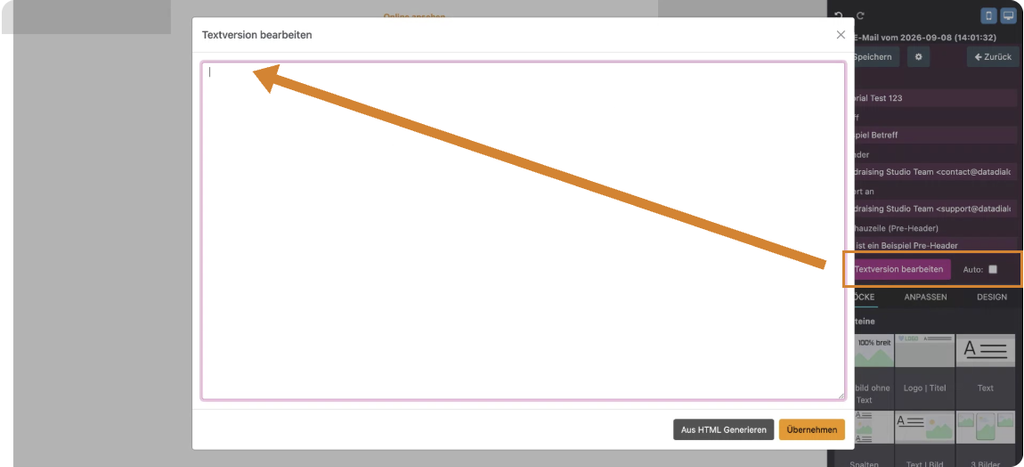
Im Einstellungsfenster kann die Textversion des Newsletters verwaltet werden.
Diese Version ist wichtig für Barrierefreiheit, damit Screenreader den Inhalt vorlesen können und E-Mail-Programme ohne HTML-Darstellung eine reine Textvariante anzeigen.
- Standardmäßig ist die Option Auto aktiviert.
Jede Änderung, die im Editor gespeichert wird, wird automatisch in die Textversion übernommen. - Wird die automatische Erstellung deaktiviert, kann die Textversion manuell bearbeitet werden.
Zu Beginn ist sie leer, solange noch keine Inhalte im Newsletter vorhanden sind.
Oben links im Einstellungsfenster steht eine Speichern-Funktion zur Verfügung. Es wird empfohlen, regelmäßig zwischenzuspeichern, damit keine Änderungen verloren gehen. Beim Verlassen des Einstellungsfensters (z. B. über „Zurück“ oder „Abbrechen“) erscheint eine Meldung, die daran erinnert, ungespeicherte Änderungen zu sichern.
Step 9: Bausteine per Drag and Drop in den Editor einfügen #
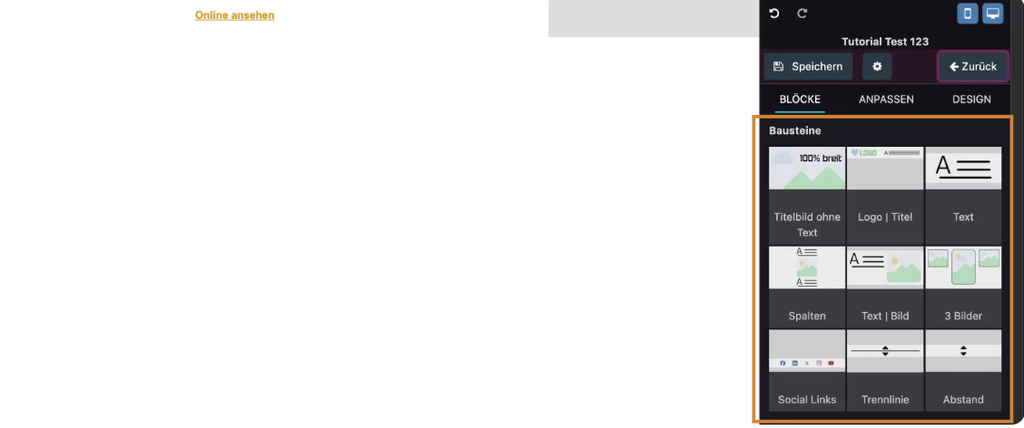
Unterhalb der Einstellungen befindet sich der Bereich Bausteine. Dort stehen aktuell neun Standardbausteine zur Verfügung, die über Drag and Drop in den Editorbereich gezogen werden können.
Nach dem Einfügen lassen sich die einzelnen Bausteine individuell weiterbearbeiten (Inhalte, Layout, Bilder etc.). Die genaue Funktionsweise und Bearbeitung der einzelnen Bausteine wird in einem separaten, vertiefenden Video erläutert.
Step 10: Hilfe-Bausteine nutzen und wieder entfernen #
Unter den Standardbausteinen befindet sich eine Hilfe-Section.
Dabei handelt es sich um vorbereitete Hilfe-Bausteine, die ebenfalls per Drag and Drop in den Editor gezogen werden können.
Diese enthalten Schritt-für-Schritt-Anleitungen zu verschiedenen Themen, zum Beispiel:
- Spalten und mobile Darstellung
- Bilder und Bildgrößen
- Barrierefreiheit und zu beachtende Punkte
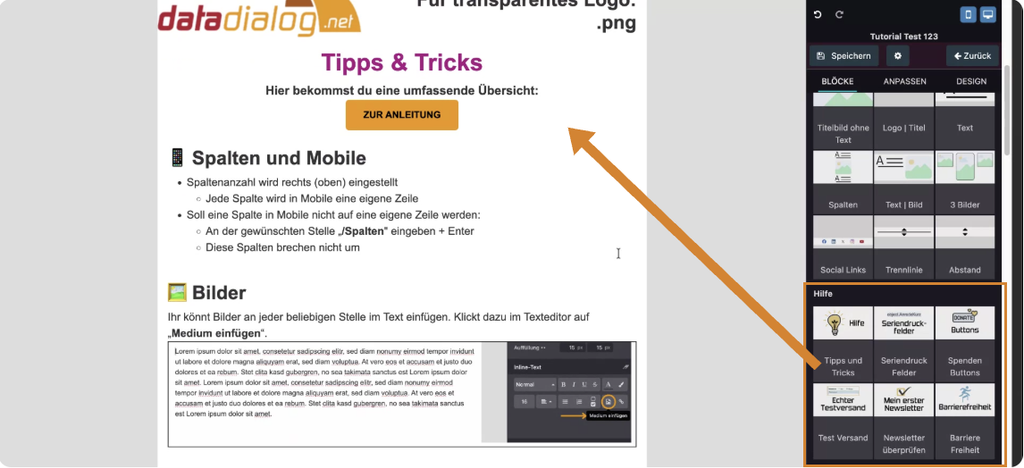
Wenn während der Arbeit Unklarheiten auftreten, kann ein entsprechender Hilfe-Baustein eingefügt und direkt im Editor gelesen werden.
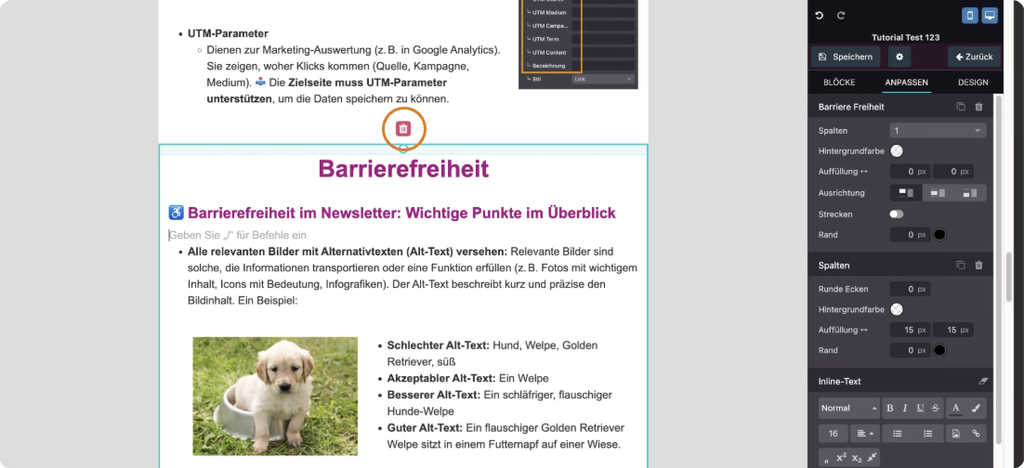
Da diese Inhalte nur als interne Unterstützung dienen, sollten Hilfe-Bausteine nach der Nutzung wieder gelöscht werden:
- Hilfe-Baustein im Editor markieren (blauer Rahmen erscheint).
- Auf das Mistkübel-Symbol klicken, um den Baustein zu entfernen.
Step 11: Zusammenfassung #
Zusammenfassend besteht der Aufbau des Newsletter-Tools aus:
- dem Editorbereich in der Mitte, in den Bausteine per Drag and Drop gezogen und dort bearbeitet werden,
- dem Einstellungsbereich oben, in dem Betreff, Absender, Antwortadresse, Preheader und Textversion gepflegt werden,
- den Standardbausteinen und Hilfe-Bausteinen auf der rechten Seite.