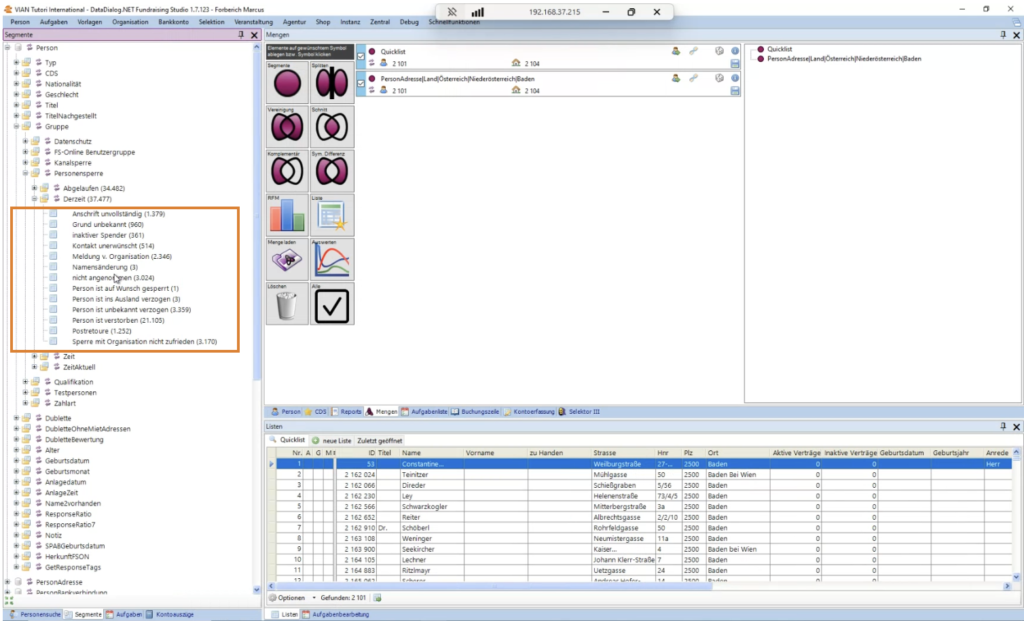
In diesem Dokument wird beschrieben, wie Segmente im Fundraising-Studio gefunden, verstanden und angewendet werden. Segmente dienen als Filter auf den im System gespeicherten Daten und liefern je nach Konfiguration Trefferlisten von Personen, Firmen oder Aktionen. Außerdem wird erklärt, wie Segmente in Listen- und Mengenfenster gezogen, wie die Baumstruktur genutzt und wie typische Segmentgruppen gefunden werden.
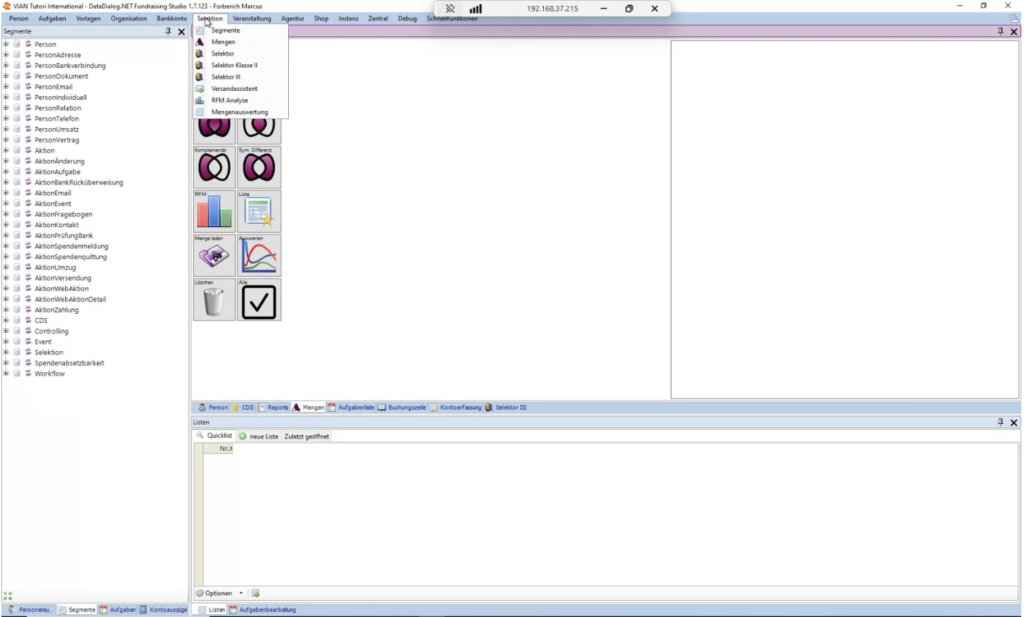
Step 1: Segment-Werkzeug im Hauptmenü öffnen #
Um mit Segmenten zu arbeiten, wird zuerst das Segmente Tool Window im Fundraising-Studio geöffnet. Dieses befindet sich im Hauptmenü unter dem Punkt „Selektion“.
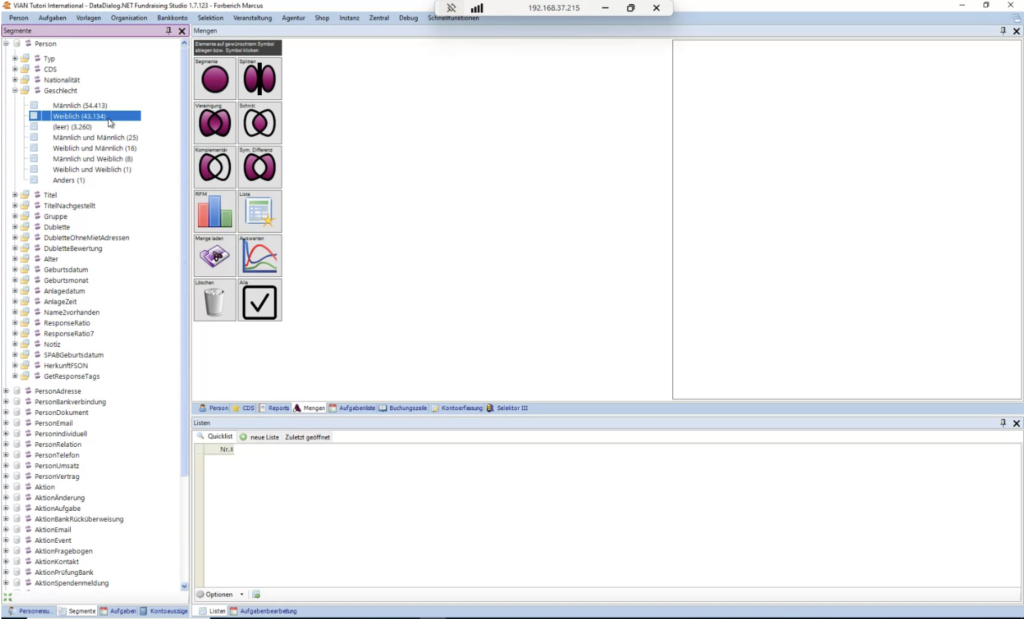
Ein Segment (Filter) zeigt beispielsweise alle weiblichen Personen in der Datenbank oder alle Firmen.
Step 2: Beispiele für Filter nach Person und Adresse verstehen #
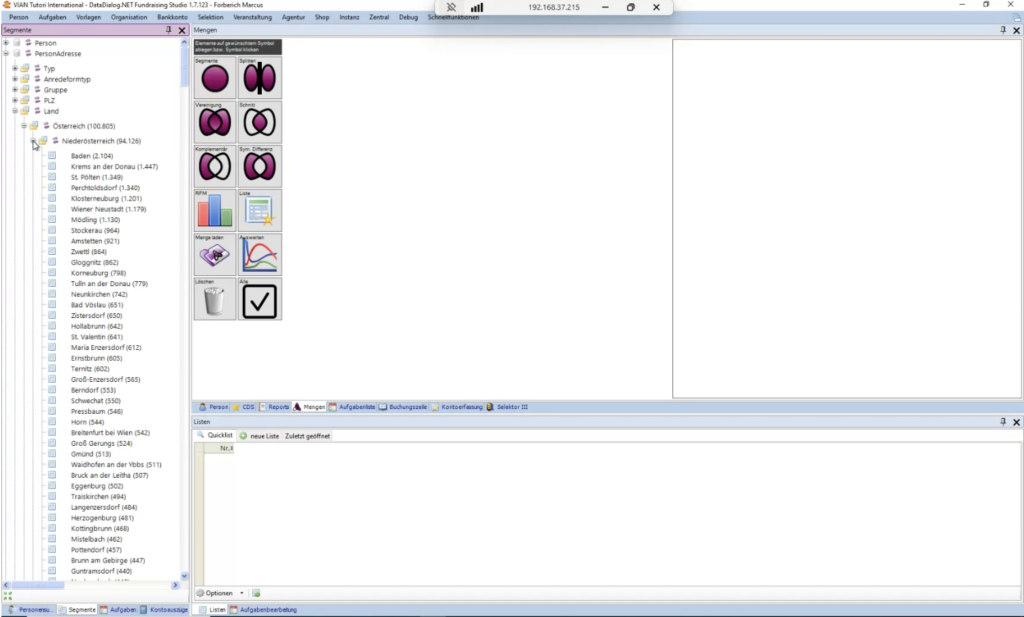
Ein anderes Segment kann alle Personen anzeigen, die eine Postanschrift in Österreich haben, beziehungsweise in Niederösterreich oder in Baden bei Wien. Dabei werden die Kriterien Person, Adresse, Postleitzahl und Land kombiniert, etwa:
Person, Adresse, PLZ Österreich, Land Österreich, Niederösterreich, Baden.
Step 3: Trefferanzahl eines Segments nutzen #
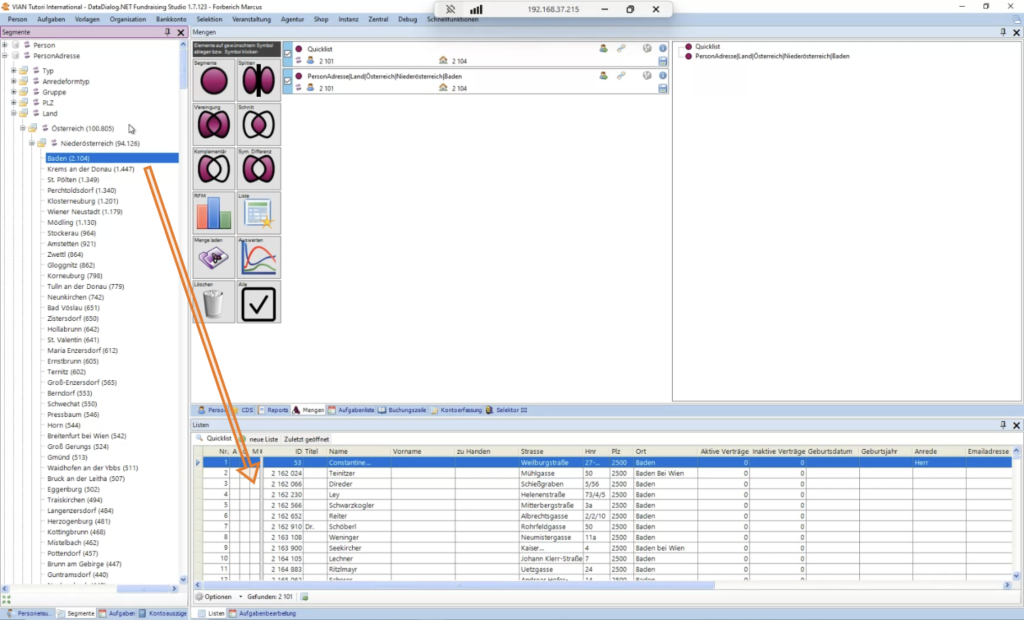
Neben jedem Segmentnamen steht eine Zahl in Klammern. Diese Zahl gibt an, wie viele Treffer dieses Segment aktuell liefert. Segmente, neben denen ein solcher Wert angezeigt wird, können per Drag-and-Drop in andere Fenster gezogen werden, um mit den Treffern weiterzuarbeiten.
Step 4: Segment per Drag-and-Drop ins Listenfenster ziehen #
Wird ein Segment mit einer Trefferanzahl per Drag-and-Drop in das Listenfenster gezogen, werden dort die Ergebnisse des Segments angezeigt, also die einzelnen Treffer (z. B. Personen oder Firmen), die dem Filter entsprechen. So lässt sich der Inhalt eines Segments direkt kontrollieren und weiterverarbeiten.
Step 5: Segment ins Mengenfenster laden #
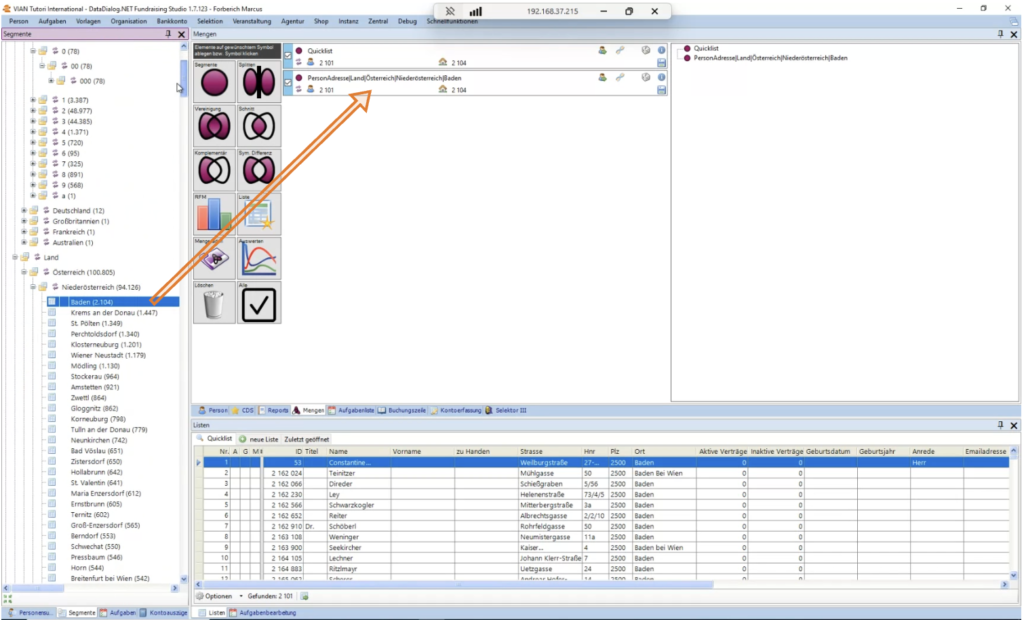
Wird ein Segment auf das Feld „Segmente“ im Mengenfenster gezogen, wird dieses Segment dort geladen. Im Mengenfenster sind dann die im Segment enthaltenen Daten sichtbar, zum Beispiel die Anzahl der Personen und der zugehörigen Adressen. Details zur Arbeit mit dem Mengenfenster werden in einem eigenen Video behandelt.
Step 6: Aktualität der Segmentergebnisse berücksichtigen #
Beim Anwenden der Segmente werden die Ergebnisse immer auf Basis des aktuellen Datenbestandes berechnet. Die Berechnung erfolgt in Echtzeit („Realtime“). Änderungen an Personen, Adressen oder Aktionen wirken sich somit unmittelbar auf die Trefferanzahl und die Segmentinhalte aus.
Step 7: Baumstruktur der Segmente nutzen #
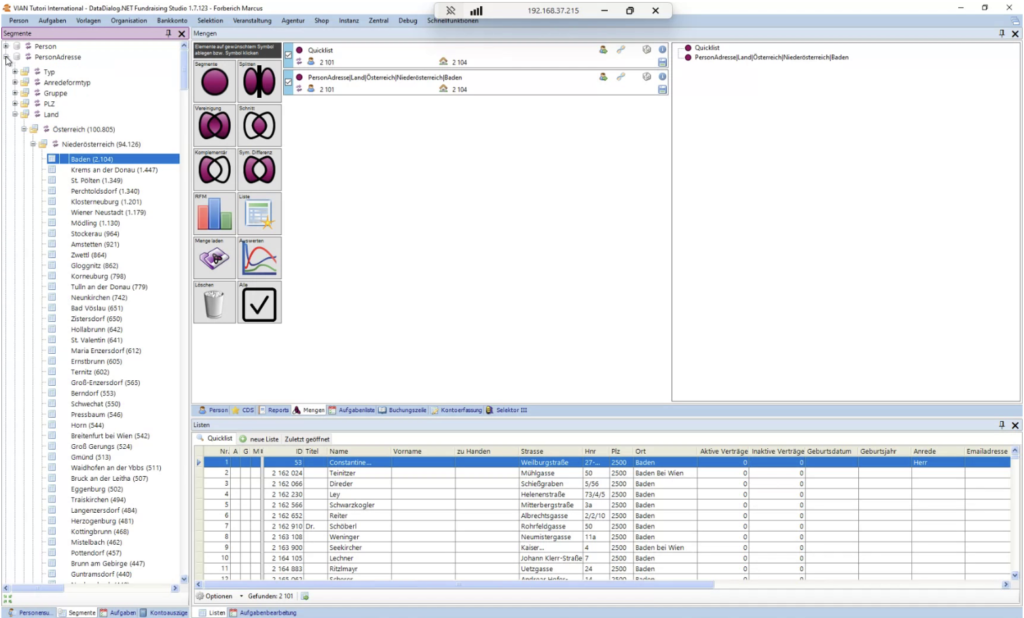
Die Segmente sind in einer Baumstruktur dargestellt und dort thematisch sortiert.
Durch Klicken auf das Plus-Symbol neben einem Segmentknoten lässt sich die Baumstruktur Ebene für Ebene weiter aufklappen, um zu detaillierteren Untersegmenten zu gelangen.
Step 8: Geöffnete Segmentzweige wieder einklappen #
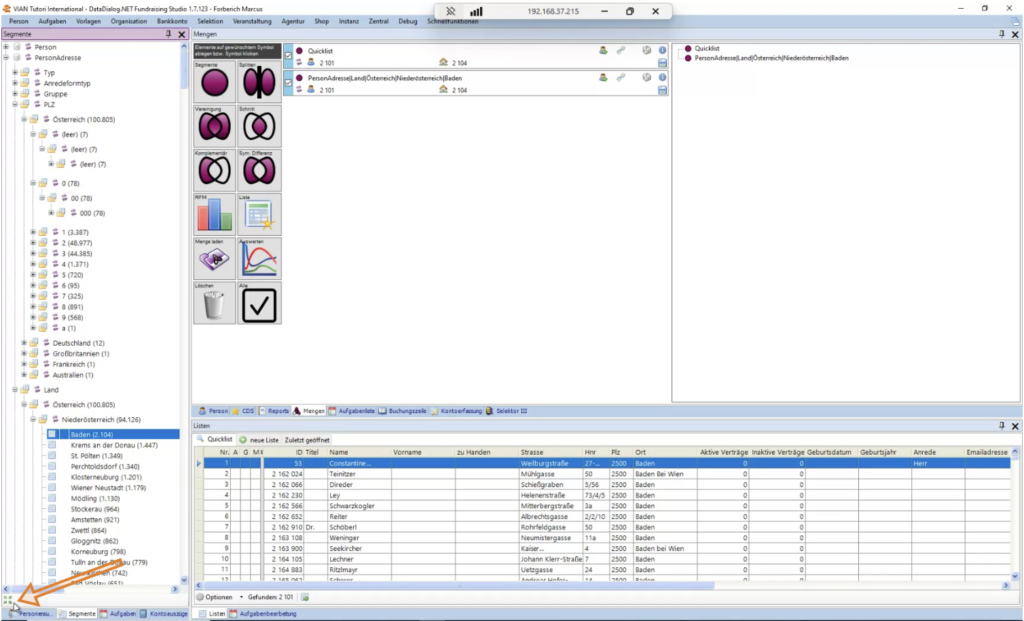
Wenn zu viele Segmente aufgeklappt wurden und die Übersicht verloren geht, können alle Knoten der Baumstruktur auf einmal wieder geschlossen werden. Dafür steht unten links im Fenster eine Funktion zur Verfügung, mit der sich die komplette Struktur wieder einklappen lässt.
Step 9: Überblick über die Segmentgruppen gewinnen #
Aufgrund der großen Anzahl verfügbarer Segmente werden hier nur einige häufig benötigte Segmente beispielhaft betrachtet. Im groben Überblick gibt es drei Hauptgruppen von Segmenten:
- Personen-Segmente: liefern als Treffer eine Anzahl von Personen. Die Namen dieser Hauptsegmente beginnen mit „Person“.
- Aktions-Segmente: liefern als Treffer eine Anzahl von Aktionen (z. B. Zahlungen). Die Namen dieser Hauptsegmente beginnen mit „Aktion“.
- Gemischte Segmente: liefern als Treffer nicht einheitlich nur Personen oder nur Aktionen; diese sind weiter unten in der Baumstruktur angeführt.
Step 10: Personen nach Gruppenzugehörigkeit selektieren #
Um alle Personen zu sehen, die eine bestimmte Gruppe aus dem Gruppensystem haben (z. B. eine Personensperre), wird im Segmentbaum wie folgt navigiert:
Zuerst zum Bereich „Person“, dann zu „Gruppe“ und anschließend zur gewünschten Untergruppe, etwa „Personensperre“.
Gehe hierzu zum Segment „Person“, dann zu „Gruppe“, und wähle dort „Personensperre“ aus.
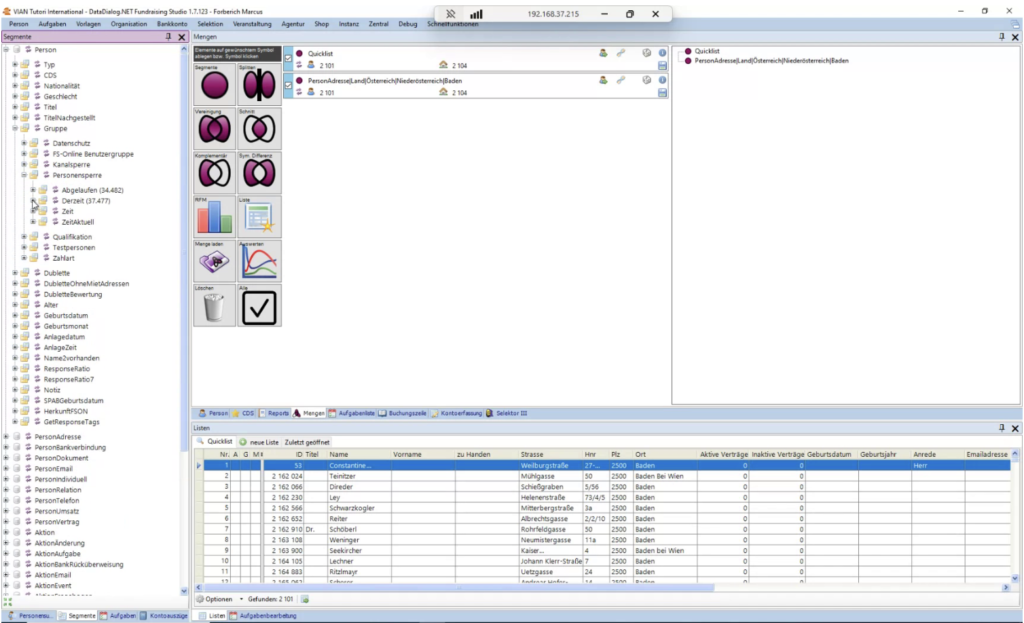
Im Segment „Derzeit“ wird nun sichtbar, welche Personensperren jeweils vergeben sind.