In diesem Dokument wird beschrieben, wie Stornierungen von Verträgen im Fundraising Studio durchgeführt werden, welche Vorlagen für welche Fälle verwendet werden und welche Besonderheiten bei Einmal‑, Zwei‑ und Dreimalspenden sowie bei Stornos durch Dritte zu beachten sind.
Step 1: Grundprinzipien der Stornierung verstehen #
Im Fundraising Studio gibt es bei Stornierungen grundsätzlich zwei Vorgehensweisen:
- Sofortige Stornierung über den Button „Stornieren“, wenn das Storno unmittelbar wirksam werden soll.
- Stornierung zu einem bestimmten Datum über den Button „Bearbeiten“, indem unter „Forderung durchführen bis“ ein Enddatum für den Vertrag gesetzt wird.
Merke: Es wird maximal ein Einzug pro Monat durchgeführt.
Step 2: Person im System suchen und Personenfenster öffnen #
Wenn eine Person per E‑Mail mitteilt, dass ab sofort nicht mehr gespendet werden soll, suche die Person im Fundraising Studio (z. B. über die E‑Mail-Adresse). Stelle sicher, dass die Person eindeutig zuordenbar ist, und öffne dann das Personenfenster.
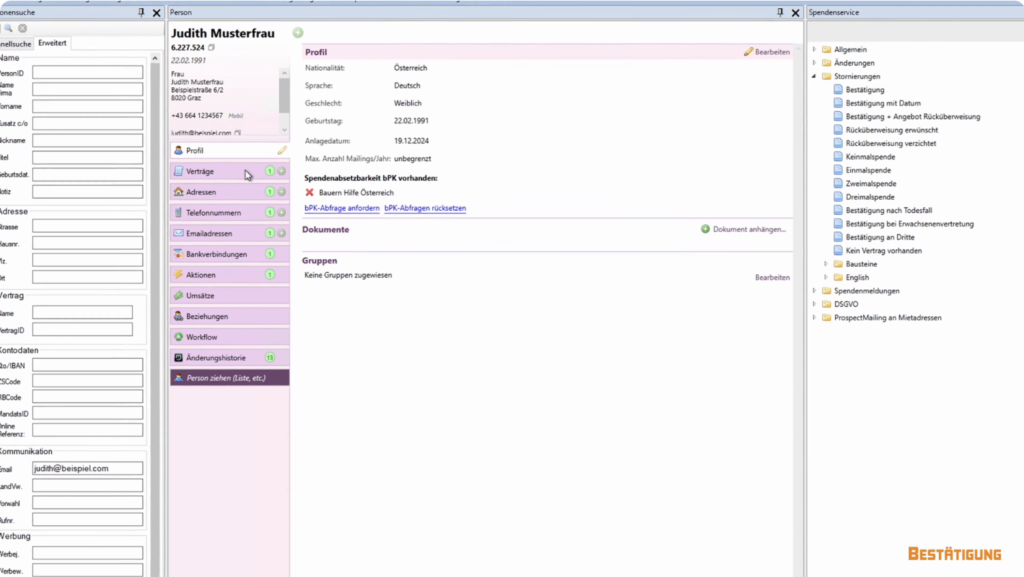
Wechsle im Personenfenster in den Bereich „Verträge“.
Step 3: Vertrag auswählen und sofort stornieren #
Wenn mehrere aktive Verträge vorhanden sind, werden diese im Bereich „Verträge“ aufgelistet. Wähle den passenden Vertrag aus und klicke auf „Stornieren“.
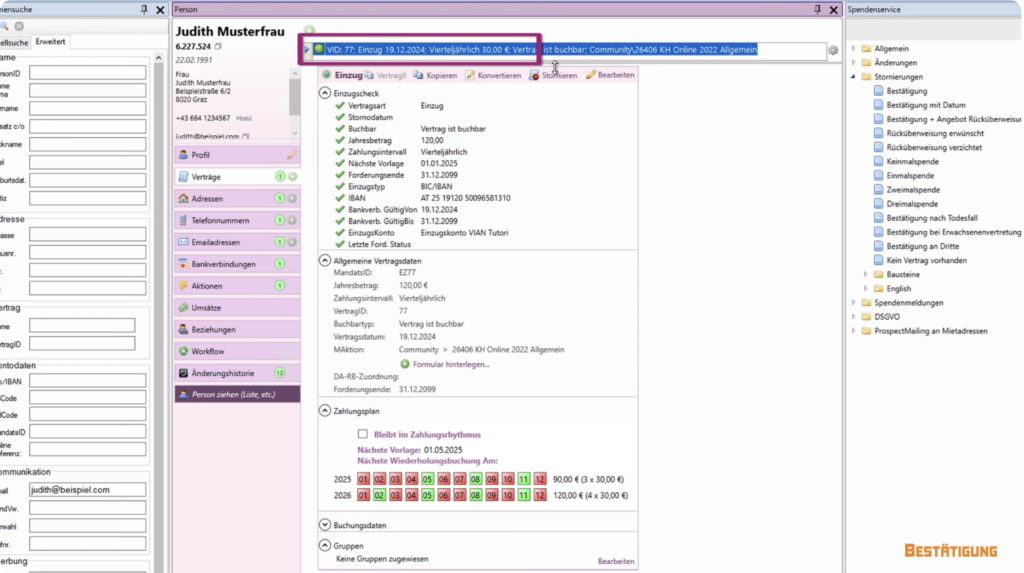
Im Storno-Dialog wählst du den passenden Storno-Typ und einen Storno-Grund aus.
Wenn kein Grund angegeben wurde, kannst du die Option „ohne Grund“ auswählen.
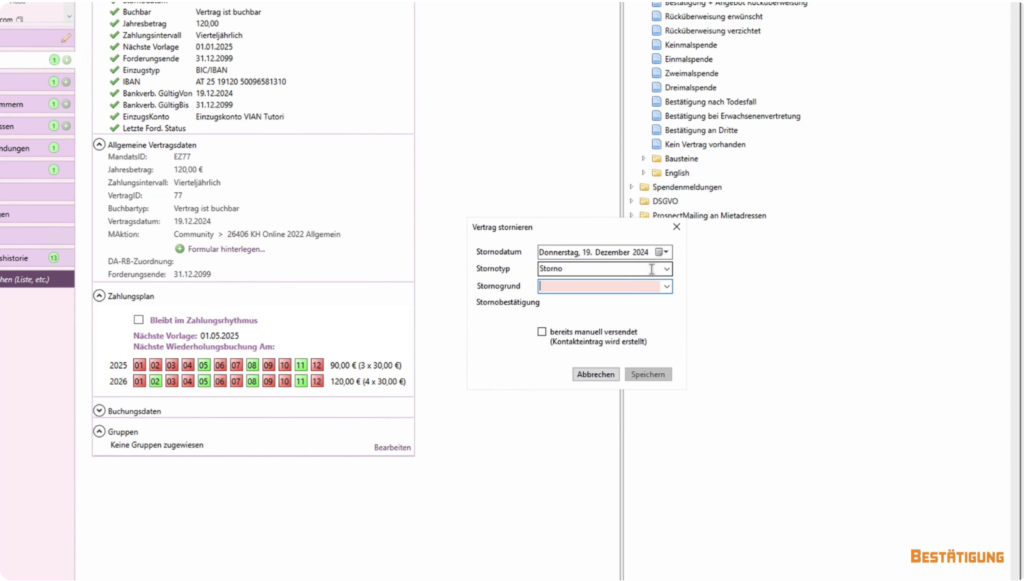
Bestätige die Eingabe – damit ist die Stornierung abgeschlossen.
Für diese Fälle verwendest du die Vorlage „Bestätigung“, um die Stornierung gegenüber der spendenden Person zu bestätigen.
Step 4: Stornierung zu einem bestimmten Datum über „Bearbeiten“ #
Wenn eine Person den Vertrag nicht sofort, sondern erst ab einem bestimmten Datum beenden möchte, klicke beim entsprechenden Vertrag auf „Bearbeiten“, nicht auf „Stornieren“.
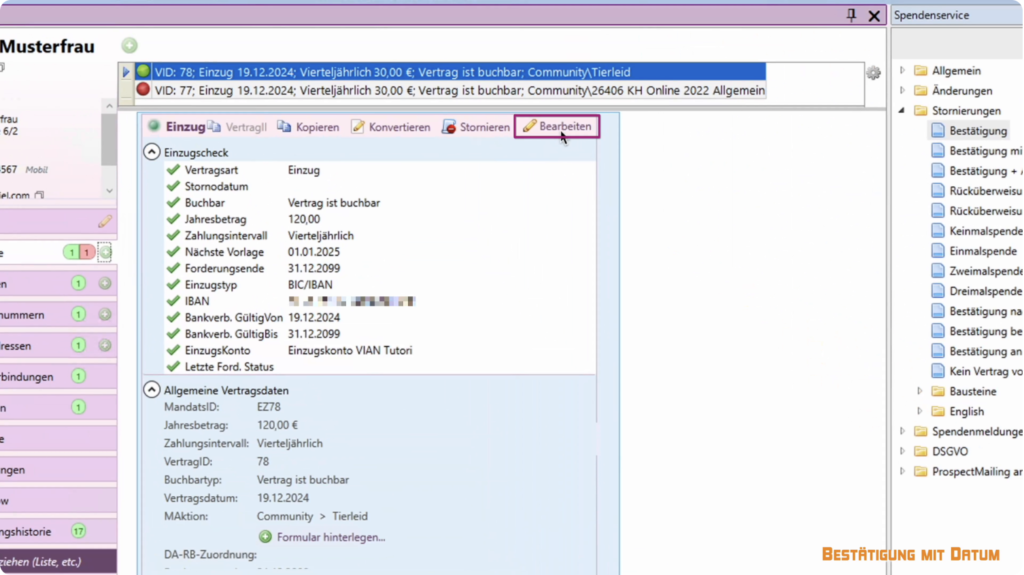
Unter „Forderung durchführen bis“ wählst du das gewünschte Enddatum des Vertrags aus.
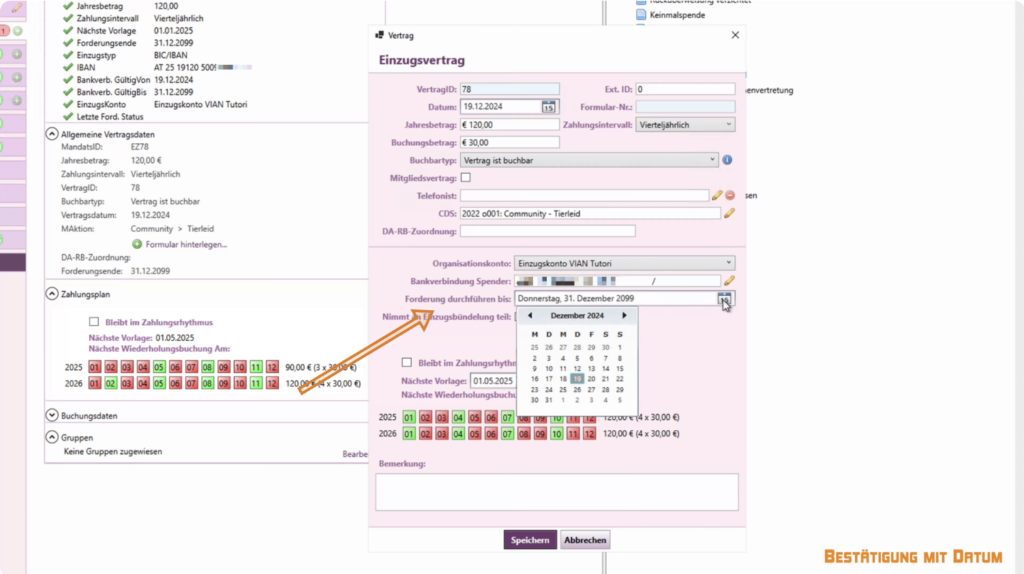
Für diese Fälle verwendest du die Vorlage „Bestätigung + Datum“.
Diese Vorlage übernimmt das eingestellte Datum automatisch, sodass keine manuelle Anpassung im Text nötig ist.
Step 5: Storno im Zeitraum zwischen Einzugsauftrag und Einzugsdurchführung #
Liegt die Stornierung zeitlich zwischen Einzugsauftrag und Einzugsdurchführung (es ist also bereits ein Einzug geplant), nutze die Vorlage „Bestätigung + Angebot Rücküberweisung“.
Diese Vorlage bietet der spendenden Person die Möglichkeit, eine bereits geplante Abbuchung zurückzufordern.
Ob eine Stornierung in diesen Zeitraum fällt, prüfst du:
- im Einzugskalender und
- im Bereich „Aktionen“ der Person.
Wenn bereits ein Einzug geplant ist, wird dieser in den Aktionen ganz oben mit dem zukünftigen Einzugsdatum angezeigt.
Step 6: Rücküberweisung auslösen, wenn gewünscht #
Wenn die spendende Person auf die Vorlage „Bestätigung + Angebot Rücküberweisung“ antwortet, dass eine Rücküberweisung gewünscht ist, gehe folgendermaßen vor:
- Öffne den Bereich „Aktionen“.
- Suche die entsprechende Spende (geplante oder bereits gebuchte Abbuchung).
- Klicke in der rechten Seitenleiste auf das Symbol „Rücküberweisung“.
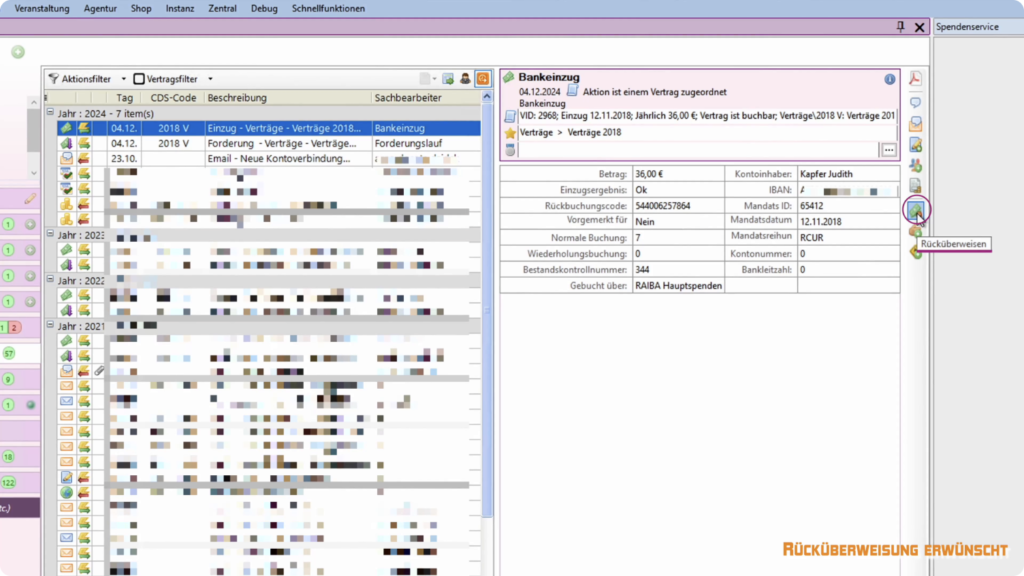
Bestätige die Rücküberweisung im folgenden Dialog. Damit ist der Vorgang abgeschlossen.
Teilt die spendende Person ausdrücklich mit, dass auf eine Rücküberweisung verzichtet wird, nutze die entsprechende Vorlage, die keine weiteren Bearbeitungsschritte im System erfordert.
Step 7: Widerruf einer Spendenzusage vor dem ersten Einzug #
Wenn eine Person bereits eine Spendenzusage gegeben hat, diese jedoch vor dem ersten Einzug widerrufen möchte, verwende die Vorlage „Keinmalspende“.
Liegt der Widerruf auch hier bereits im Zeitraum zwischen Einzugsauftrag und Einzugsdurchführung, kannst du zusätzlich auf die Vorlage „Bestätigung + Angebot Rücküberweisung“ zurückgreifen.
Für den seltenen Fall, dass die Spende bereits gebucht wurde, nutze ebenfalls die Vorlage „Bestätigung + Angebot Rücküberweisung“, passe den Text aber so an, dass klar ist, dass die Abbuchung bereits erfolgt ist und nicht mehr nur geplant wird.
Hinweis: Wenn die Person am selben Tag schreibt, an dem die Zusage gemacht wurde, kann es sein, dass der Vertrag noch nicht im Fundraising Studio vorhanden ist. Warte in diesem Fall ein bis zwei Tage, bis der Vertrag im System erscheint, bevor du die Stornierung vornimmst.
Step 8: Einmal‑, Zweimal‑ und Dreimalspenden bearbeiten #
Die Vorlagen für Einmal-, Zweimal- und Dreimalspenden funktionieren ähnlich. Im Kern handelt es sich um angepasste Bestätigungen des Stornos, die auf die jeweilige Spendenart zugeschnitten sind.
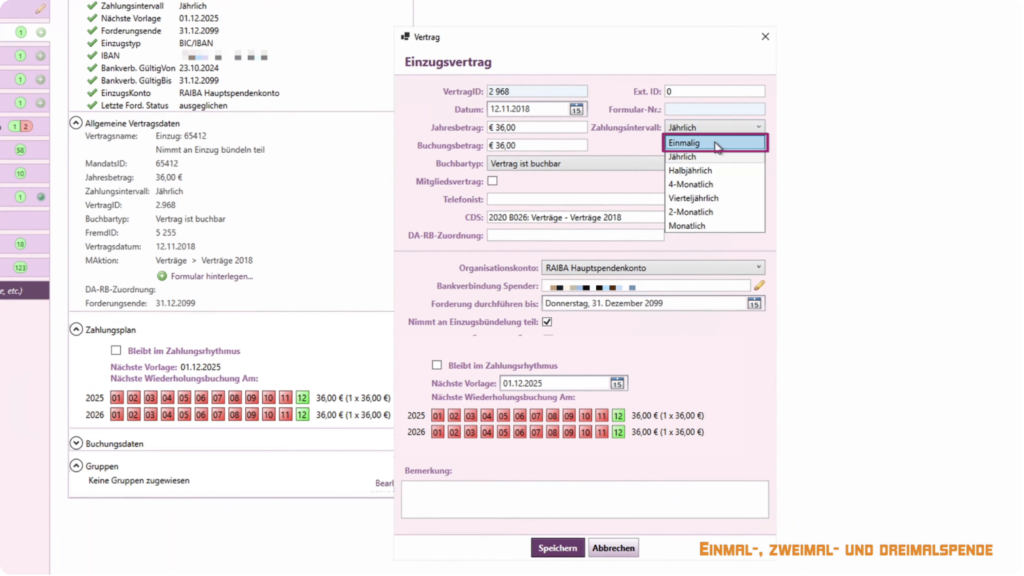
Bei einer Einmalspende gehst du wie folgt vor:
- Stelle im Vertrag das Buchungsintervall auf „einmalig“ um.
- Nutze ansonsten wieder die Einstellung „Forderung durchführen bis“, um den Zeitraum bzw. das Enddatum festzulegen.
Step 9: Beträge bei einmaligem Zahlungsintervall korrekt einstellen #
Wenn du beim Zahlungsintervall „einmalig“ auswählst, achte unbedingt auf die Beträge:
- Buchungsbetrag und Jahresbetrag müssen übereinstimmen.
- Passe den Jahresbetrag entsprechend an, da der Buchungsbetrag der einmaligen Zahlung gleichzeitig auch der Jahresbetrag ist.
Step 10: Storno nach dem zweiten Einzug terminieren #
Wenn ein Vertrag nach dem zweiten Einzug beendet werden soll, stelle das Datum unter „Forderung durchführen bis“ so ein, dass die Stornierung erst nach diesem Einzug wirksam wird.
Siehst du beispielsweise, dass der nächste Einzug am 12.02. geplant ist, kannst du „Forderung durchführen bis“ auf einen Tag nach diesem Datum oder auf das Ende des Monats setzen, je nach interner Regelung.
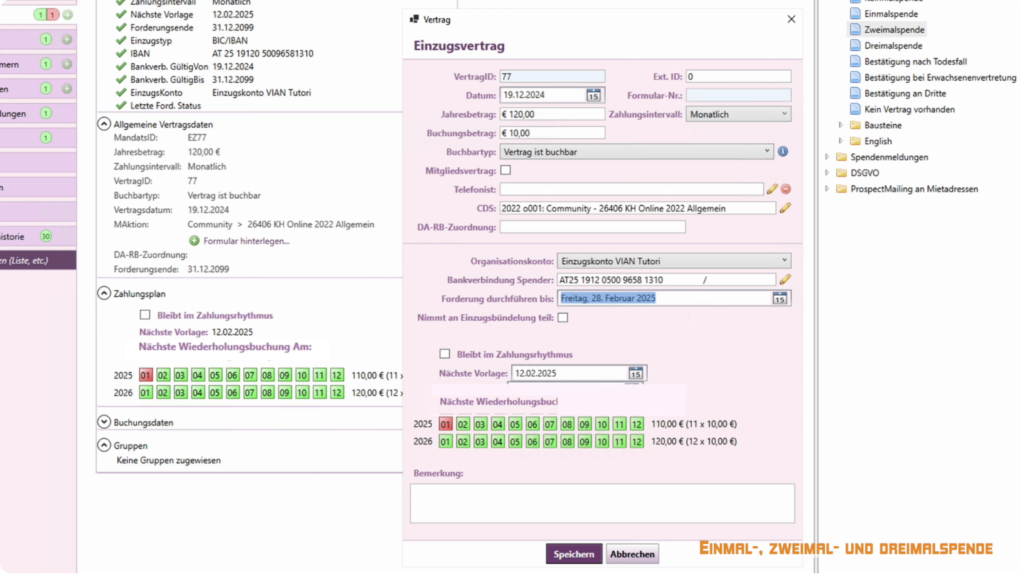
Nutze die entsprechenden Vorlagen für Zwei‑ oder Dreimalspenden, die inhaltlich auf diese Konstellationen zugeschnitten sind.
Step 11: Stornos durch Dritte (Todesfall, Vertretung, andere Personen) #
Für Fälle, in denen eine dritte Person den Vertrag stornieren möchte, stehen drei spezielle Vorlagen zur Verfügung:
- „Bestätigung nach Todesfall“
Für Anfragen von Hinterbliebenen, die um Stornierung eines Vertrags nach einem Todesfall bitten. Je nach internen Datenschutzregelungen kann vorab eine Sterbeurkunde angefordert oder online recherchiert werden. - „Bestätigung bei Erwachsenenvertretung“
Diese Vorlage enthält zusätzlich einen Hinweis, dass der übermittelte Vertretungsnachweis dankend entgegengenommen wurde. - Allgemeine Bestätigung an Dritte
Für alle übrigen Fälle, in denen nach einer Stornierung eine Bestätigung an Dritte gesendet werden soll oder muss (z. B. Bankvertretungen, Kinder, Ehepartner usw.).
Zusätzlich gibt es eine Vorlage für den Fall, dass die Person im Fundraising Studio zwar eindeutig gefunden werden kann, aber kein Vertrag hinterlegt ist. Verwende diese, um transparent mitzuteilen, dass kein stornierbarer Vertrag existiert.
Step 12: Bausteine, englische Vorlagen und Vertragsinfos nutzen #
Für Stornierungen stehen außerdem:
- Bausteine (Textbausteine) und
- englische Vorlagen
zur Verfügung, die erfahrungsgemäß häufig benötigt werden.
Wenn jemand einen Vertrag stornieren möchte, du aber feststellst, dass mehrere Verträge vorhanden sind, kannst du unter „Allgemein > Bausteine“ die Vorlage „Vertragsinfos“ verwenden.
Diese listet alle relevanten Vertragsinformationen auf, sodass du nachfragen kannst, welcher Vertrag konkret storniert werden soll.
Step 13: Stornierungen rückgängig machen #
Im Fundraising Studio ist es inzwischen möglich, eine bereits durchgeführte Stornierung wieder rückgängig zu machen. Das ist insbesondere dann hilfreich, wenn versehentlich der falsche Vertrag storniert wurde.
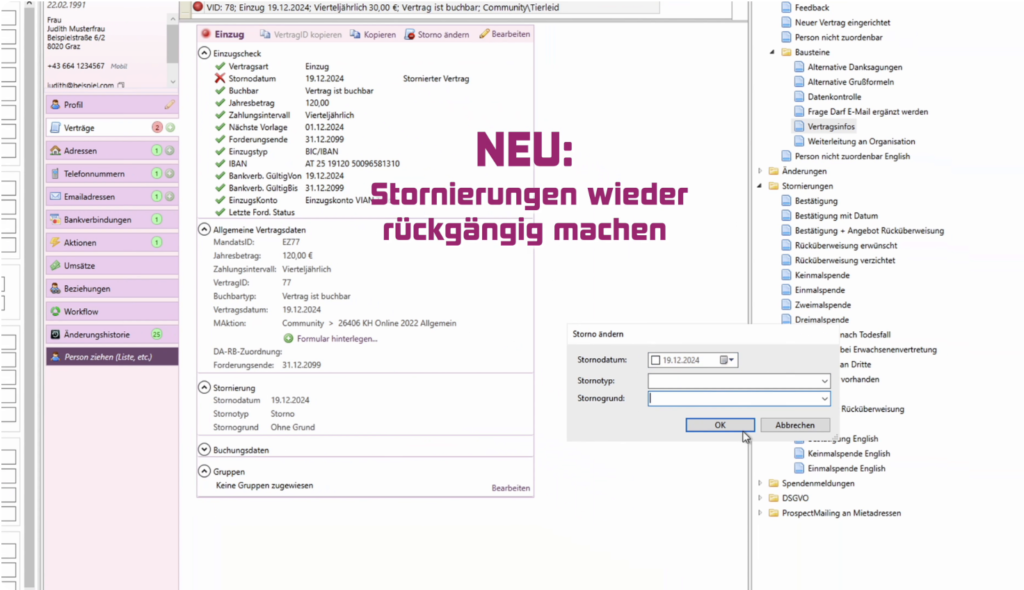
Die genaue Vorgehensweise zum Rückgängigmachen von Stornierungen ist in einem FAQ-Beitrag auf der Website beschrieben: https://www.datadialog.net/stornierung-von-vertragen-ruckgangig-machen/