In diesem Dokument wird beschrieben, wie die allgemeinen E-Mail-Vorlagen im Fundraising-Studio genutzt und angepasst werden können, um Spender*innen passend zu antworten, Daten zu klären und Textbausteine gezielt einzusetzen.
Step 1: Allgemeine E-Mail-Vorlagen öffnen und Zweck verstehen #
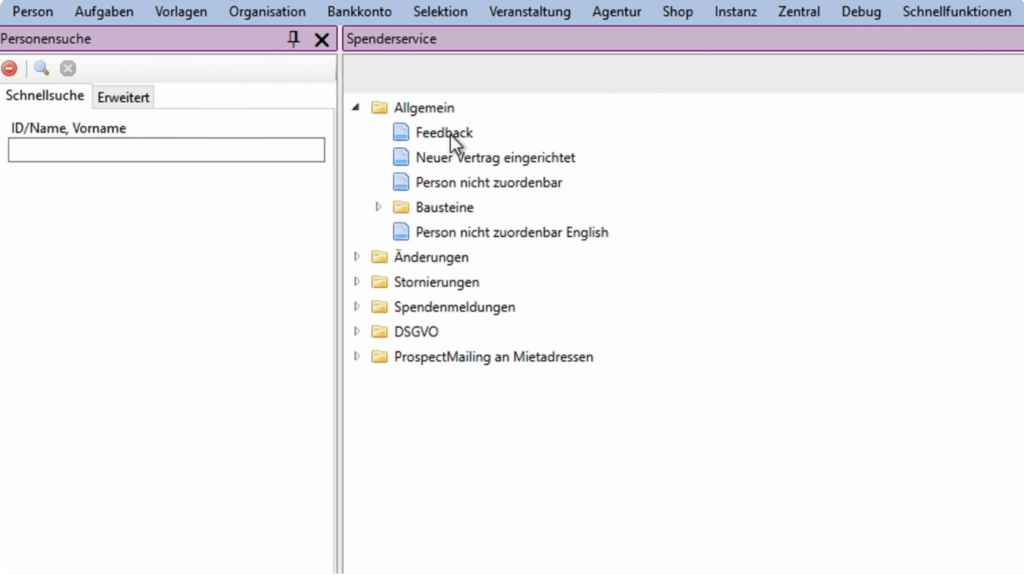
In den E-Mail-Vorlagen unter der Kategorie „Allgemein“ findet ihr jene Fälle, bei denen es in erster Linie darum geht, Spender*innen mit einer passenden Nachricht zu antworten – das sind also keine Fälle, die direkt im Fundraising-Studio bearbeitet werden müssen.
Step 2: Vorlage „Feedback“ für Rückmeldungen von Spender*innen nutzen #
Unter „Feedback“ findet ihr eine passende Antwort, wenn Spender*innen sich beschweren, Anregungen geben oder anderes Feedback haben. Die Vorlage könnt ihr jeweils an euren konkreten Fall anpassen und individualisieren. Das gilt grundsätzlich für alle Vorlagen in diesem Bereich. Wie ihr intern mit zum Beispiel Beschwerden zu eurer Organisation umgeht, ist euch selbst überlassen.
Step 3: Vorlage „Neuer Vertrag eingerichtet“ zur Bestätigung verwenden #
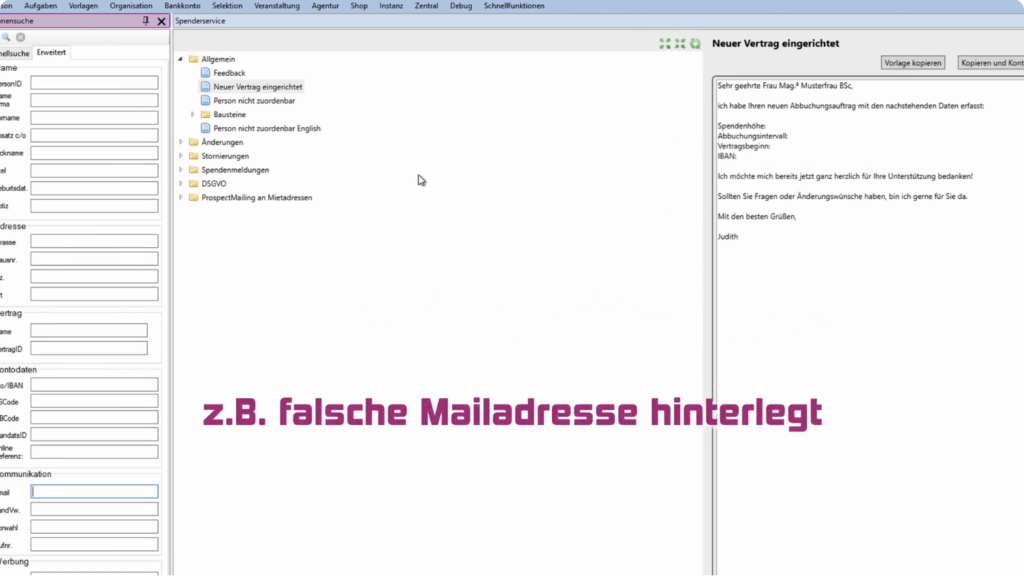
DieVorlage „Neuer Vertrag eingerichtet“ bestätigt die Daten eines neuen Vertrags. In dieser Vorlage werden alle relevanten Vertragsdaten – wie zum Beispiel Spendenhöhe und Abbuchungsintervall – automatisch mit den Daten der aktuell geöffneten Person vorausgefüllt.
Step 4: Personensuche per Mailadresse durchführen und bei Unklarheiten Vorlage nutzen #
Für die Personensuche im System empfiehlt es sich, zuerst immer mit der Mailadresse nach der Person zu suchen. Kommt es vor, dass ihr Personen nicht in der Datenbank findet oder nicht eindeutig zuordnen könnt, etwa weil eine falsche Mailadresse hinterlegt ist, verwendet ihr diese spezielle Vorlage „Person nicht zuordenbar“.
Diese Vorlage gibt es zusätzlich auch in einer englischen Version, falls ihr mit englischsprachigen Spender*innen kommuniziert.
Step 5: Textbausteine und alternative Grußformeln einsetzen #
Zusätzlich stehen in der Kategorie „Allgemein“ einzelne Textbausteine zur Verfügung, wie zum Beispiel alternative Grußformeln.
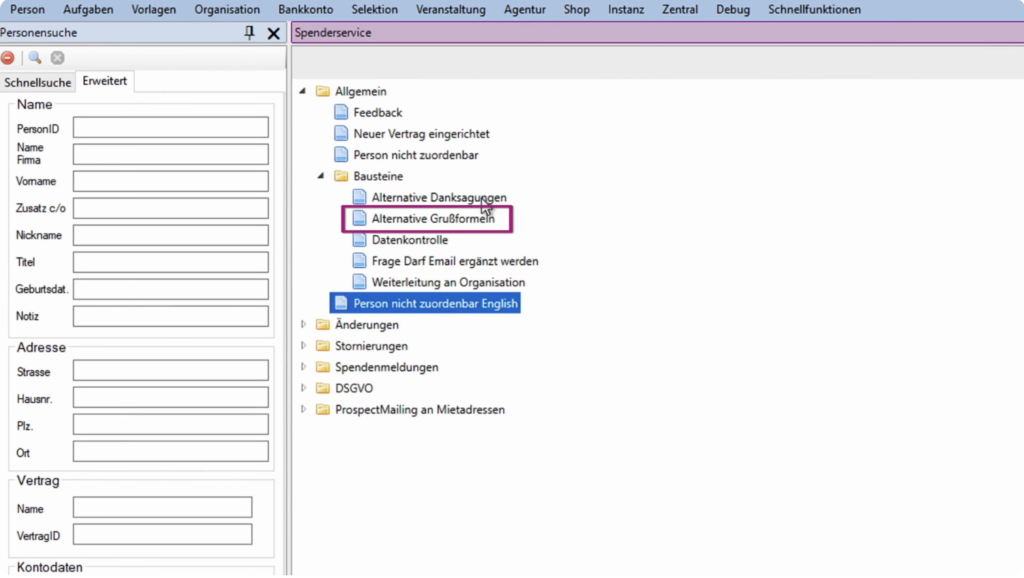
Damit sorgt ihr für mehr Abwechslung und passendere Tonalität in euren E-Mail-Vorlagen.
Step 6: Vorlage für fehlende oder falsche Mailadressen nutzen #
Aus Erfahrung gibt es häufig Datensätze, bei denen keine oder eine falsche Mailadresse hinterlegt ist. In solchen Fällen könnt ihr die dafür vorgesehene Vorlage „Frage Darf E-Mail ergänzt werden“ verwenden, um Spender*innen um Aktualisierung oder Bestätigung der Kontaktdaten zu bitten.
Step 7: Textbaustein zur Datenbereinigung einsetzen #
Wenn ihr bei der Bearbeitung eines Falles merkt, dass ein Datensatz nicht sauber gepflegt ist und ihr ihn bereinigen wollt, könnt ihr den entsprechenden Textbaustein „Datenkontrolle“ verwenden. Dies ist hilfreich, wenn etwa mehrere Mailadressen hinterlegt sind oder andere Unstimmigkeiten im Datensatz auffallen und ihr die korrekten Daten bei der Person erfragen möchtet.
Step 8: Unklaren Stornierungswunsch mit Textbaustein präzisieren #
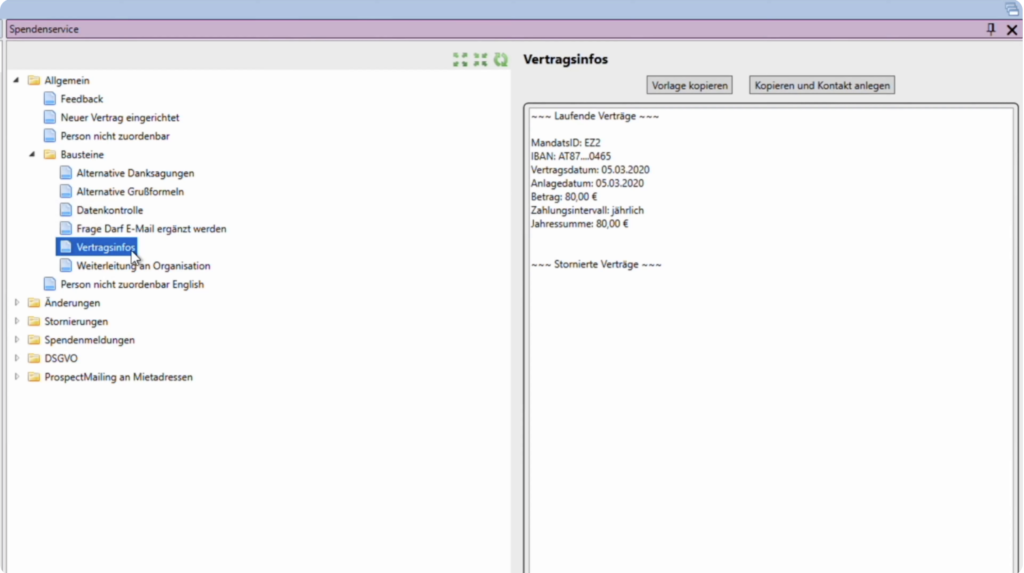
Sollte bei einer gewünschten Stornierung nicht eindeutig sein, welcher Vertrag storniert werden soll, weil mehrere aktive Verträge bestehen, nutzt den Textbaustein „Vertragsinfos“. Damit könnt ihr bei Spender*innen gezielt nachfragen, auf welchen konkreten Vertrag sich der Stornierungswunsch bezieht.
Step 9: Textbaustein für (negatives) Feedback ergänzen #
Erhaltet ihr Feedback, insbesondere negatives, könnt ihr den vorbereiteten Textbaustein „Weiterleitung an Organisation“ hinzufügen. Wie in der Vorlage beschrieben, könnt ihr inhaltlich zu einem späteren Zeitpunkt ausführlicher auf das Feedback eingehen und so zunächst eine zeitnahe, wertschätzende Rückmeldung sicherstellen.