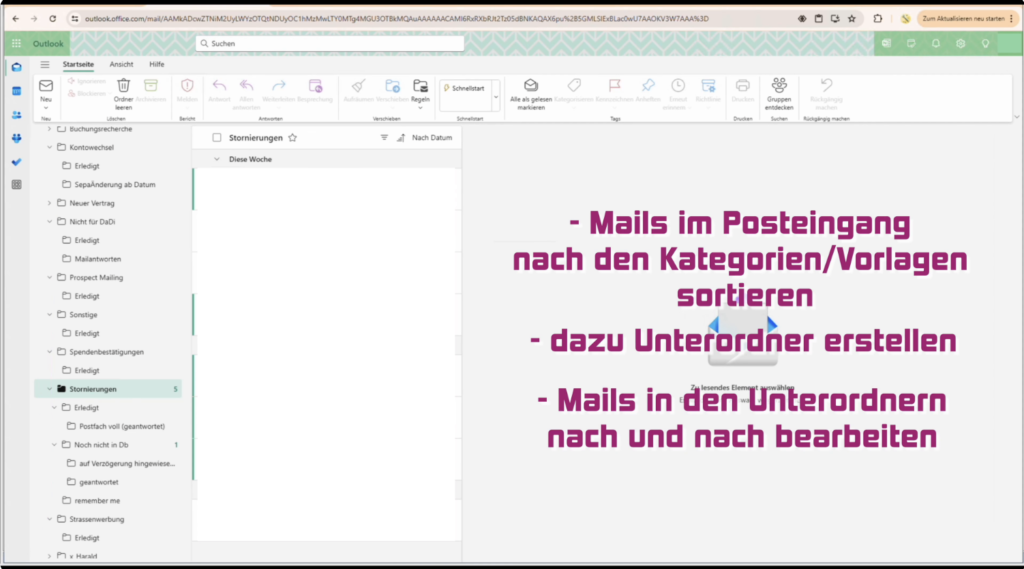
Dieses Dokument beschreibt, wie die optimale Ansicht im Fundraising Studio für den Spendenservice eingerichtet und wie eingehende E-Mails effizient sortiert und vorbereitet werden.
Step 1: Benötigte Fenster öffnen #
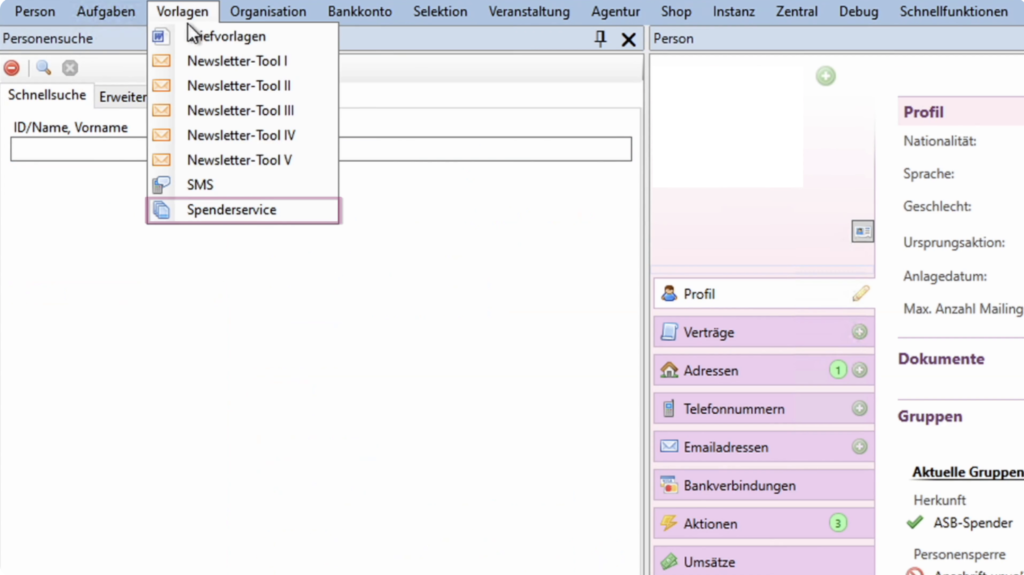
Zu Beginn möchten wir euch eine Empfehlung für die optimale Ansicht im Fundraising Studio geben. Öffnet im Fundraising Studio die Fenster „Person“, „Personensuche“, „Listen“ (unter „Person“) sowie „Spendenservice“ (unter „Vorlagen“).
Step 2: Fensteranordnung für optimale Sichtbarkeit einrichten #
Ordnet euch die einzelnen Fenster am besten, so wie hier gezeigt an. So sind alle Fenster sichtbar.
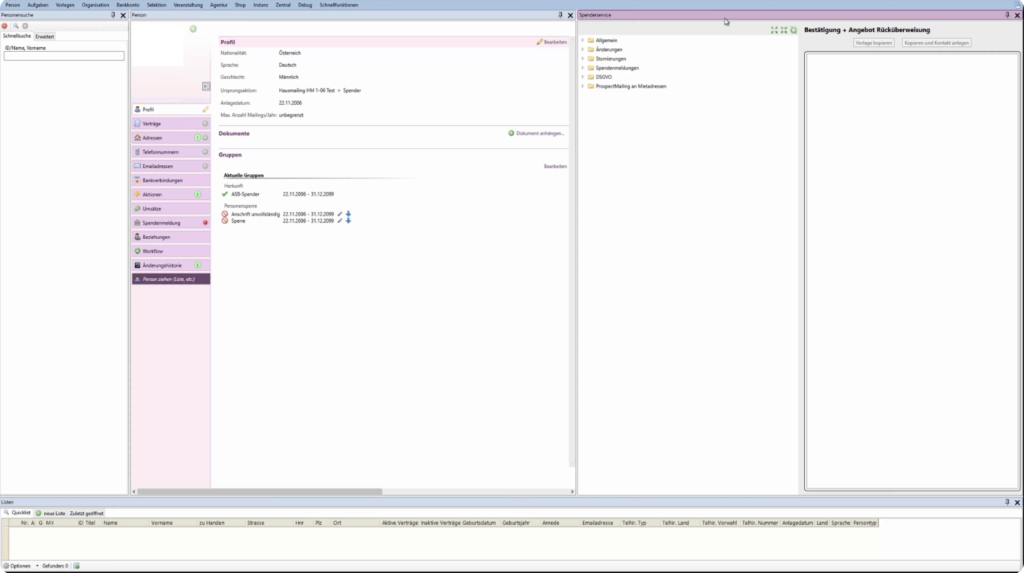
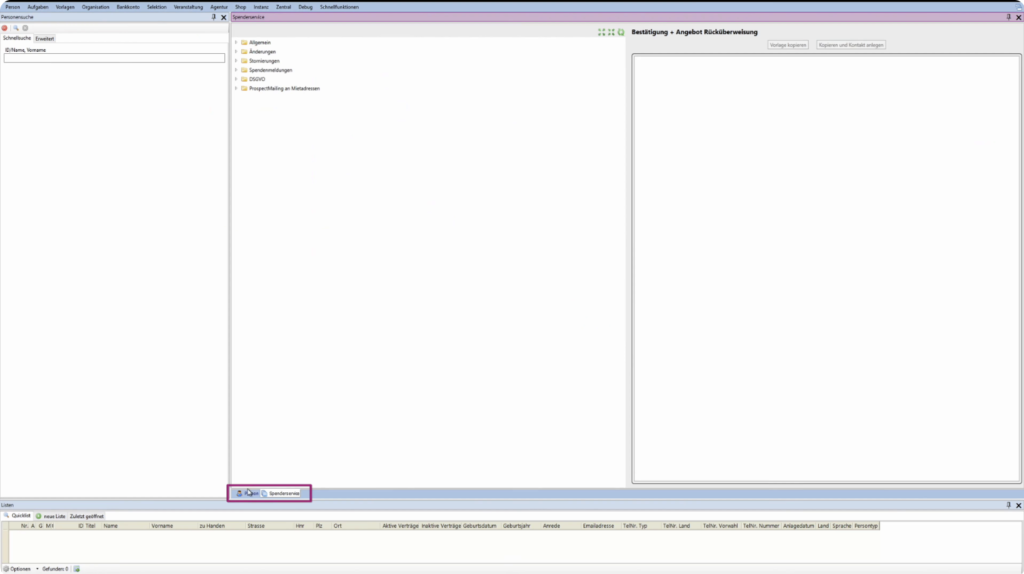
Platziert die geöffneten Fenster so, dass alle gleichzeitig gut sichtbar sind, oder legt alternativ die Fenster „Person“ und „Spendenservice“ übereinander, um bei Bedarf zwischen ihnen zu wechseln und mehr Arbeitsfläche zu gewinnen.
Step 3: Ansicht speichern und benennen #
Speichert die eingerichtete Fensteranordnung als eigene Ansicht und vergebt einen aussagekräftigen Namen, damit diese Ansicht später schnell wieder geladen werden kann.
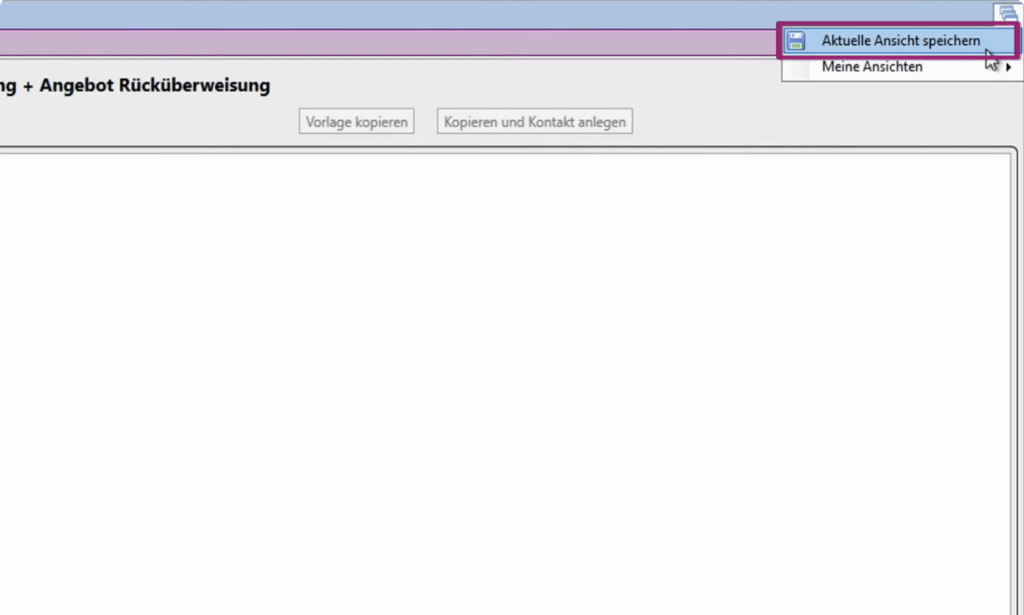
Step 4: Zweiten Bildschirm für den Posteingang nutzen #
Öffnet auf einem zweiten Monitor den E-Mail-Posteingang, um eingehende Nachrichten parallel zum Fundraising Studio zu bearbeiten und zu beantworten.
Step 5: Grundlegendes Vorgehen im Spendenservice festlegen #
Ganz allgemein empfehlen wir euch folgendes Vorgehen für den Spendenservice. Die eingehenden Mails werden zuerst in die jeweiligen Kategorien sortiert, also zum Beispiel Stornierungen oder Änderungen.
Step 6: Unterordner im Posteingang anlegen und Mails sortieren #
Legt im E-Mail-Posteingang für die definierten Kategorien passende Unterordner an, verschiebt die eingehenden E-Mails in diese Ordner und bearbeitet anschließend die Kategorien nacheinander. Weitere Details zur Bearbeitung folgen in den ergänzenden Tutorials.