
In diesem Dokument wird beschrieben, wie Reports V2 im Fundraising Studio geöffnet, gefiltert, in Excel ausgewertet, archiviert, als Ableitung gespeichert und für wiederkehrende Auswertungen genutzt werden. Außerdem wird gezeigt, wie Newsletter-Reports und Kampagnenfilter eingesetzt werden, um Auswertungen effizienter zu gestalten.
Step 1: Reports V2 im Fundraising Studio öffnen #
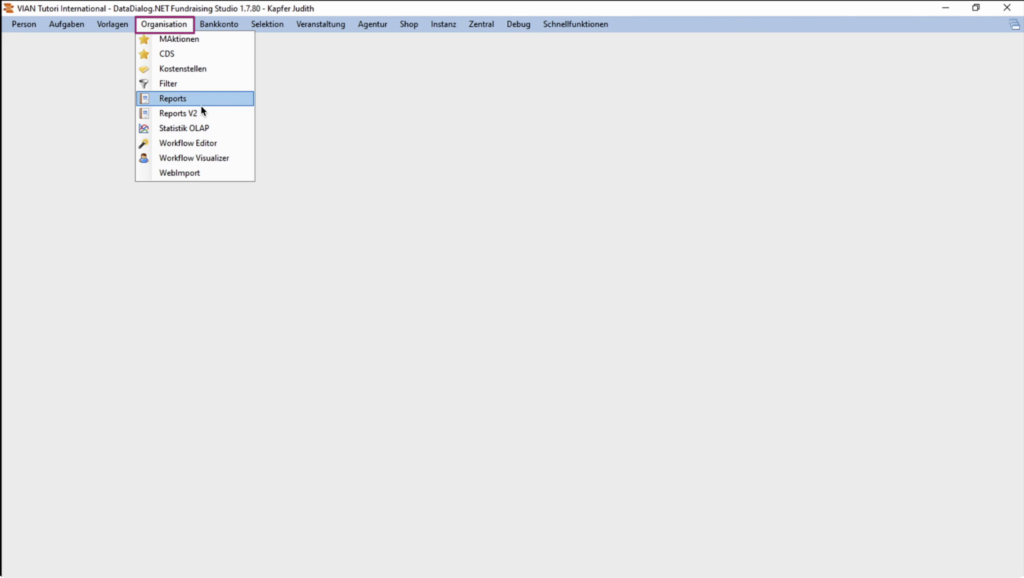
Im Fundraising Studio im Menü auf Organisation gehen und dann auf Reports V2 klicken.
Links im Fenster erscheinen nun drei Reiter: Meine Reports, Alle Reports und Archiv.
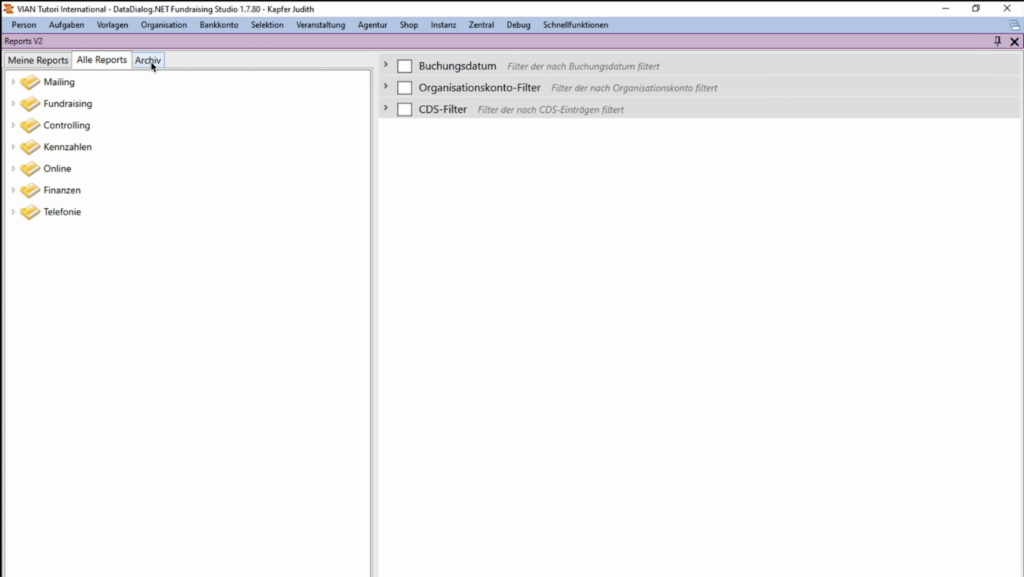
- Unter Meine Reports liegen Favoriten und gespeicherte Vorlagen.
- Unter Alle Reports befindet sich das Standardset an Reports, das für die Organisation freigeschaltet ist.
- Im Archiv stehen gespeicherte Momentaufnahmen von Reports (Snapshots) zur Verfügung.
Step 2: Passenden Report auswählen #
Unter Alle Reports sind die Berichte in Kategorien sortiert, z. B. Mailing, Fundraising, Finanzen, Online oder Telefonie.
Den passenden Report in der gewünschten Kategorie auswählen und anklicken. Auf der rechten Seite erscheinen nun die verfügbaren Filter.
Step 3: Filter korrekt setzen und Beispiel-Report erstellen #
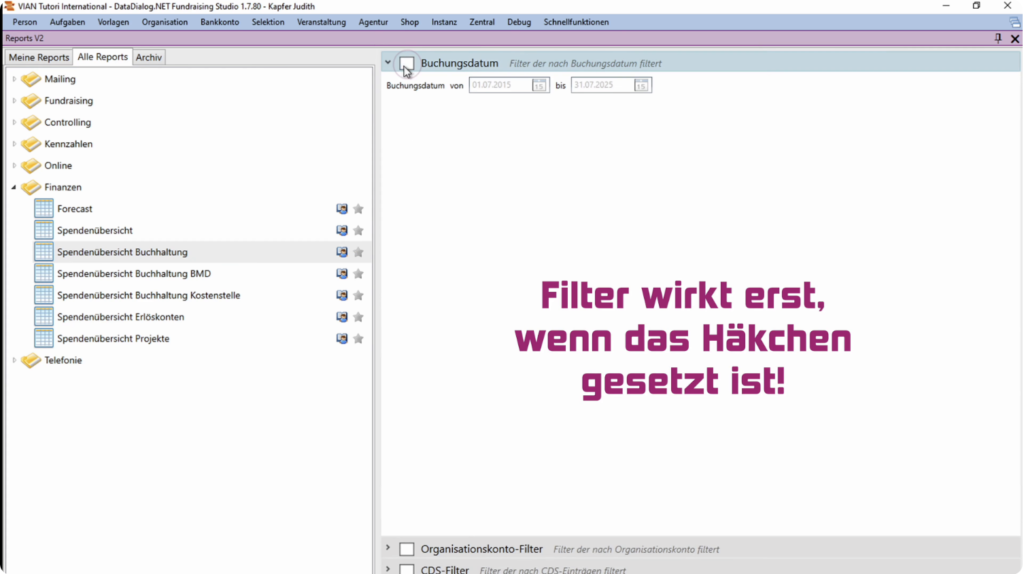
Filter wirken erst, wenn sie aktiv gesetzt sind.
Beim gewünschten Filter (z. B. Buchungsdatum) zunächst das Kontrollkästchen aktivieren und danach den gewünschten Zeitraum auswählen.
Als Beispiel:
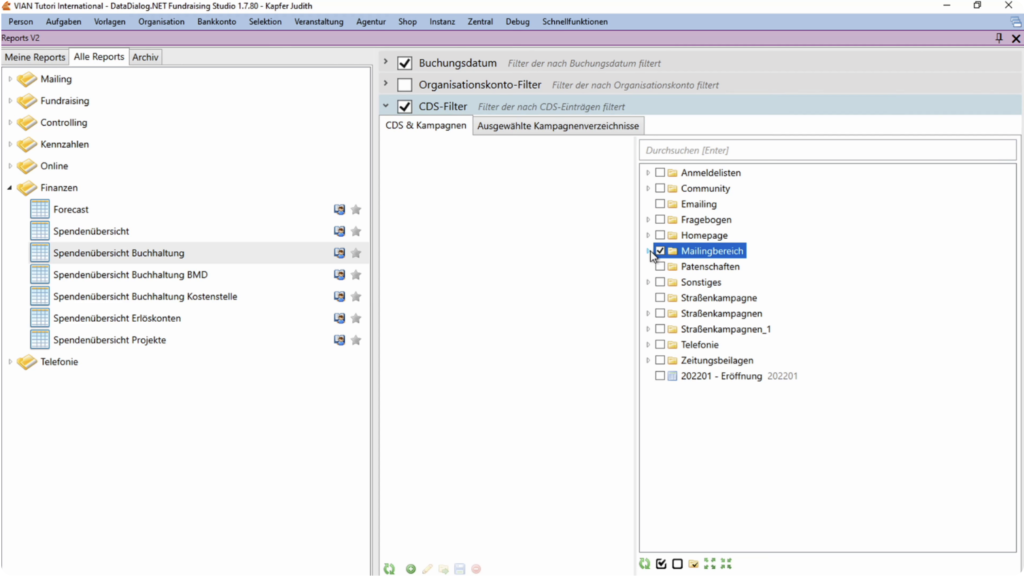
- Unter Finanzen den Report Spendenübersicht Buchhaltung wählen.
- Rechts den Filter Buchungsdatum anhaken
und als Zeitraum Juli 2025 auswählen.
Optional zusätzlich nach Organisationskonto filtern, wenn mehrere Spendenkonten vorhanden sind.
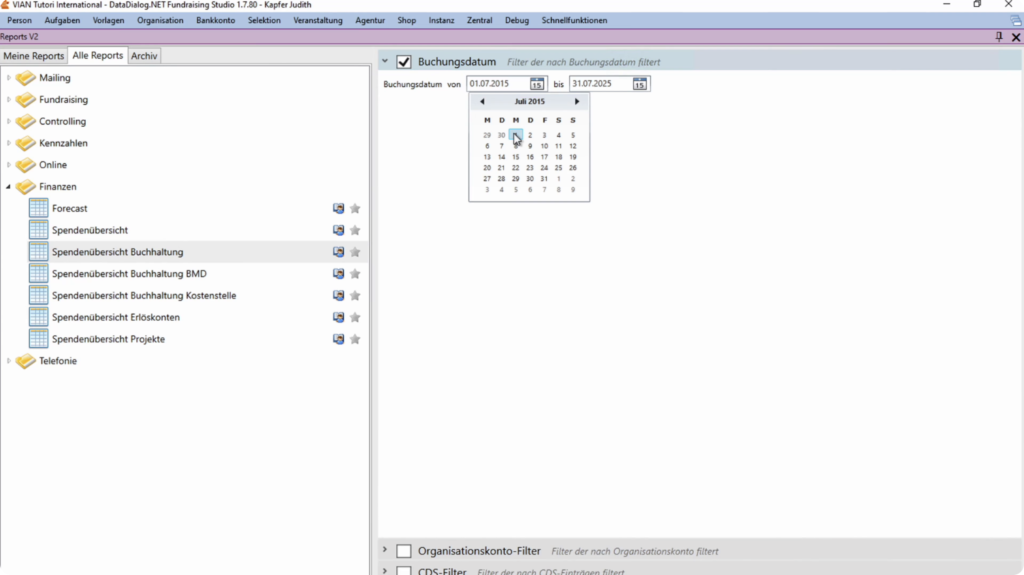
- Über den CDS-Filter weiter einschränken, z. B. nur Spenden im Juli, die Hausmailings betreffen.
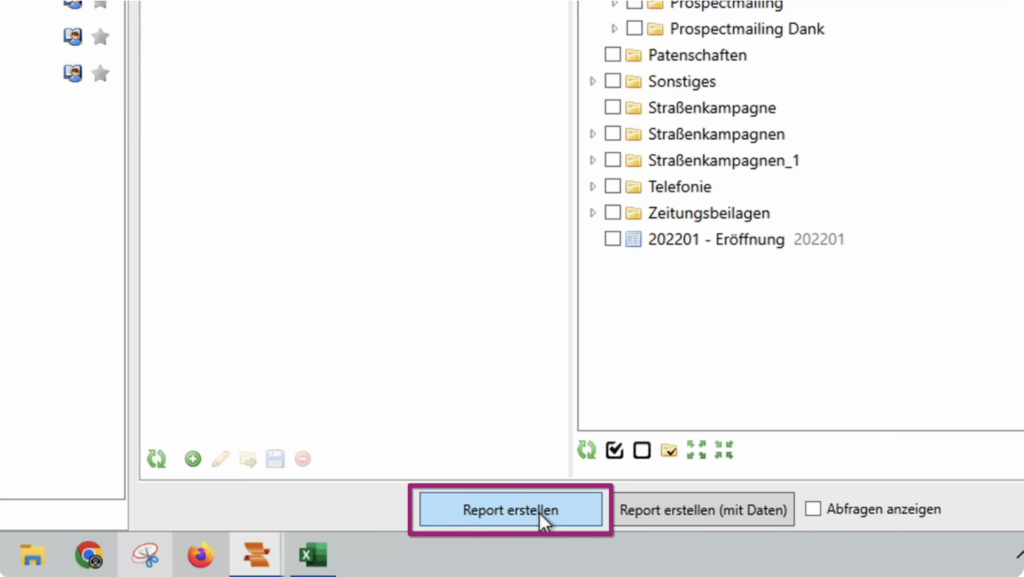
Wenn alle Filter korrekt gesetzt sind, unten auf Report erstellen klicken.
Step 4: Report in Excel öffnen und Aufbau verstehen #
Nach dem Erstellen öffnet sich der Report in Excel.
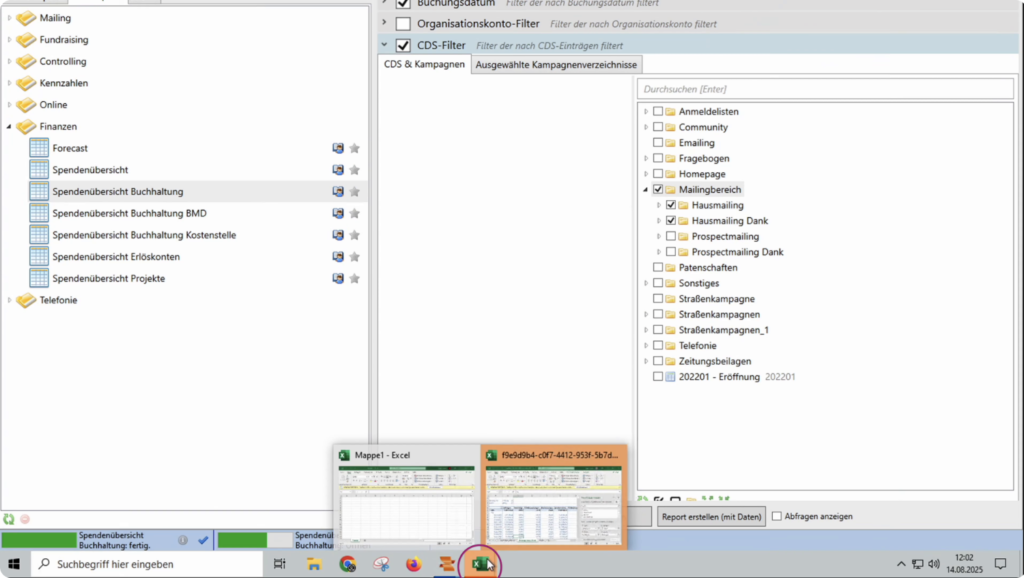
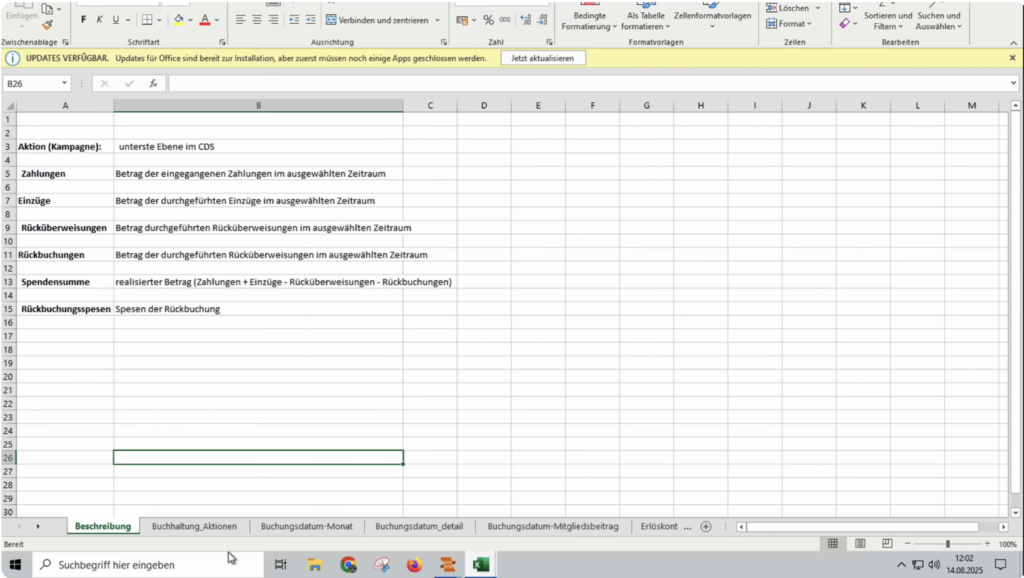
In den meisten Reports gibt es mehrere Reiter:
- Der erste Reiter enthält häufig eine Beschreibung mit Erläuterungen zu verwendeten Begriffen.
- Die weiteren Reiter enthalten in der Regel verschiedene Auswertungen, meist als Pivot-Tabellen.
Pivot-Tabellen sind flexibel und lassen sich leicht anpassen.
Step 5: Pivot-Tabellen anpassen und auswerten #
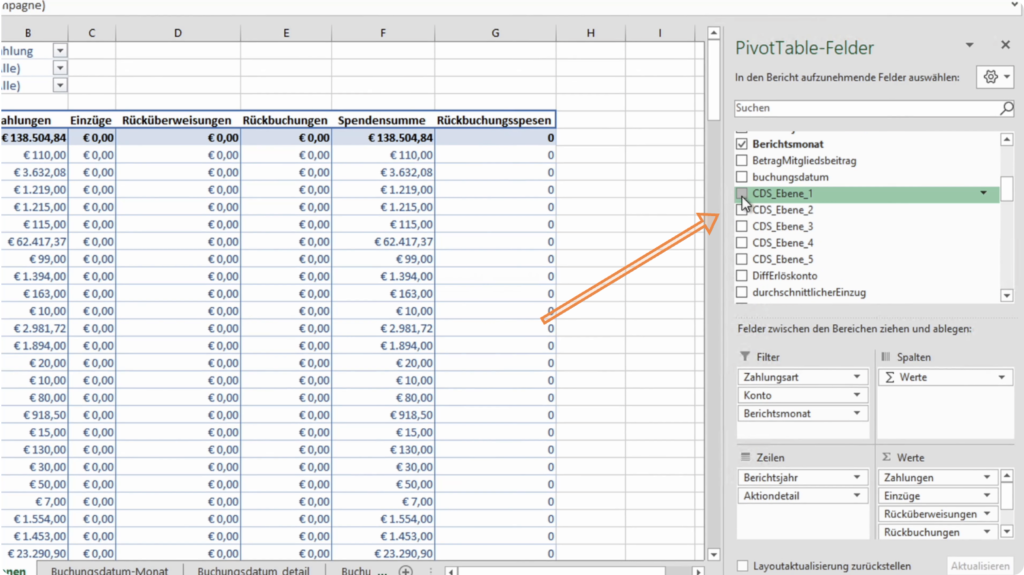
In den Pivot-Tabellen können zusätzliche Felder eingeblendet werden, z. B. verschiedene CDS-Ebenen oder die Anzahl Spender.
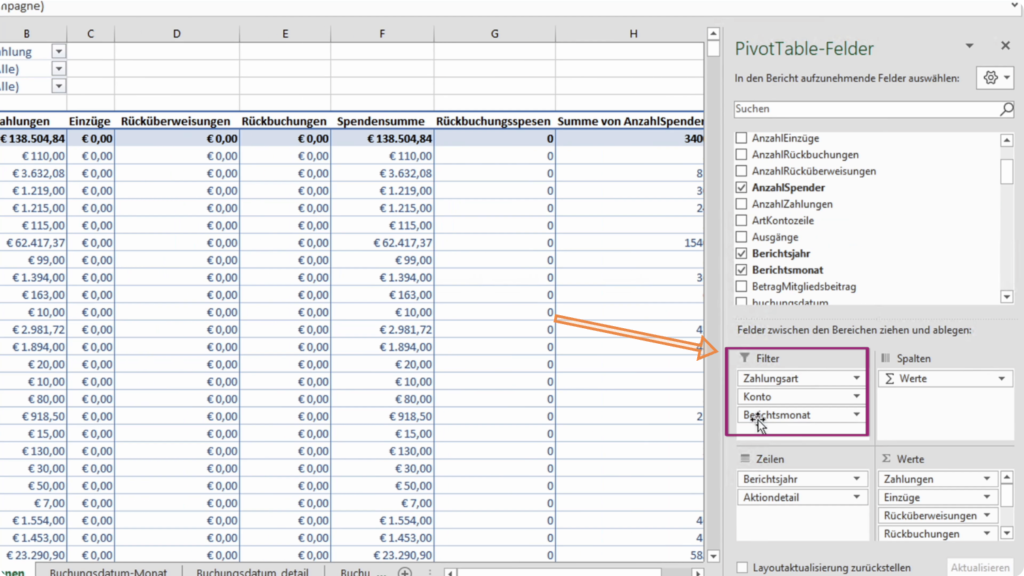
Es ist möglich, zusätzliche Filter hinzuzufügen, z. B. nach Aktion.
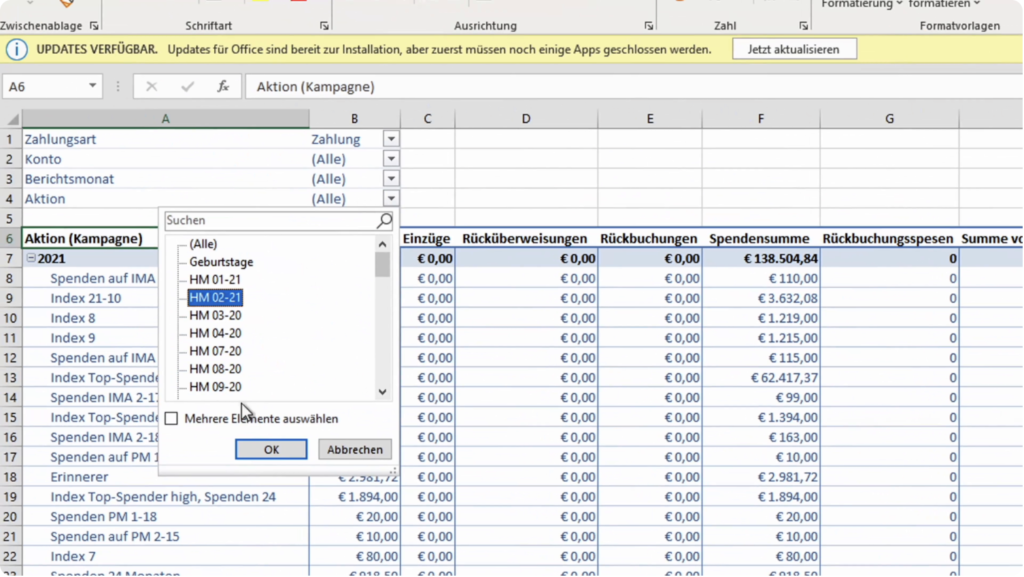
Danach oben in der Pivot-Tabelle entsprechend filtern. Die Änderungen wirken sich direkt auf den Bericht aus.
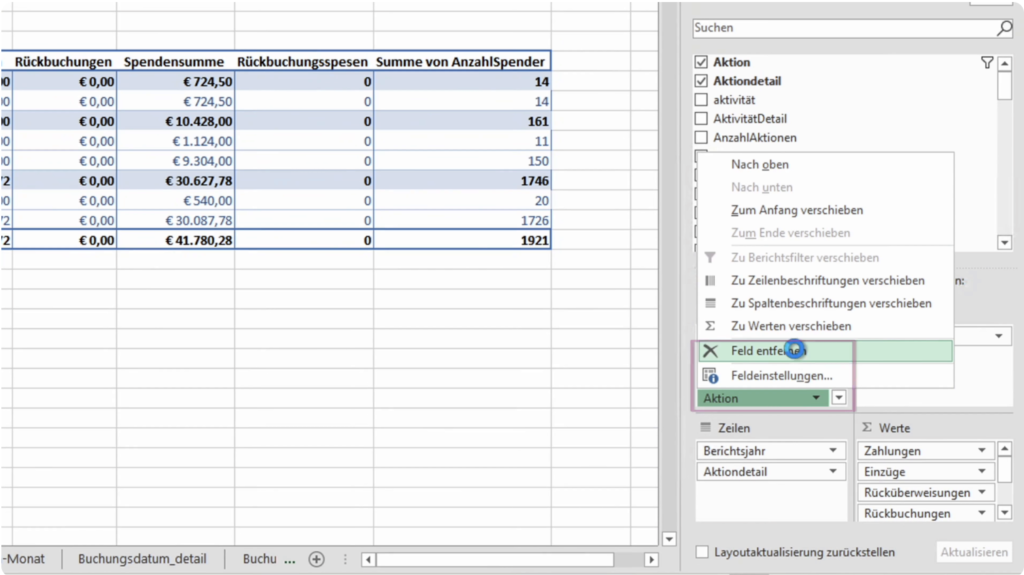
Filter können jederzeit wieder entfernt werden.
Auch bei den Spalten lassen sich weitere Werte hinzufügen oder entfernen.
Bei den Werten können andere Einstellungen gewählt werden, z. B. statt Summe die Optionen Anzahl oder Mittelwert.
Außerdem können Spaltenüberschriften umbenannt werden, z. B. für Berichte, die für das Management aufbereitet werden.
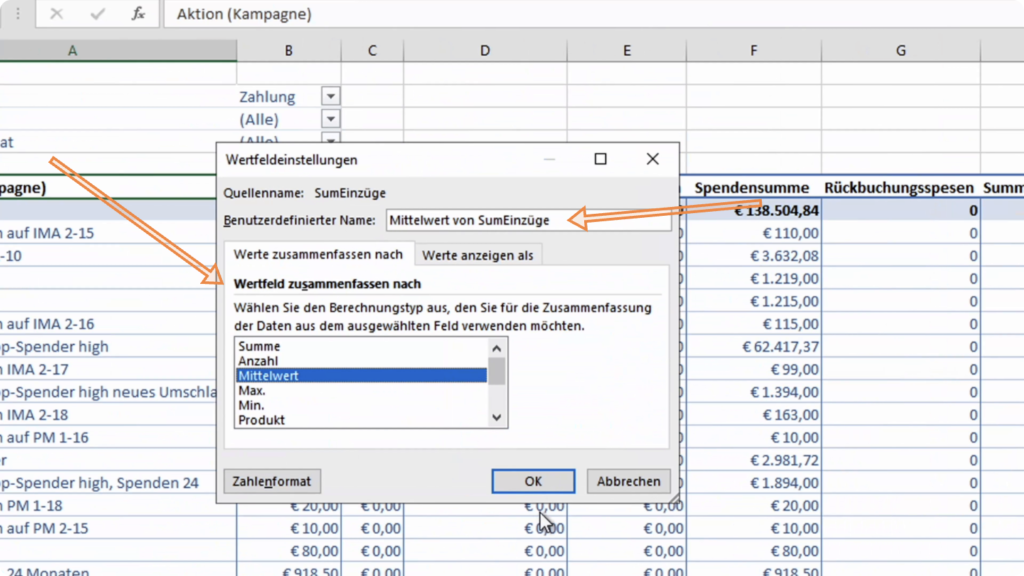
Ein Tipp: Es lohnt sich, mit den Pivot-Tabellen etwas zu experimentieren! Es kann nichts „kaputt gehen“ – Änderungen betreffen nur die eigene Ansicht, nicht den Original-Report.
Step 6: Newsletter-Reports erstellen und interpretieren #
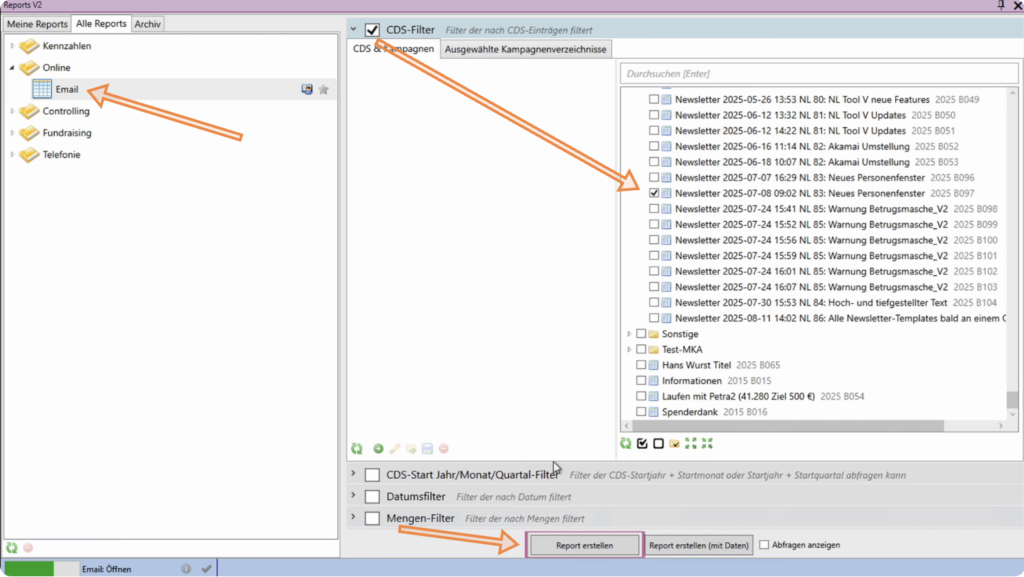
Zur Auswertung von Newslettern im Bereich Online auf E-Mail gehen. Im CDS-Filter das Newsletter-Tool auswählen und anschließend den gewünschten Newsletter, der ausgewertet werden soll.
Dann auf Report erstellen klicken.
Im ersten Reiter stehen wieder Beschreibungen zu einzelnen Begriffen.
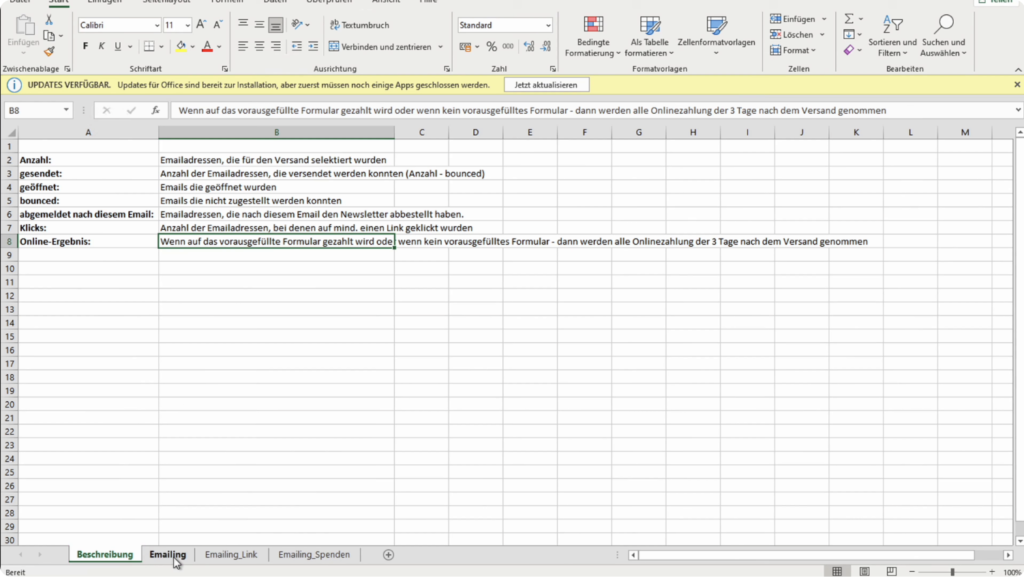
In der Standardansicht des Reports sind u. a. sichtbar:
- Anzahl der gesendeten Newsletter
- Anzahl und prozentualer Anteil der Öffnungen
- Klicks und Klickrate
Im Newsletter-Tool 5 ist die Option Link tracken standardmäßig aktiviert. Dadurch kann die Klickrate automatisch ausgewertet werden.
Wird im Newsletter-Tool 5 die Option Anmeldelink (Token-Link) verwendet und jemand spendet über diesen Link auf ein Spendenformular, wird die Spende automatisch dem Token-Link zugeordnet. Im Report werden diese Spenden entsprechend ausgewiesen und klar dem Newsletter zugeordnet.
Wichtig: Beim Einsatz des Anmeldelinks/Token-Links werden Klicks und Spenden nachverfolgt.
Es ist sicherzustellen, dass Empfänger*innen darüber informiert sind und die passende Einwilligung vorliegt (z. B. über die Datenschutzerklärung).
Step 7: Reports speichern – lokal, archivieren oder als Ableitung #
Reports können auf drei Arten gespeichert werden:
- Klassisches Speichern auf dem eigenen PC (direkt in Excel).
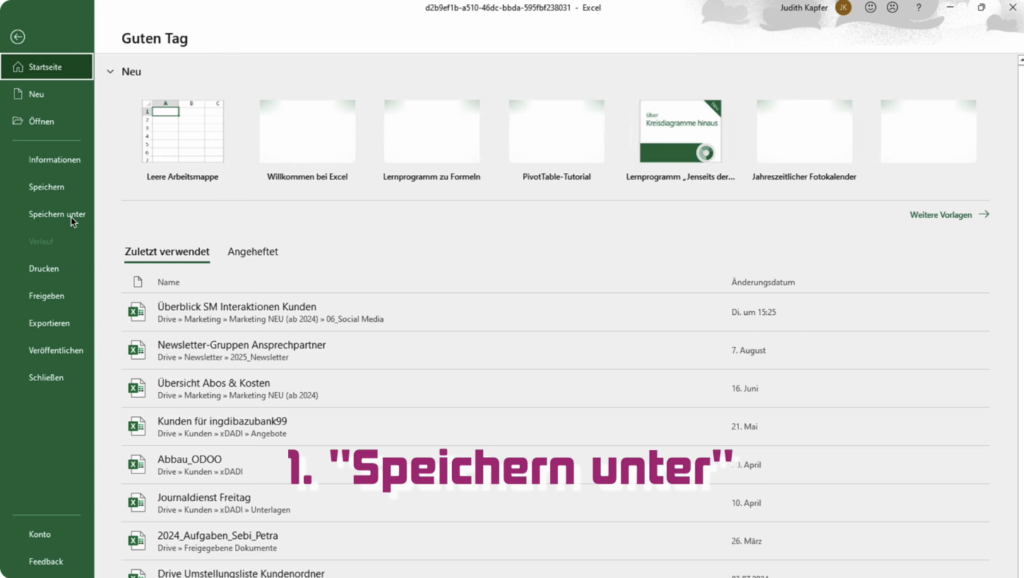
- Archivieren: Dabei wird ein Schnappschuss mit den aktuellen Daten und dem aktuellen Layout gespeichert.
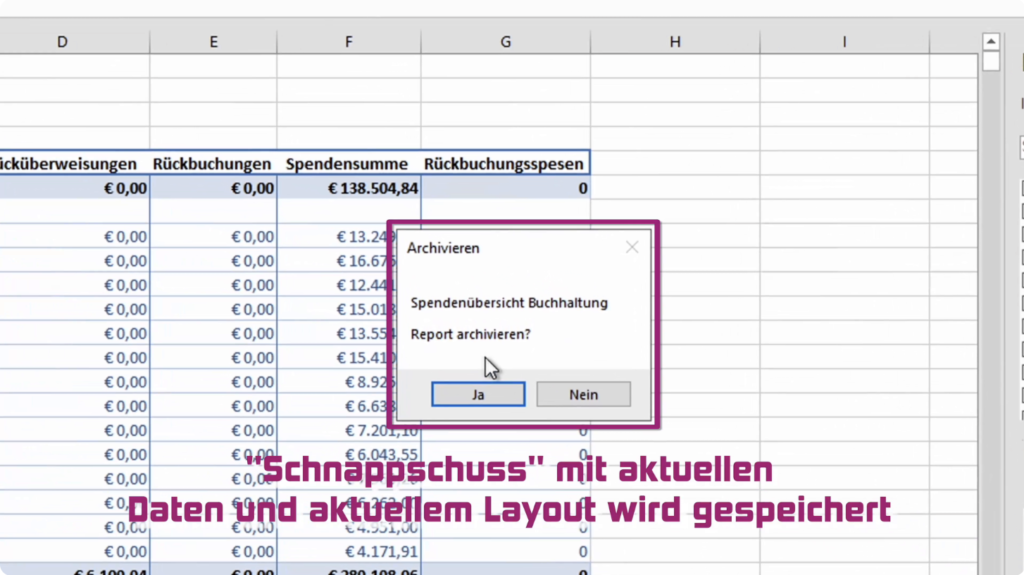
- Sinnvoll, wenn zu einem bestimmten Zeitpunkt exakte Zahlen festgehalten werden sollen.
- Archivierte Reports sind später im Reiter Archiv zu finden.
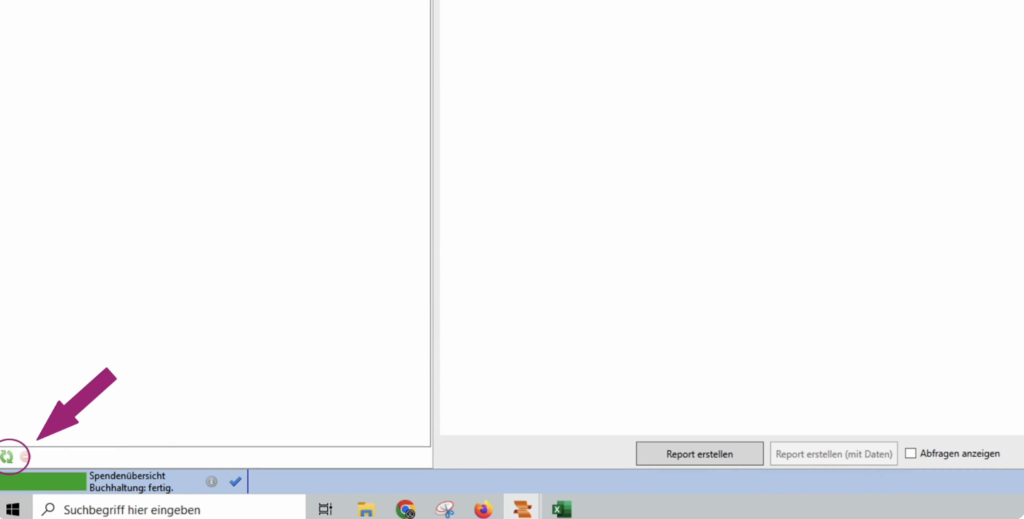
- Nach dem Archivieren unten auf das Symbol für Aktualisieren klicken, damit der archivierte Report angezeigt wird.
3. Ableitung erstellen (neu in Reports V2):
- Eine Ableitung ist eine Vorlage mit dem eigenen Layout.
- Beim Öffnen werden immer automatisch die aktuellsten Daten geladen, die Struktur bleibt gleich.
- Wichtig: Die Ableitung muss vor dem Anpassen des Reports erstellt werden, nicht erst danach.
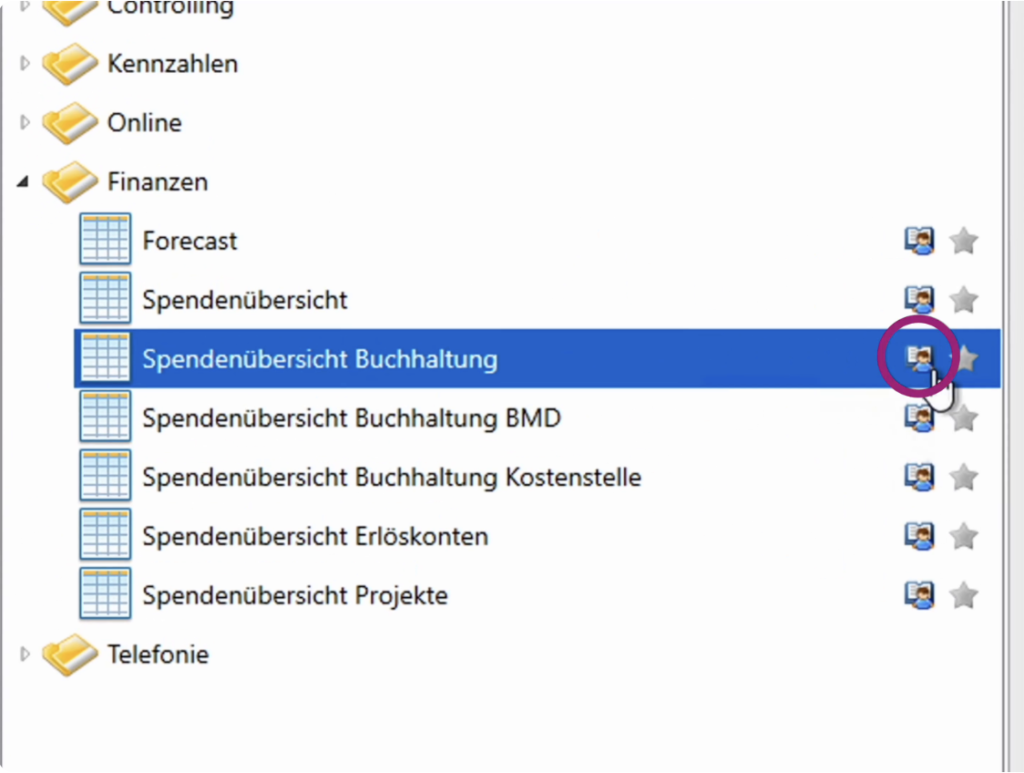
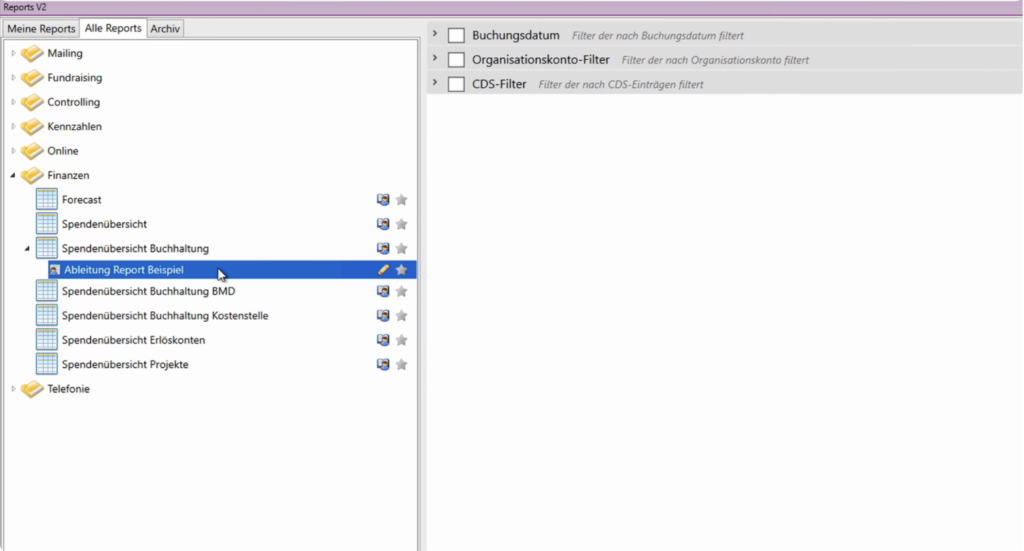
Um eine Ableitung zu erstellen: Im gewünschten Report von dem eine Vorlage erstellt werden soll, auf das Symbol mit der Person klicken.
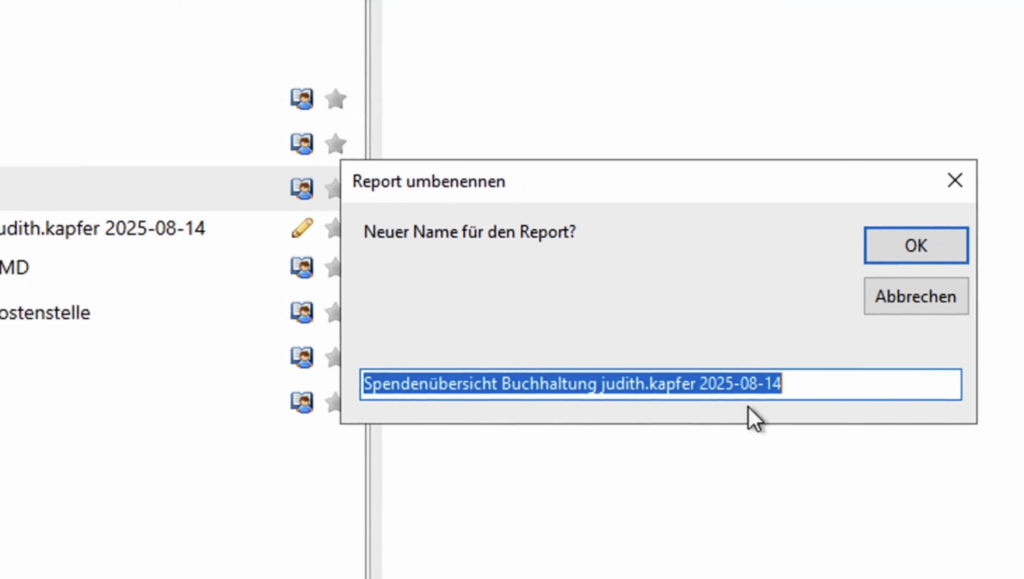
Dann ggf. einen Namen vergeben und anschließend den Report erstellen.
Sobald der Report einmal abgeleitet ist, bleibt das Setup immer gleich, die Daten sind jedoch dynamisch.
Step 8: Beispiel – Ableitung für Newsletter-Reports anlegen und nutzen #
Für eine konkrete Ableitung eines Newsletter-Reports:
Auf Alle Reports gehen, dann Online auswählen, anschließend E-Mail.
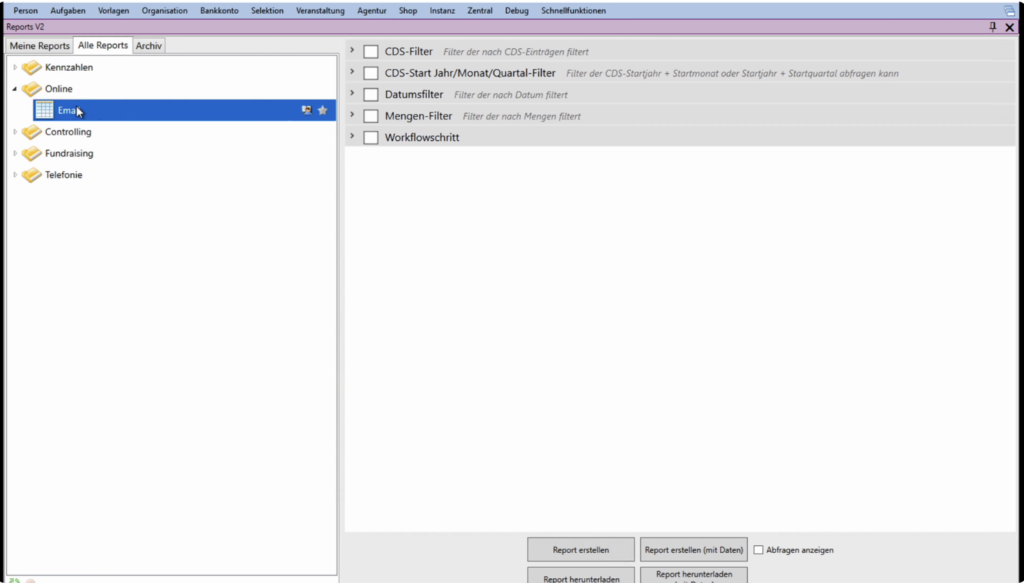
Dort auf das entsprechende Symbol für die Ableitung klicken.
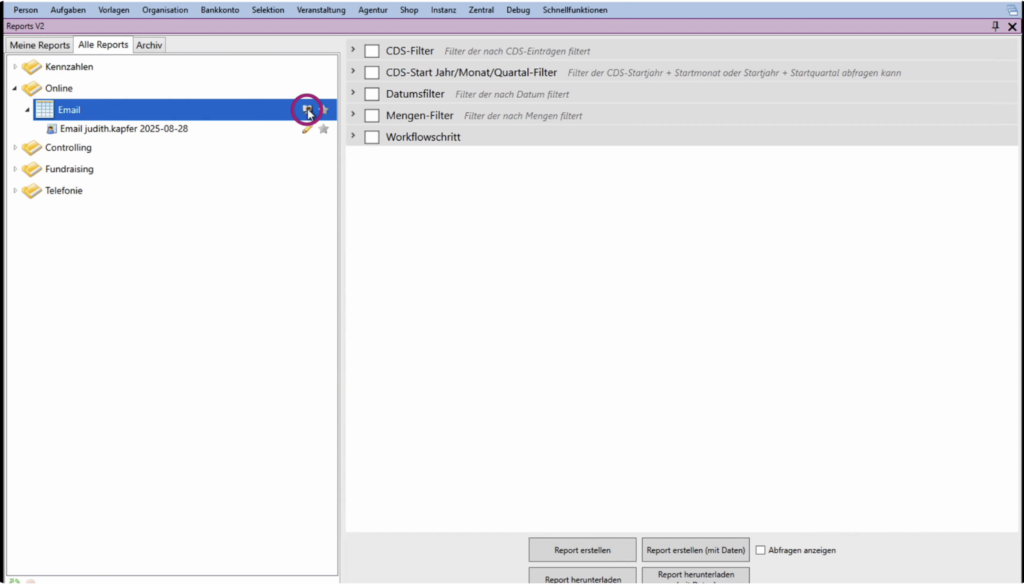
Einen Namen vergeben, die Option Ableitung anklicken und anschließend die gewünschten CDS-Einträge oder andere Filter auswählen.
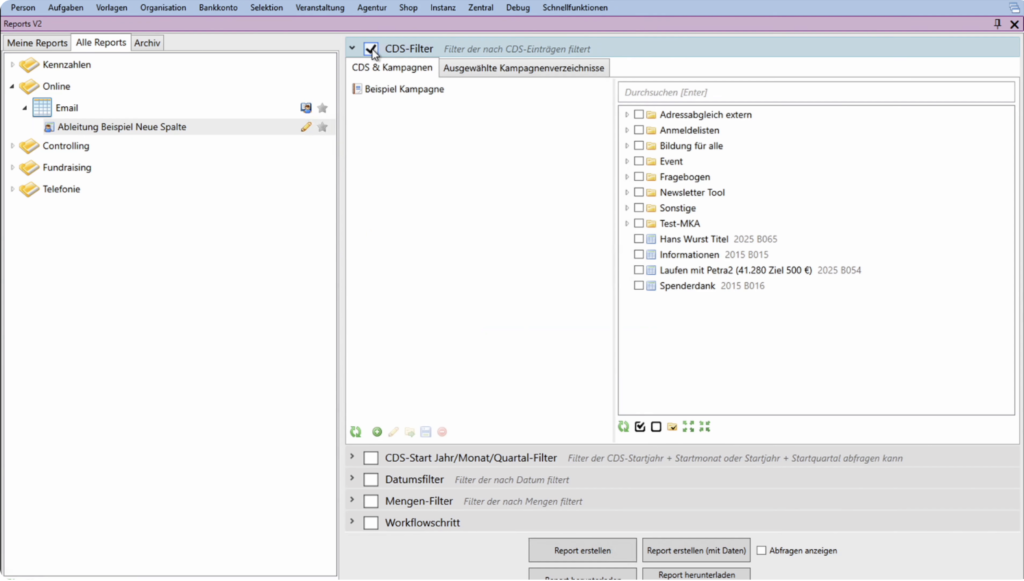
Wenn alle Einstellungen vorgenommen sind, den Report erstellen.
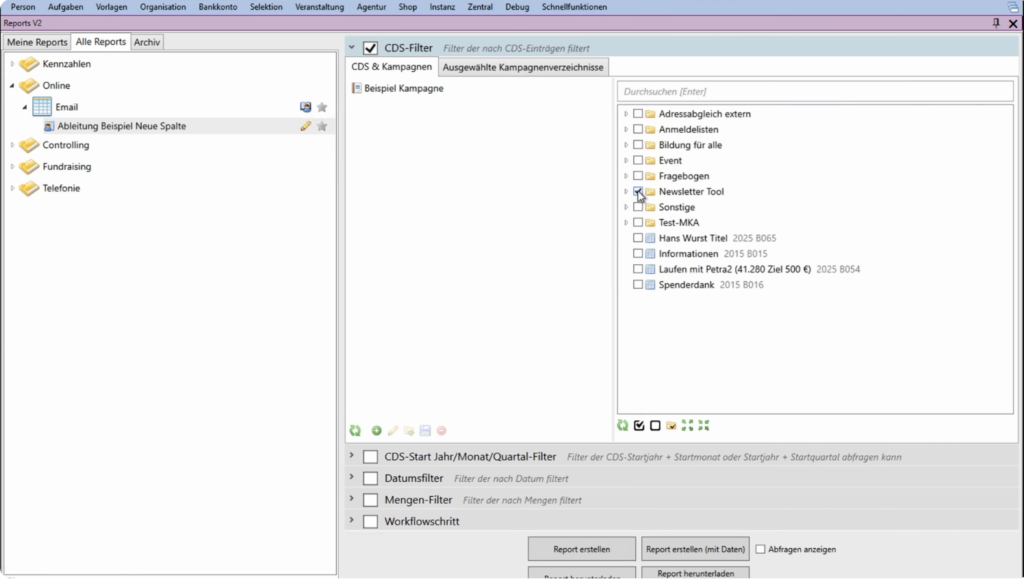
Im geöffneten Excel-Report alles so anpassen, wie es künftig für ähnliche Reports benötigt wird – also eine individuelle Vorlage gestalten. Anschließend die Excel-Datei schließen.
Beim nächsten Öffnen dieser Ableitungsind die Layout-Anpassungen (z. B. eine neue Spalte) weiterhin vorhanden. Wenn sich die Daten zwischenzeitlich geändert haben (z. B. mehr Öffnungen), werden im Report automatisch die aktuellen Daten angezeigt.
Step 9: Häufig genutzte Reports als Favoriten speichern #
Wer bestimmte Reports regelmäßig nutzt, kann sie unter Meine Reports ablegen.
Dazu einfach auf das Sternchen neben dem gewünschten Report klicken.
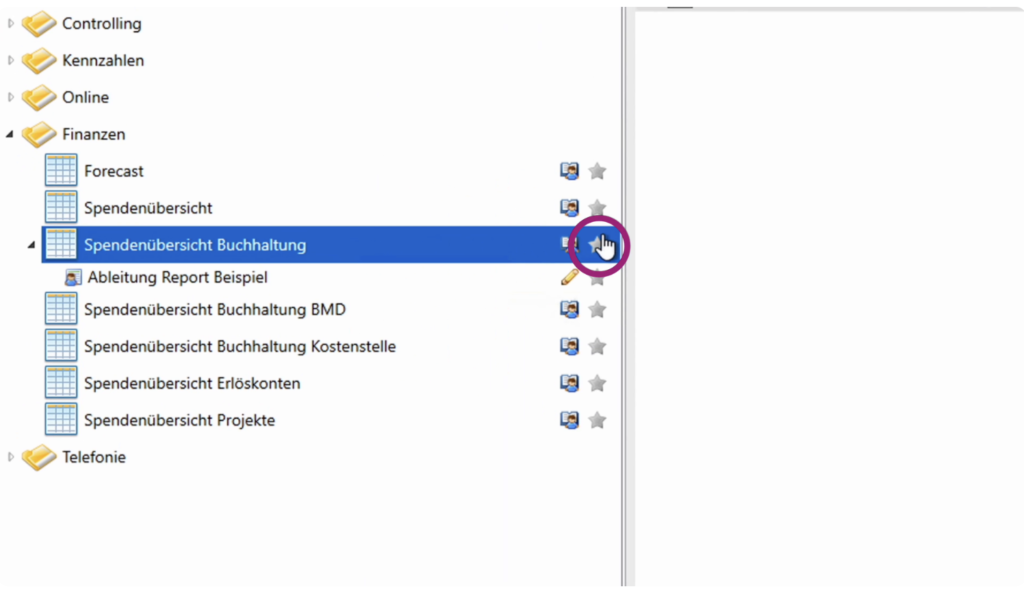
So lassen sich häufig genutzte Reports schnell finden, ohne jedes Mal die komplette Liste durchsuchen zu müssen.
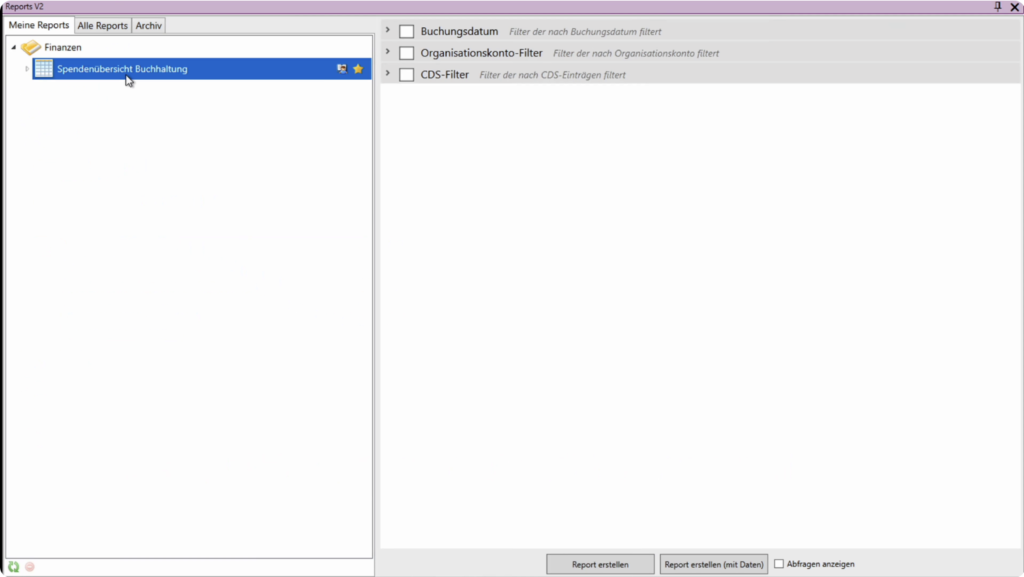
Step 10: Kampagnenfilter anlegen und verwenden #
Mit dem Kampagnenfilter können mehrere Aktionen zu einer Kampagne zusammengefasst werden – ideal für wiederkehrende Auswertungen, z. B.:
- Alle Hausmailings eines Jahres
- Eine Multichannel-Kampagne mit Mailing, Newsletter und Event
So entfällt das wiederholte manuelle Durchklicken aller Filter.
Vorgehen:
Im Bereich CDS bei Kampagnen auf das grüne Plus klicken
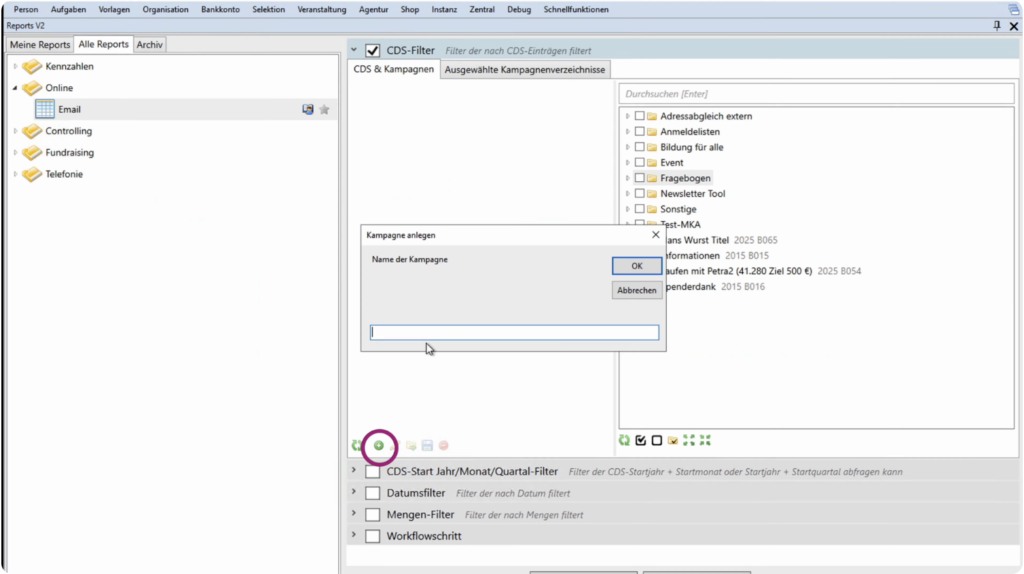
und einen Kampagnennamen vergeben. Dann die neue Kampagne anklicken, die gewünschten Aktionen im CDS-Filter auswählen und abschließend auf Speichern klicken.
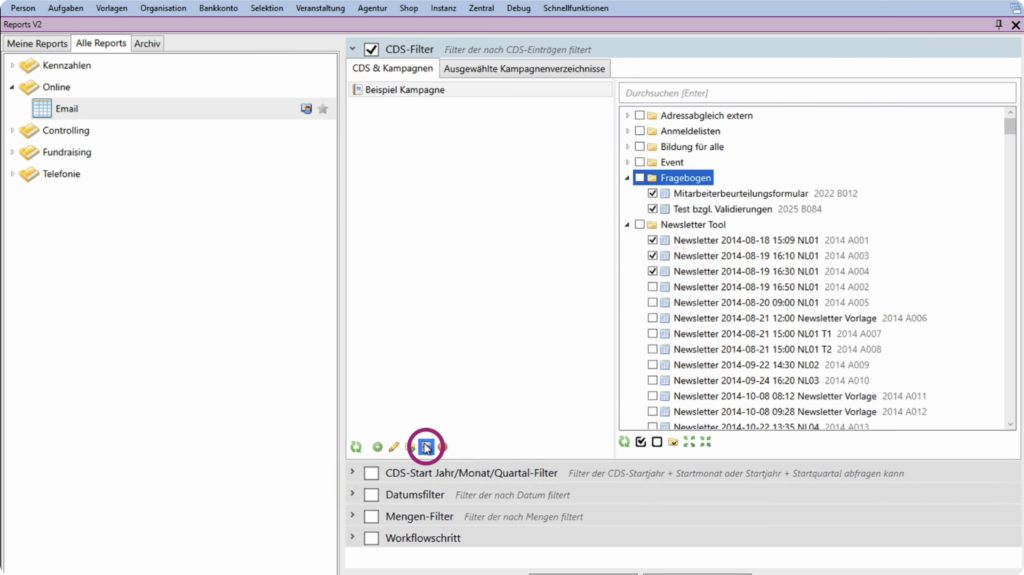
Später kann diese Auswahl mit einem Klick wieder geladen werden.
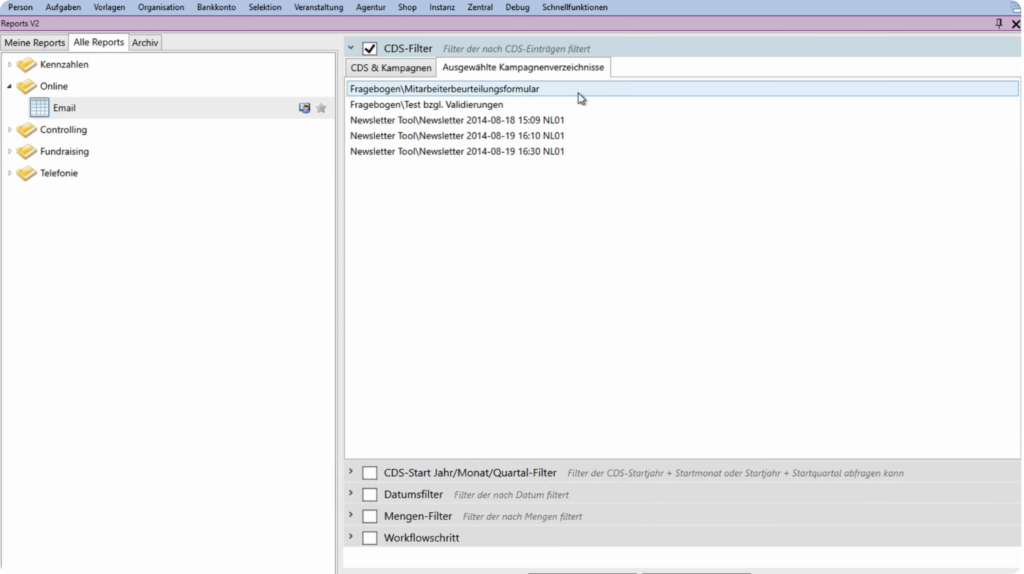
Im ausgewählten Kampagnenverzeichnis werden die Aktionen angezeigt, die dieser Kampagne zugeordnet sind.
Step 11: Option „Mit Daten“ beim Report-Erstellen nutzen #
Beim Erstellen eines Reports gibt es die Option „Mit Daten“.
Wird diese Option aktiviert, wird die komplette Datenbasis mitgespeichert.
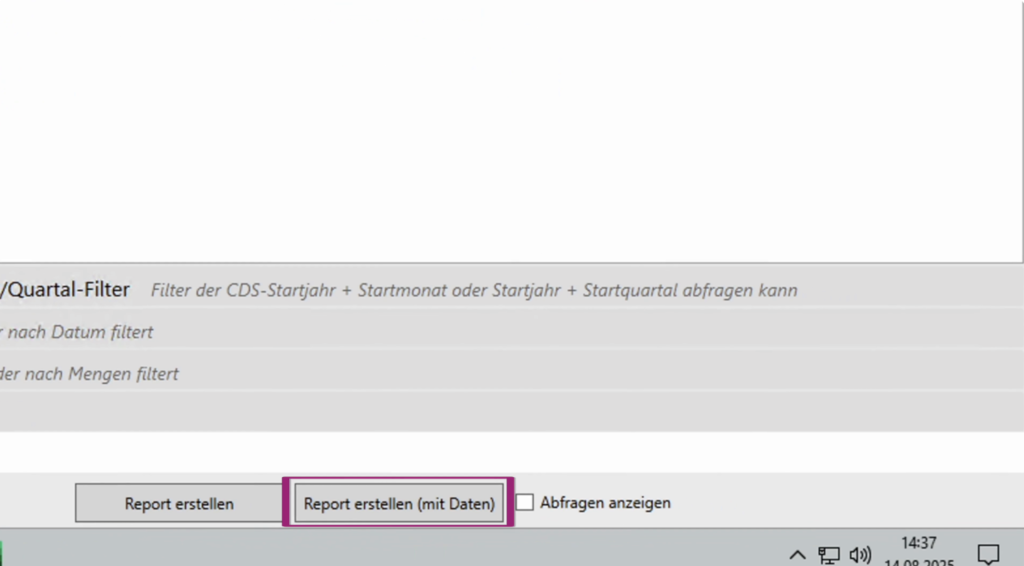
- Vorteil: Pivot-Tabellen können auch nach dem Speichern lokal weiter angepasst werden, ohne erneut Daten laden zu müssen.
- Nachteil: Die Datei wird deutlich größer, was insbesondere beim Versand per E-Mail unpraktisch sein kann.