In diesem Dokument wird beschrieben, wie im Fundraising Studio Spendenmeldungen für das Finanzamt eingesehen, bearbeitet, manuell nachgemeldet oder storniert werden können. Dabei werden die drei zentralen Begriffe aktuelles Meldejahr, Meldewunsch und BPK erklärt sowie die drei Bereiche des Spendenmeldungs-Fensters (BPK, Spendenmeldungen, Meldewunsch) Schritt für Schritt erläutert.
Step 1: Zentrale Begriffe verstehen (aktuelles Meldejahr, Meldewunsch, BPK) #
Das aktuelle Meldejahr ist immer das Jahr, für das Spenden automatisiert eingemeldet werden – in der Regel das Vorjahr (z. B. ist im Jahr 2023 das aktuelle Meldejahr 2022).
Der Meldewunsch ist der positive oder negative Wunsch einer Person, Spenden eines bestimmten Jahres beim Finanzamt einmelden zu lassen oder nicht; er wird vom System automatisch berechnet oder kann händisch gesetzt werden.
Die BPK (bereichsspezifische Personenkennzahl) ist eine verschlüsselte Kennzahl aus dem zentralen Melderegister (ZMR), mit der eine Person eindeutig identifiziert und deren Spenden beim Finanzamt eingemeldet werden können.
Step 2: Voraussetzungen für Spendenmeldungen kennen #
Spendenmeldungen werden für alle Personen erstellt, die im aktuellen Meldejahr gespendet haben und für dieses Jahr einen positiven Meldewunsch besitzen.
Diese Spendenmeldungen werden zu Jahresbeginn angelegt und zu einem vereinbarten Zeitpunkt automatisiert an das Finanzamt übermittelt, sofern eine gültige BPK vorhanden ist.
Da sich nach Erstellung und Einmeldung noch Änderungen ergeben können, nutze zur Kontrolle und Bearbeitung das neue Spendenmeldungs-Fenster im Personenfenster des Fundraising Studios.
Step 3: BPK-Bereich aufrufen und Status prüfen #
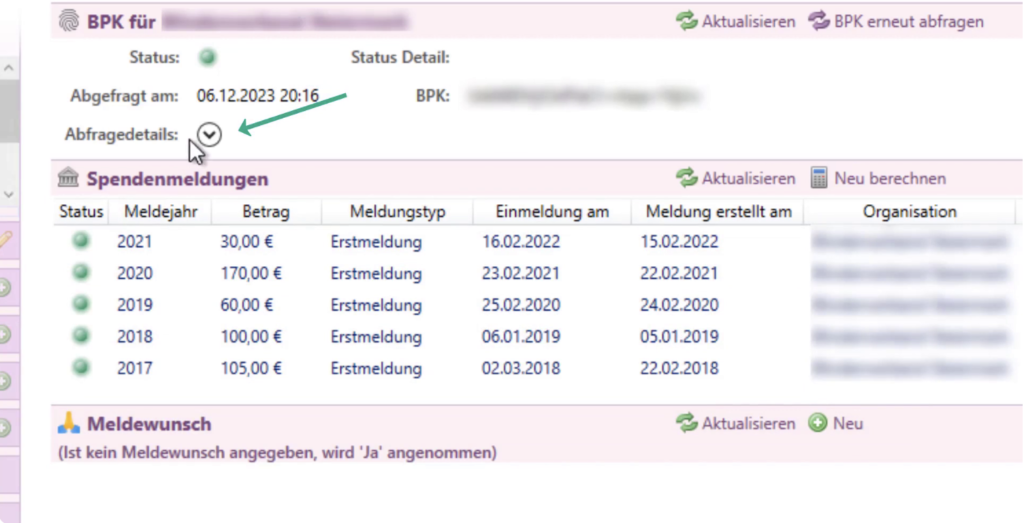
Öffne im Personenfenster das Spendenmeldungs-Fenster und dort den BPK-Bereich. Dieser Bereich umfasst alle Informationen zur BPK einer Person.
Die BPK wird automatisiert anhand der im Fundraising Studio hinterlegten Personendaten (Vorname, Nachname, Geburtsdatum, Adresse) beim ZMR abgefragt.
Sobald die Personendaten geändert werden, wird die BPK automatisch neu abgefragt und aktualisiert.
Ob eine BPK gefunden wurde, erkennst du am Statuslicht oben links sowie an den darunter angezeigten Abfragedetails, die Auskunft über das Zustandekommen der BPK geben.
Step 4: Bereich „Spendenmeldungen“ öffnen und Status der Meldungen prüfen #
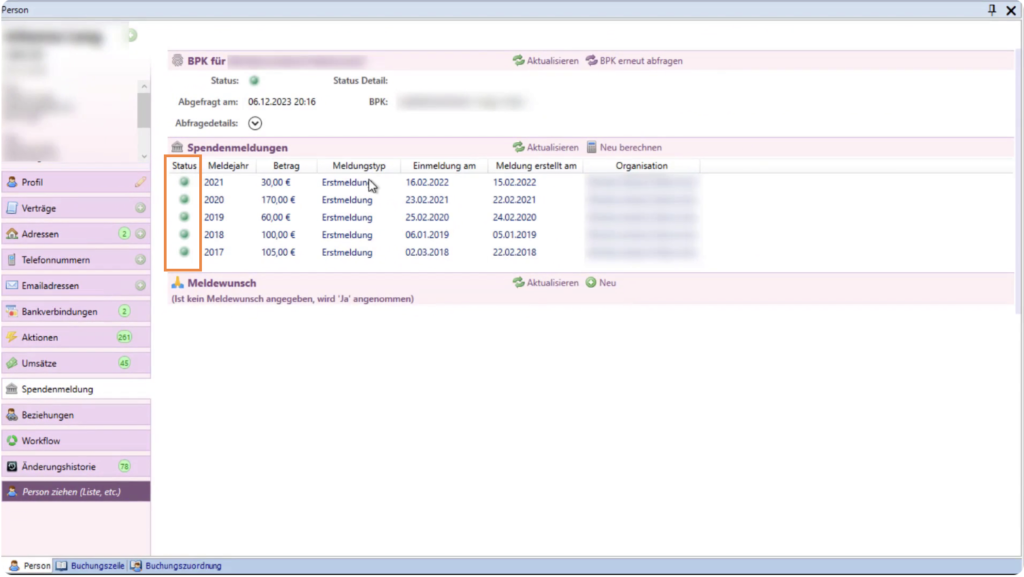
Wechsle im Spendenmeldungs-Fenster in den Bereich „Spendenmeldungen“. Dort werden alle vom Fundraising Studio erstellten Spendenmeldungen mit ihren Details angezeigt.
Links neben jeder Meldung zeigt ein Statuslicht an, ob die Meldung erfolgreich war (grün) oder nicht erfolgreich bzw. nicht gemeldet ist (rot).
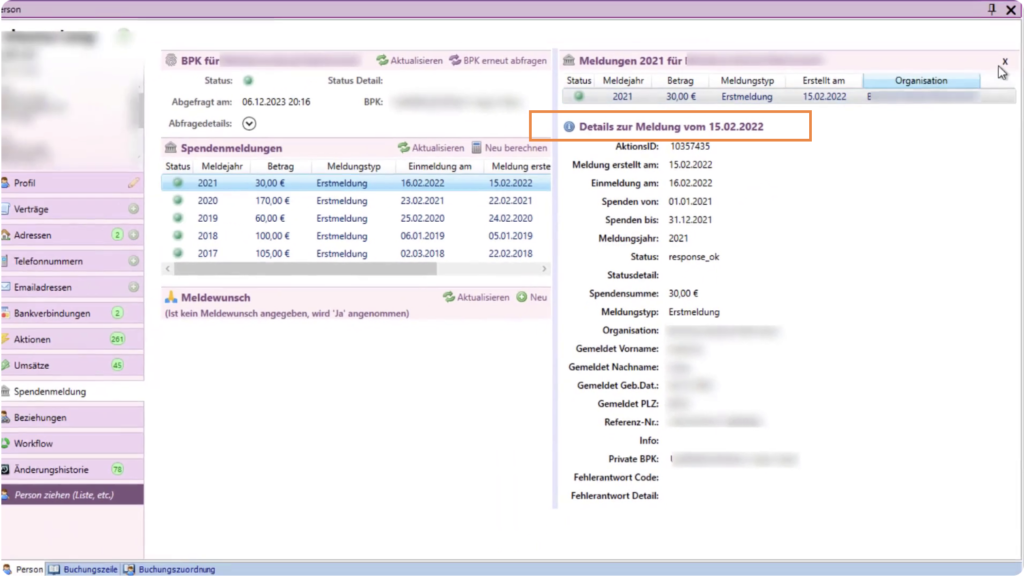
Klicke auf eine einzelne Meldung, um das Detailfenster rechts zu öffnen.
Im Detailfenster siehst du oben den Meldeverlauf des Spendenjahres und darunter Details wie Art der Meldung (Erstmeldung, Änderung, Stornierung), gemeldeter Spendenbetrag, verwendete BPK, Erfolg der Einmeldung, eventuelle Fehlermeldung, Datum der Einmeldung und weitere Informationen.
Step 5: Manuell zu meldende Spenden erkennen und „Neu berechnen“ verwenden #
Einige Spendenmeldungen tragen links ein gelbes Licht und den Status „New manually“. Das bedeutet, dass diese Meldung grundsätzlich gemeldet werden kann, jedoch eine manuelle Einmeldung erforderlich ist.
Nutze hierfür den Button „Neu berechnen“ auf der rechten Seite für das gewünschte Jahr.
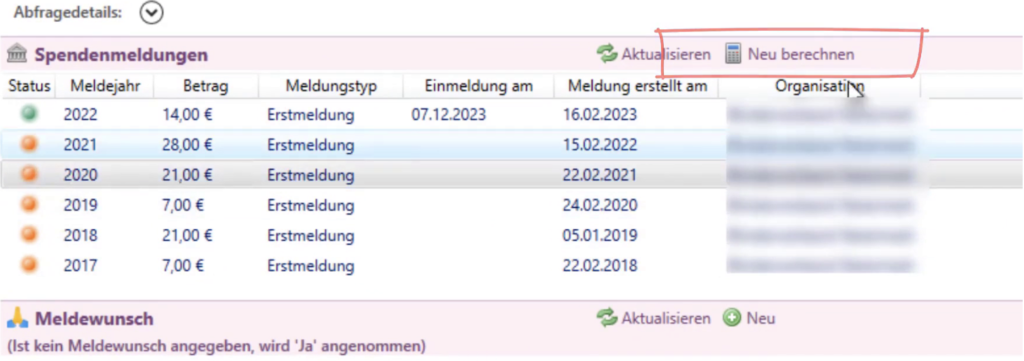
Durch „Neu berechnen“ wird die Spendenmeldung sofort neu berechnet und mit der aktuell hinterlegten BPK beim Finanzamt eingemeldet. Die Antwort des Finanzamts kann zeitverzögert eintreffen.
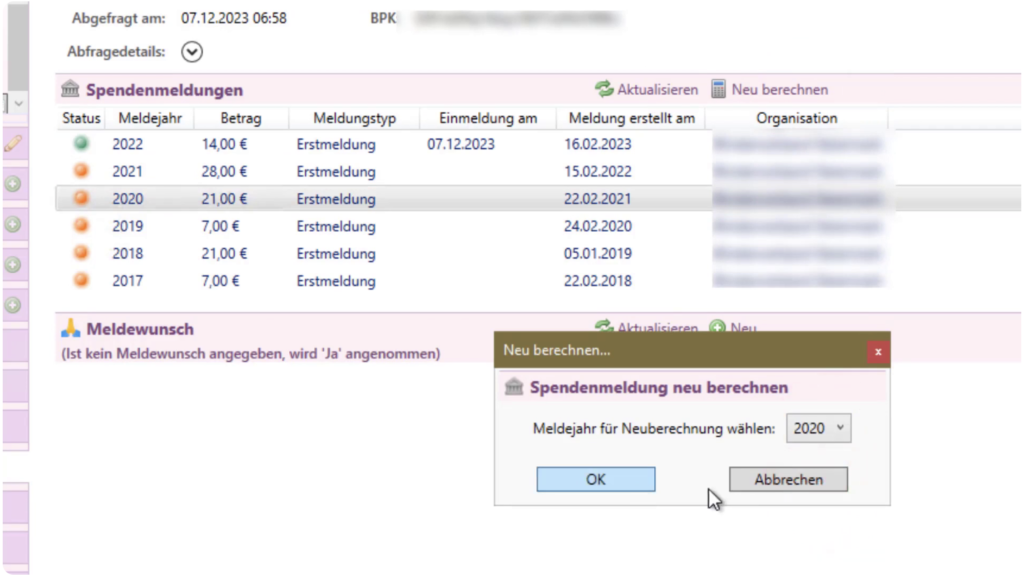
Ein „New manually“-Status entsteht, wenn eine Meldung noch nicht an das Finanzamt gesendet wurde und ihr Meldejahr vor dem aktuellen Meldejahr liegt (z. B. eine Meldung für 2020, während das aktuelle Meldejahr 2023 ist).
Automatisch werden nur Spendenmeldungen des aktuellen Meldejahres gesendet; frühere Jahre müssen bei Bedarf manuell nachgemeldet werden.
Step 6: Beispiele für BPK-Änderungen und Nachmeldungen verstehen #
Beispiel 1: Eine Person wurde mit falschem Namen angelegt und spendet über mehrere Jahre. Es werden zwar Spendenmeldungen erstellt, sie können aber mangels gültiger BPK nicht eingemeldet werden.
Wird der Name korrigiert und daraufhin eine gültige BPK gefunden, meldet das System automatisch die Spenden des aktuellen Meldejahres ein. Frühere Meldejahre müssen, falls gewünscht, über den Button „Neu berechnen“ manuell nachgemeldet werden.
Beispiel 2: Herr Huber spendet, und seine Spenden werden erfolgreich eingemeldet. Anschließend sollen die Spenden auf Frau Meier überschrieben werden.
Für das aktuelle Meldejahr werden die Spenden automatisch mit der BPK von Frau Meier eingemeldet und bei Herrn Huber automatisch storniert.
Frühere Jahre müssen manuell bearbeitet werden: Bei der händischen Einmeldung für vergangene Meldejahre wird die Stornierung bei Herrn Huber automatisch mit durchgeführt – ein Klick auf „Neu berechnen“ genügt, es ist kein getrenntes Vorgehen für beide Personen notwendig.
Step 7: Zeitpunkte der automatischen und manuellen Einmeldungen beachten #
Für automatisierte Einmeldungen gilt:
- Automatisch wird ausschließlich das aktuelle Meldejahr gemeldet.
- Die Einmeldungen erfolgen täglich nach 17:30 Uhr für noch nicht gemeldete Spendenmeldungen (Beispiel 1).
- Korrekturmeldungen für bereits eingemeldete Spenden erfolgen am Wochenende (Beispiel 2).
Für manuelle Einmeldungen (über „Neu berechnen“) gilt:
- Alle so neu berechneten Spendenmeldungen werden am selben Tag ab 17:30 Uhr beim Finanzamt eingemeldet – unabhängig vom Meldejahr.
- In der Oberfläche können nur gültige Meldejahre eingegeben werden, fehlerhafte Jahresangaben sind somit ausgeschlossen.
Step 8: Meldewunsch-Bereich verstehen und Meldewünsche interpretieren #
Öffnen Sie im Spendenmeldungs-Fenster den Bereich „Meldewunsch“. Der Meldewunsch steuert, ob eine Person für ein bestimmtes Jahr Spenden beim Finanzamt einmelden lassen möchte oder nicht und fungiert damit als Ein-/Ausschalter für Spendenmeldungen.
Dabei gelten folgende Regeln:
- Es gibt nur zwei Zustände: Ja (positiver Meldewunsch) oder Nein (negativer Meldewunsch).
- Pro Jahr kann es genau einen Meldewunsch geben.
- Der Meldewunsch ersetzt die bisherige Gruppe „Untersagung Datenübermittlung Finanzamt“.
Zur Interpretation in der Oberfläche:
- Ist kein Meldewunsch eingetragen, gilt dies immer als Ja (positiver Meldewunsch).
- Negative Meldewünsche (Nein) werden immer angezeigt.
- Manuell eingetragene Meldewünsche werden stets angezeigt – unabhängig davon, ob Ja oder Nein.
Der Meldewunsch wird für jedes Jahr automatisch neu berechnet, basierend auf dem Meldewunsch des Vorjahres, sofern für das aktuelle Jahr nicht bereits ein manueller Eintrag existiert:
- Steht im Vorjahr nichts oder Ja, wird für das aktuelle Meldejahr ebenfalls nichts eingetragen (und damit implizit Ja).
- Steht im Vorjahr Nein, wird für das aktuelle Meldejahr automatisch Nein eingetragen.
Step 9: Meldewunsch bearbeiten und automatische Neuberechnung auslösen #
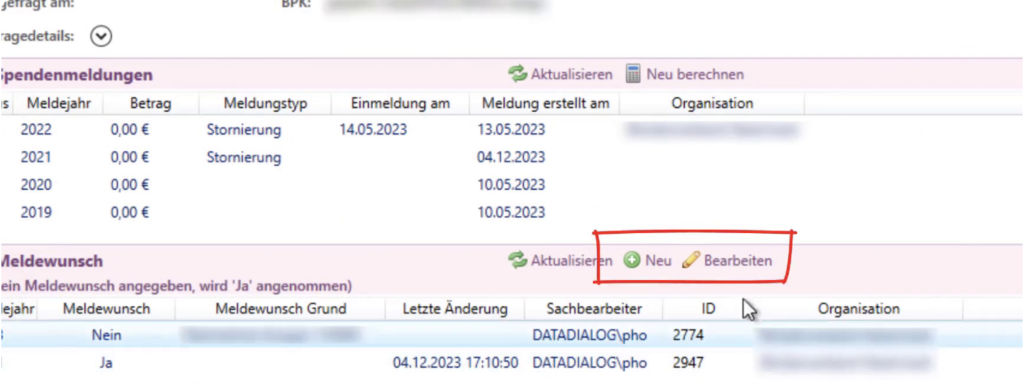
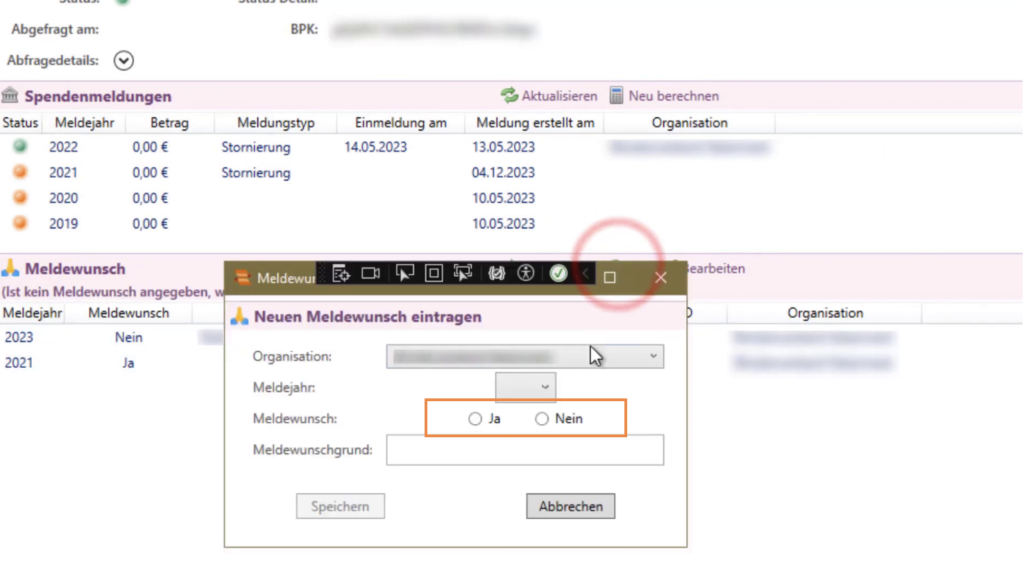
Um einen Meldewunsch zu ändern, klicke im Meldewunsch-Bereich auf den Neu-Button auf der rechten Seite. Wähle anschließend für das betreffende Jahr Ja oder Nein aus.
Speicher die Änderung.
Die zugehörige Spendenmeldung wird unmittelbar nach dem Speichern automatisch neu berechnet.
Die Einmeldung dieser neu berechneten Spendenmeldung beim Finanzamt erfolgt am Abend des gleichen Tages. Andere Meldejahre und deren Spendenmeldungen bleiben von dieser Änderung unberührt.
Step 10: Spendenmeldungen über den Meldewunsch stornieren oder wieder aktivieren #
Um eine Spendenmeldung für ein bestimmtes Jahr zu stornieren, klicke auf Bearbeiten und trage im Meldewunsch-Bereich für dieses Jahr ein Nein ein.
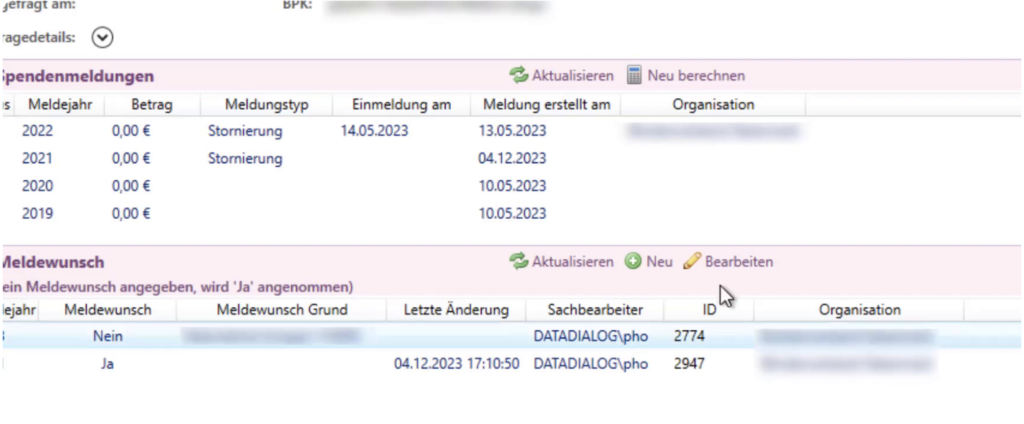
Die Stornierung der zugehörigen Spendenmeldung erfolgt anschließend automatisch durch das System.
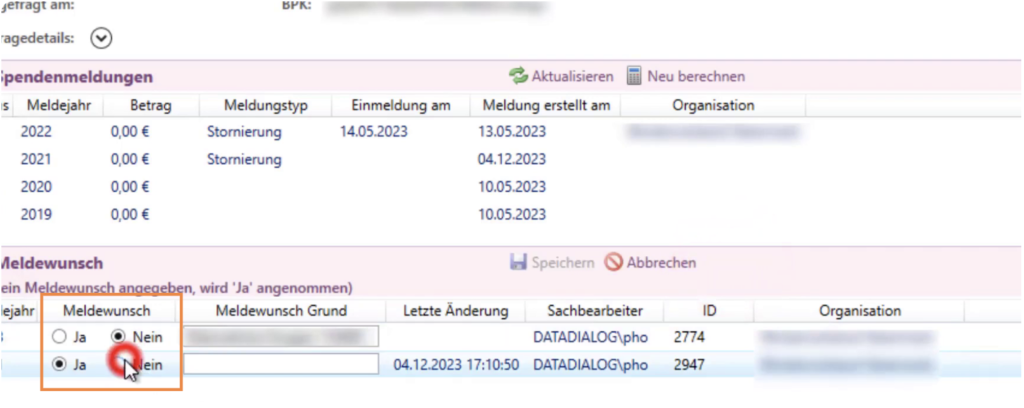
Auf die gleiche Weise können Sie eine bereits erfolgte Stornierung wieder aufheben: Setze für das entsprechende Jahr im Meldewunsch wieder ein Ja.
Die erneute Meldung der Spenden für dieses Jahr wird dann automatisch vorbereitet und zum vorgesehenen Zeitpunkt eingemeldet.
Step 11: Oberfläche aktuell halten – Aktualisieren-Buttons nutzen #
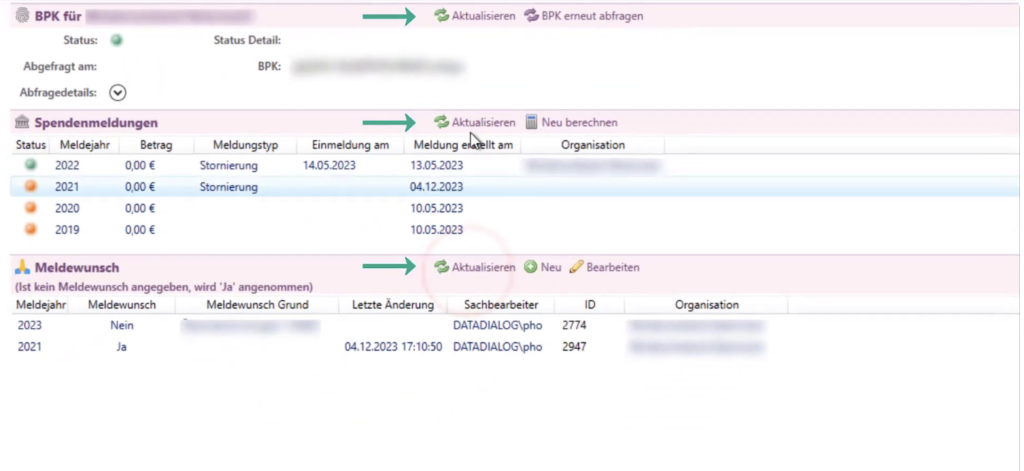
Nutzen Sie zum Abschluss in jedem der drei Bereiche (BPK, Spendenmeldungen, Meldewunsch) den jeweiligen Aktualisieren-Button, um die angezeigten Informationen zu diesem Abschnitt neu zu laden.
So stellst du sicher, dass alle angezeigten Daten – insbesondere nach Änderungen, Neuberechnungen oder Rückmeldungen des Finanzamts – auf dem neuesten Stand sind.