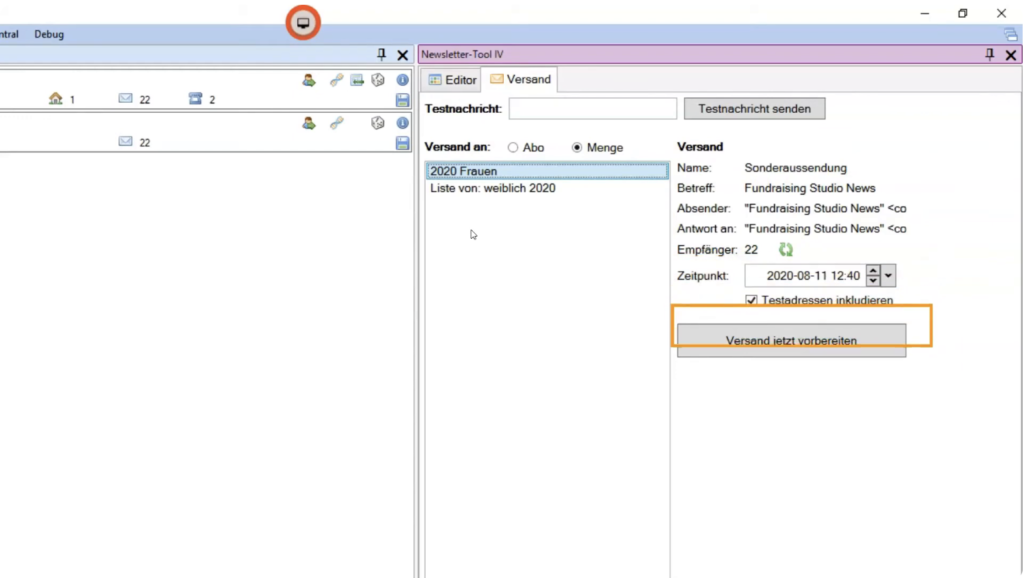
In diesem Ablauf wird gezeigt, wie im Fundraising Studio eine Menge (Zielgruppe) anhand von Segmenten erstellt, mit E-Mail-Adressen angereichert und anschließend für den Versand eines Newsletters verwendet wird. Es werden zwei Varianten der Anreicherung erläutert sowie die Auswirkungen von ungültigen Adressen und Sperren auf die endgültige Empfängerzahl.
Step 1: Newsletter im Newsletter-Tool für den Versand vorbereiten #
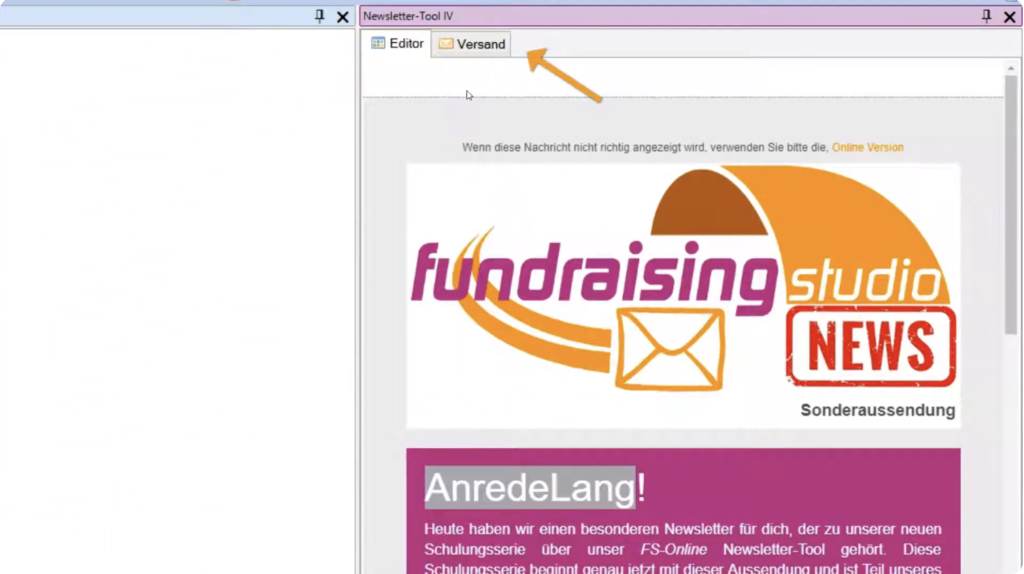
Öffnet im Fundraising Studio die Toolfenster und dort das Newsletter-Tool IV sowie die Fenster „Mengen“ und „Segmente“.
💡 Kurzer Hinweis: Hier im Video wird zwar mit dem Newsletter-Tool IV gearbeitet, es gilt aber auch für das Newsletter-Tool V!
Wählt im Newsletter-Tool-Fenster die bereits vorbereitete und versandfertige E-Mail aus. Wechselt anschließend vom Editor in den Bereich „Versand“.
Step 2: Versandziel „Menge“ auswählen #
Im Bereich „Versand an“ wählt ihr nun mit einem Klick den Punkt „Menge“ aus.
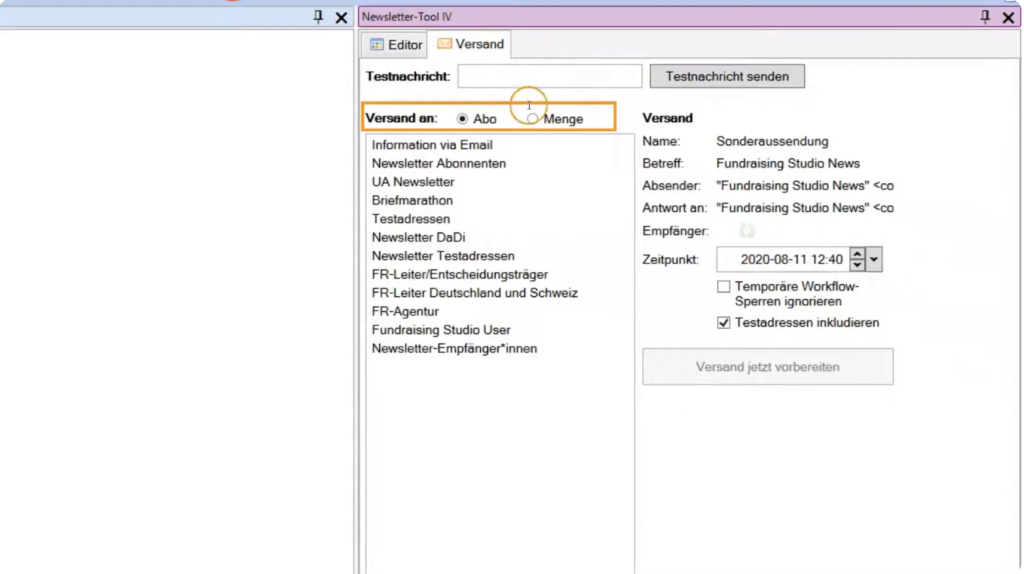
Aktuell steht noch keine passende Menge zur Auswahl. Ziel ist es, eine Menge zu erstellen, die alle weiblichen Personen enthält, die im Kalenderjahr 2020 in die Datenbank aufgenommen wurden.
Step 3: Segment „Geschlecht = weiblich“ zur Menge hinzufügen #
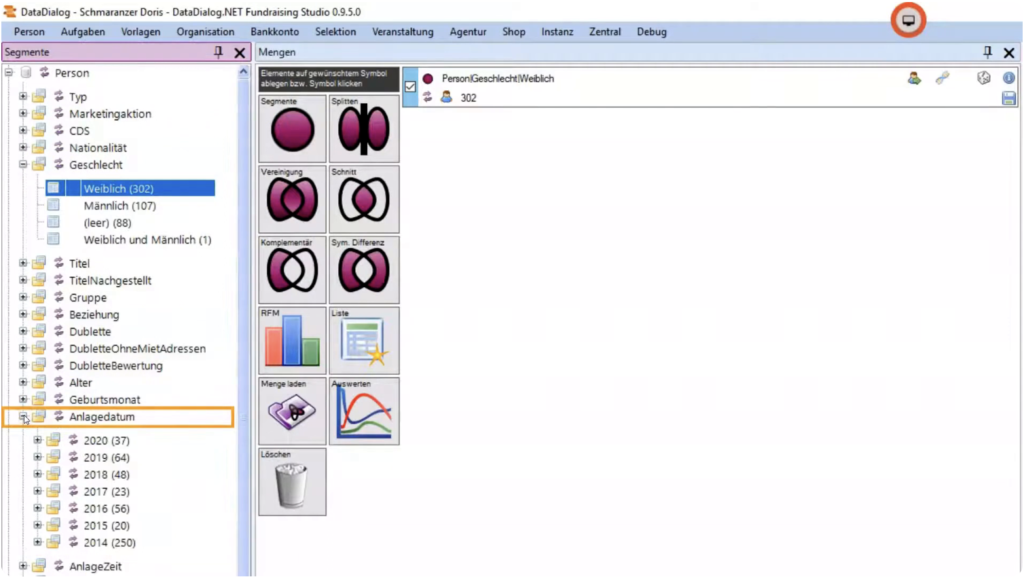
Öffnet im Fenster „Segmente“ den Ordner „Person“. Öffnet darin den Unterordner „Geschlecht“.
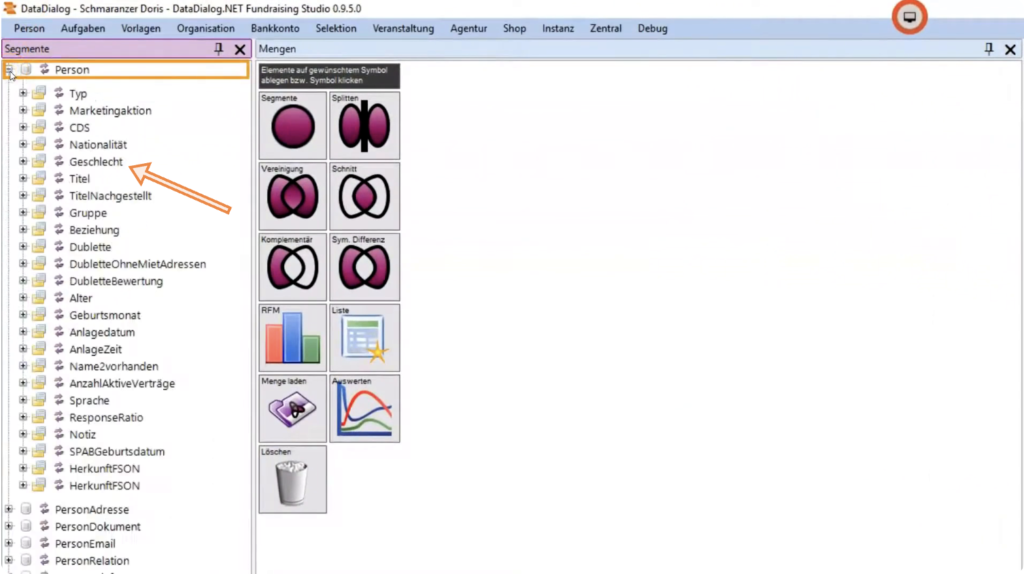
Zieht die Liste mit dem Titel „weiblich“ in das Mengenfenster auf „Segmente“, um alle weiblichen Personen als erstes Segment eurer Menge zu übernehmen.
Step 4: Segment „Anlagedatum = 2020“ zur Menge hinzufügen #
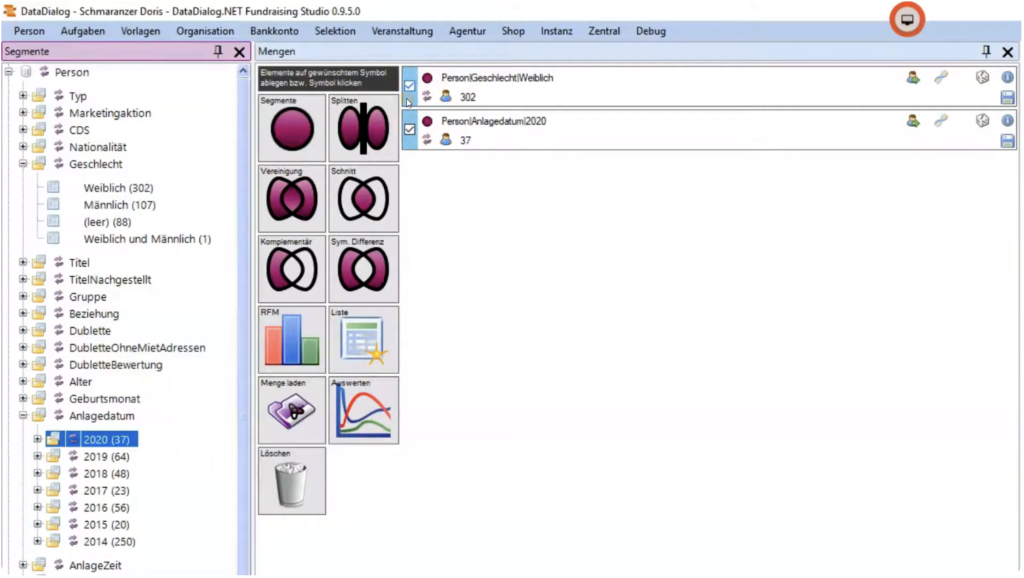
Öffnet im Ordner „Person“ zusätzlich den Ordner „Anlagedatum“.
Zieht den Ordner bzw. das Segment „2020“ ebenfalls in das Mengenfenster auf „Segmente“, sodass nun beide Segmente („weiblich“ und „2020“) dort vorhanden sind.
Step 5: Schnittmenge bilden und benennen #
Bildet nun aus den beiden Segmenten im Mengenfenster eine Schnittmenge, sodass nur Personen übrig bleiben, die gleichzeitig weiblich sind und im Jahr 2020 angelegt wurden. Dazu wählt ihr beide Segmente aus, und zieht sie per Drag and Drop auf das Feld „Schnitt“.
Nach dem Schneiden bleiben 24 Personen in der Schnittmenge übrig.
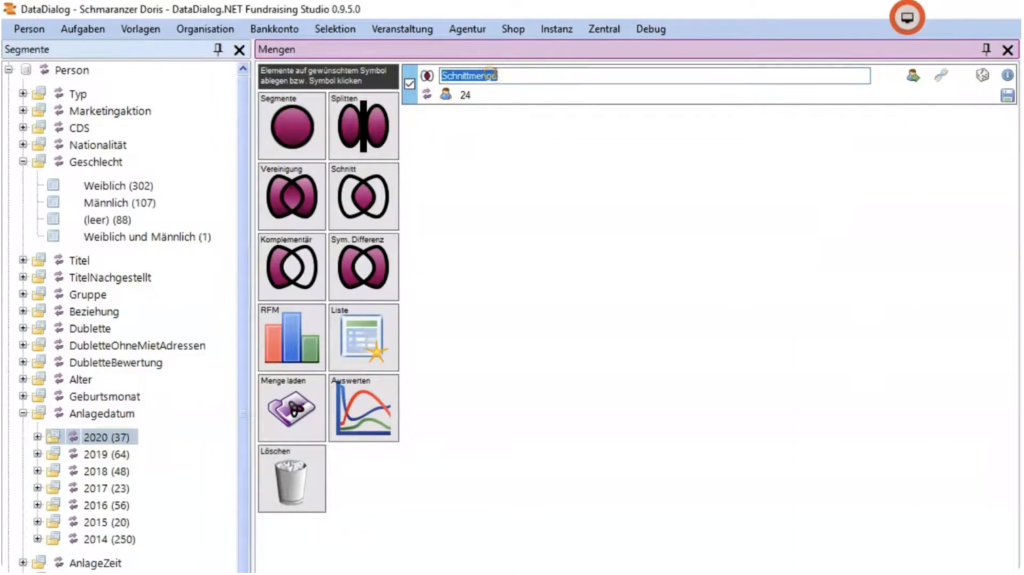
Gebt dieser Schnittmenge einen aussagekräftigen Namen, zum Beispiel „weiblich 2020“.
Step 6: Erste Möglichkeit – Menge über eine Liste mit E-Mail-Adressen anreichern #
Da die neu erstellte Menge im Newsletter-Tool noch nicht zur Auswahl steht, muss sie mit E-Mail-Adressen angereichert werden.
Verwendet dafür die erste Möglichkeit: Zieht die erstellte Menge im Mengenfenster auf den Punkt „Liste“, um daraus eine Liste zu erstellen.
Anschließend klickt auf das Symbol „Liste anreichern“, um die Liste mit zusätzlichen Informationen – insbesondere E-Mail-Adressen – zu befüllen.
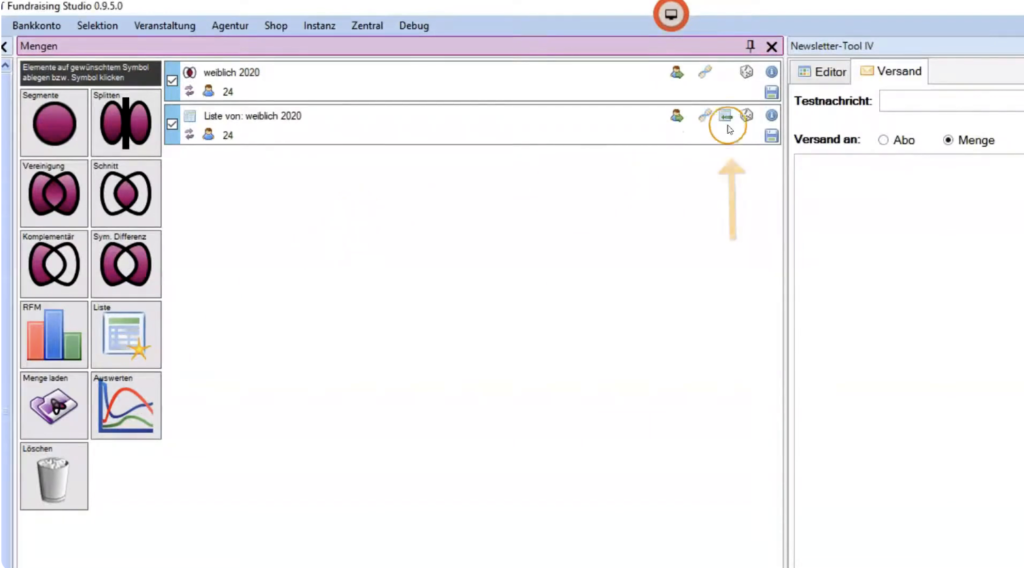
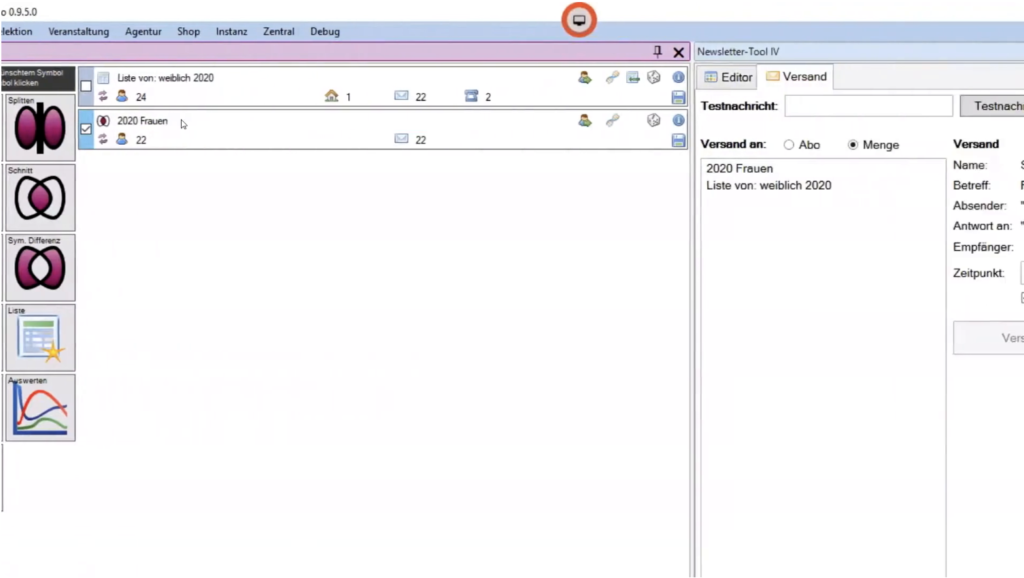
Nach dem Anreichern seht ihr, dass zu den 24 Personen 22 E-Mail-Adressen verfügbar sind.
Die angereicherte Liste erscheint nun im Newsletter-Tool-Fenster und kann dort als Versandziel ausgewählt und beschickt werden.
Step 7: Zweite Möglichkeit – Schnittmenge direkt mit gültigen E-Mail-Adressen bilden #
Alternativ könnt ihr eine Schnittmenge direkt mit den aktuell gültigen E-Mail-Adressen bilden.
Öffnet dazu im Ordner „Person E-Mail“ und dann den Unterordner „Gültigkeit“.
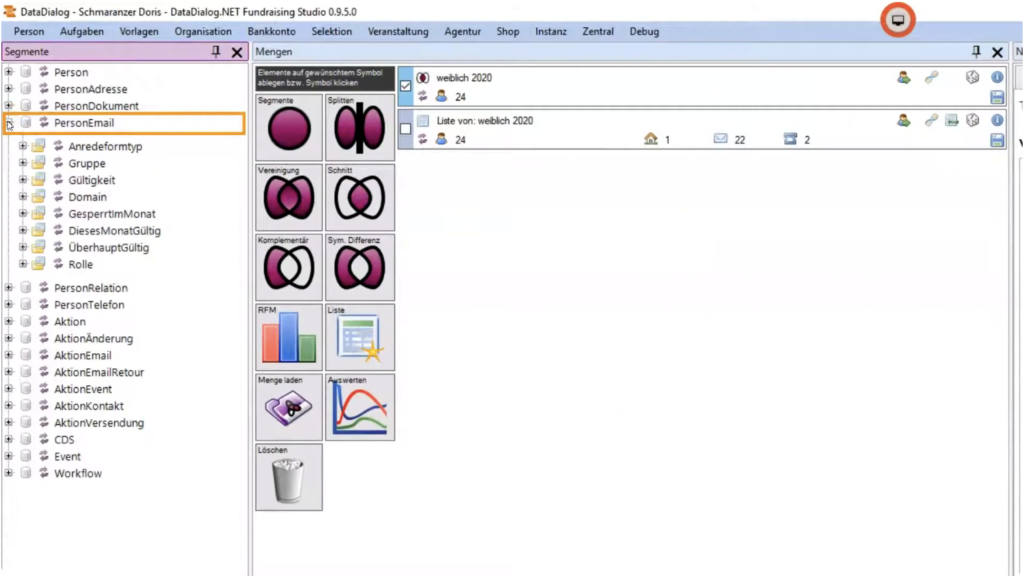
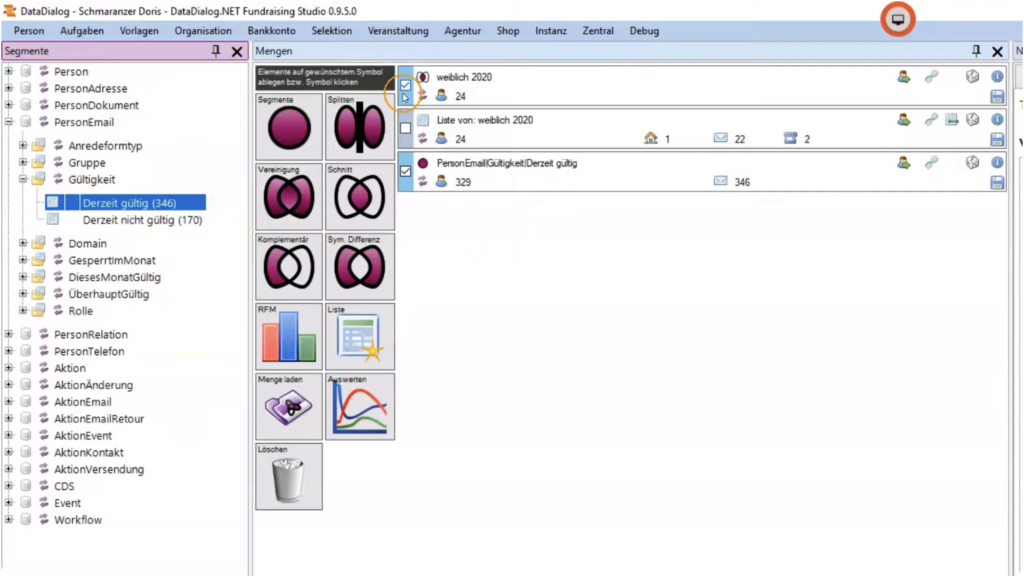
Zieht die Liste „derzeit gültig“ in das Mengenfenster, sodass sie zusammen mit eurer ursprünglichen Menge verfügbar ist.
Bildet nun erneut eine Schnittmenge aus eurer ursprünglichen Menge und der Liste „derzeit gültig“.
Übrig bleiben 22 Personen mit 22 gültigen E-Mail-Adressen.
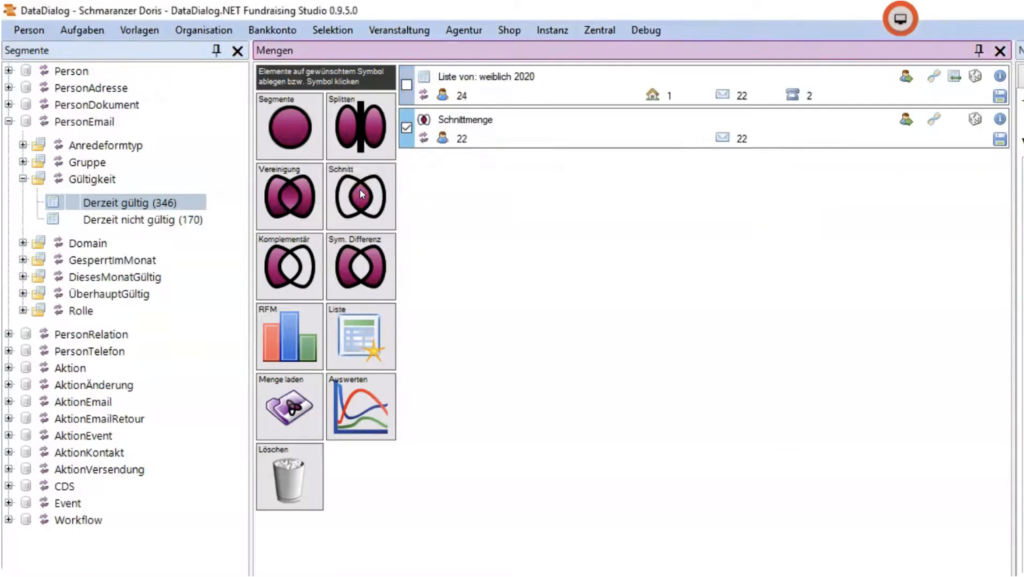
Im Unterschied zur zuvor angereicherten Liste enthält diese neue Schnittmenge ausschließlich Personen mit ihren zugehörigen E-Mail-Adressen; weitere Informationen wie Postadressen oder Telefonnummern sind darin nicht enthalten.
Step 8: Zweite Schnittmenge benennen und im Newsletter-Tool nutzen #
Benennt diese neue Schnittmenge nun in „2020 Frauen“ um.
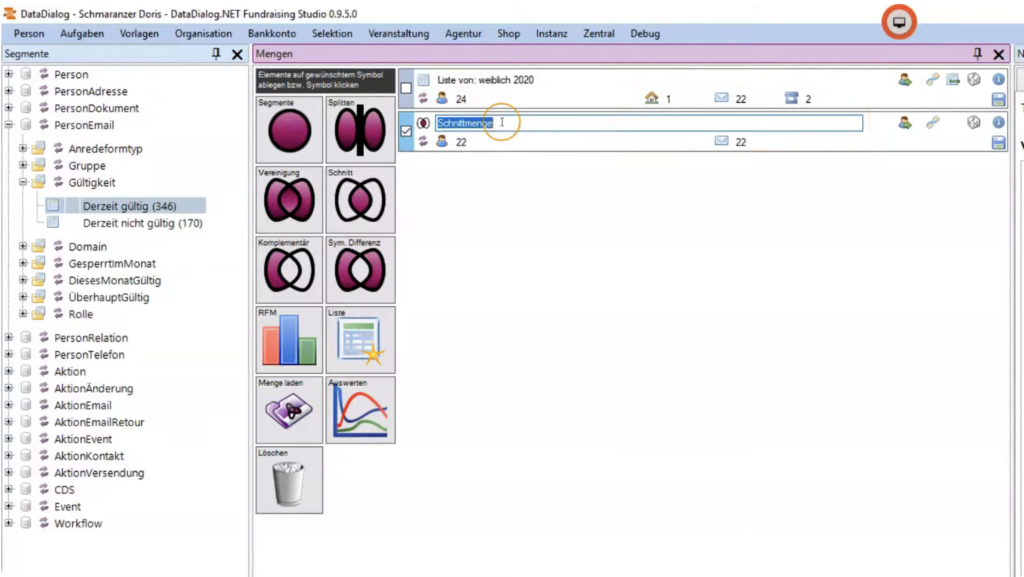
Da diese Schnittmenge E-Mail-Adressen enthält, wird sie im Newsletter-Tool-Fenster als auswählbare Menge angezeigt.
Step 9: Auswirkungen ungültiger Adressen und Sperren auf die Empfängerzahl verstehen #
Beachtet, dass in erstellten Mengen oder Listen Personen mit ungültigen oder fehlenden E-Mail-Adressen, Kanalsperren oder sonstigen Sperren enthalten sein können. Das Newsletter-Tool berücksichtigt diese Einschränkungen beim eigentlichen Versand automatisch, sodass sich die tatsächliche Empfängerzahl beim Versand noch einmal reduzieren kann.
Wenn beispielsweise die angereicherte Liste „weiblich 2020“ für den Versand ausgewählt wird, werden in den Versanddetails zunächst 24 Empfänger*innen angezeigt.
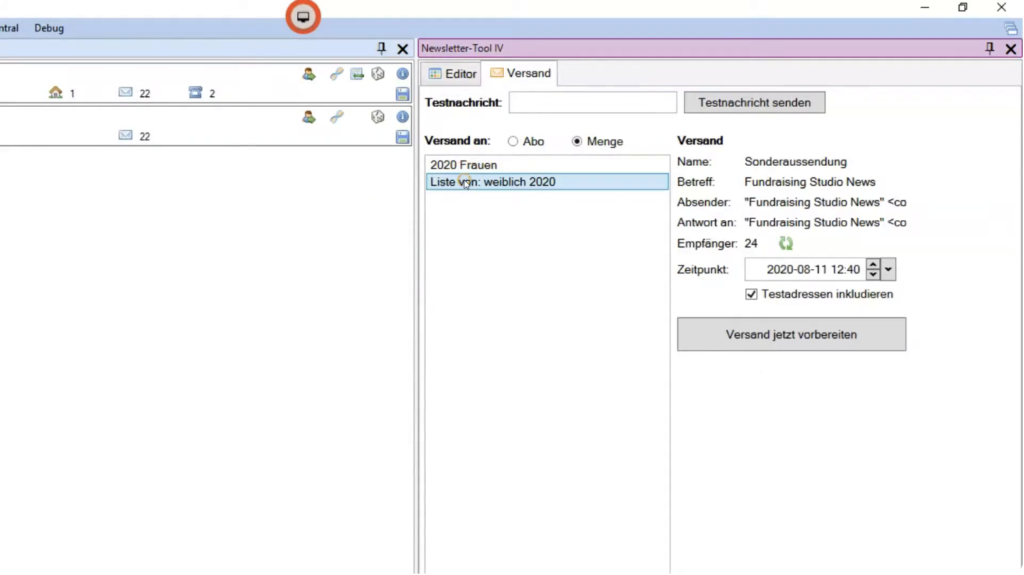
Da sich darunter aber mindestens zwei Personen ohne E-Mail-Adresse befinden, filtert das System diese beim Start des Versands automatisch heraus.
Die Menge „2020 Frauen“ wurde auf der Ebene „Person E-Mail“ geschnitten, weshalb darin grundsätzlich nur Personen mit vorhandenen E-Mail-Adressen enthalten sind.
Wird diese Menge ausgewählt, zeigen die Versanddetails 22 Empfänger*innen. Auch hier können jedoch Personen mit E-Mail-Sperren enthalten sein, die beim eigentlichen Versand erneut herausgefiltert werden, wodurch sich die Empfängerzahl weiter verringern kann.
Step 10: Versanddetails prüfen und Newsletter versenden #
Prüft zum Abschluss sorgfältig die Versanddetails im Newsletter-Tool, insbesondere die angezeigte Empfängerzahl und das gewählte Versandziel (Menge oder Liste).
Wählt den gewünschten Zeitpunkt für die Versendung aus und startet anschließend den Versand des Newsletters.