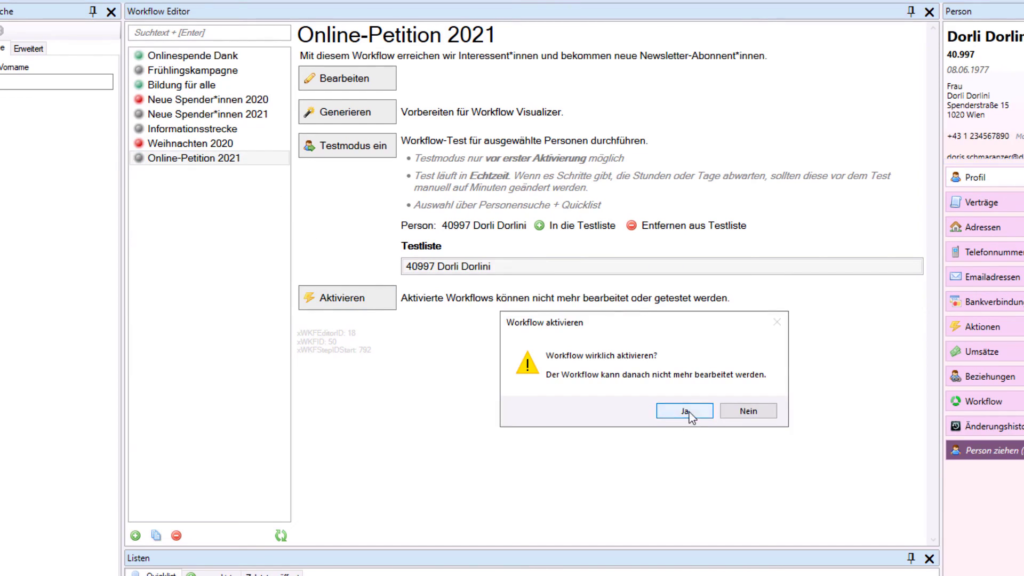
In diesem Dokument wird beschrieben, wie ein bereits angelegter mehrstufiger E-Mail-Workflow zunächst für einen schnellen Test angepasst, anschließend im Testmodus geprüft und danach final aktiviert wird.
Step 1: Bestehenden Workflow auswählen #
Sucht in eurer Workflow-Übersicht den bereits angelegten Workflow mit der dreiteiligen E-Mail-Strecke und öffnet ihn.
Step 2: Wartezeiten für den Test verkürzen #
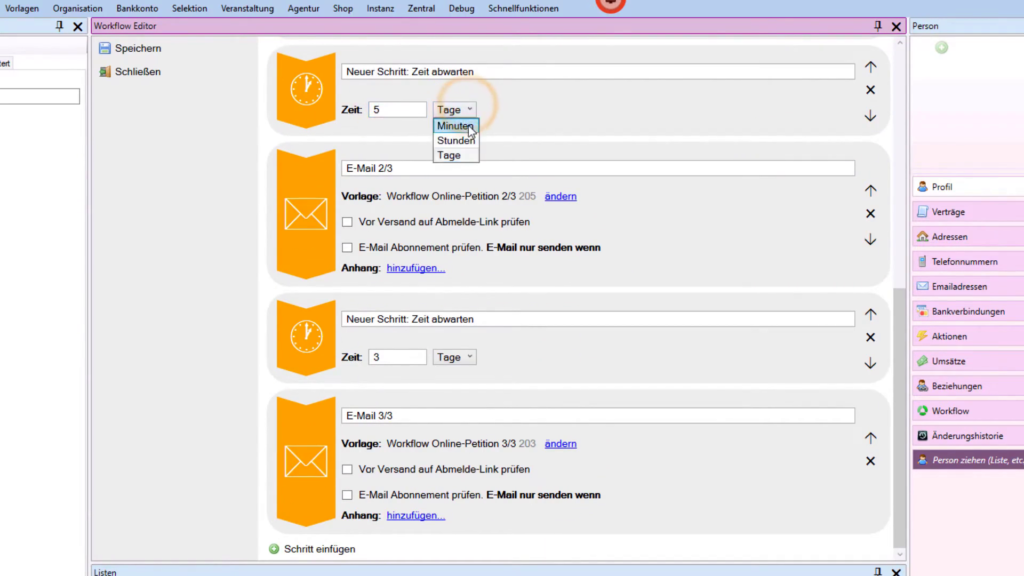
Wechselt in die Detailansicht eurer E-Mail-Strecke indem ihr auf „Bearbeiten“ klickt.
Passt alle Wartezeiten, die ursprünglich auf mehrere Tage eingestellt sind, so an, dass sie für den Test jeweils auf fünf Minuten reduziert werden, damit der Testlauf unmittelbar durchgeführt werden kann.
Step 3: Workflow generieren und prüfen #
Generiert nun den Workflow, damit die aktuellen Einstellungen übernommen und geprüft werden.
Sollten einzelne Workflow-Schritte nicht vollständig oder korrekt befüllt sein, erscheint an dieser Stelle eine Fehlermeldung, und der Workflow muss entsprechend überarbeitet oder ergänzt werden.
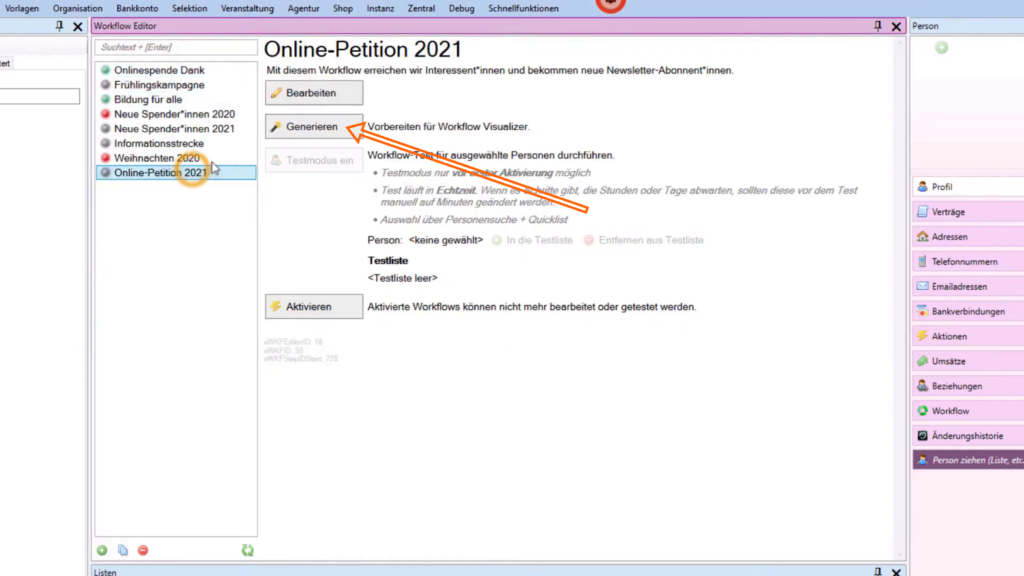
Wenn keine Fehlermeldung erscheint, wurde der Workflow erfolgreich generiert.
Step 4: Testperson auswählen und Testmodus starten #
Öffnet im Personenfenster eine geeignete Testperson, an der der Workflow getestet werden soll. Fügt diese Person dem Testmodus hinzu und startet den Testmodus für den Workflow indem ihr auf „Testmodus ein“ klickt.
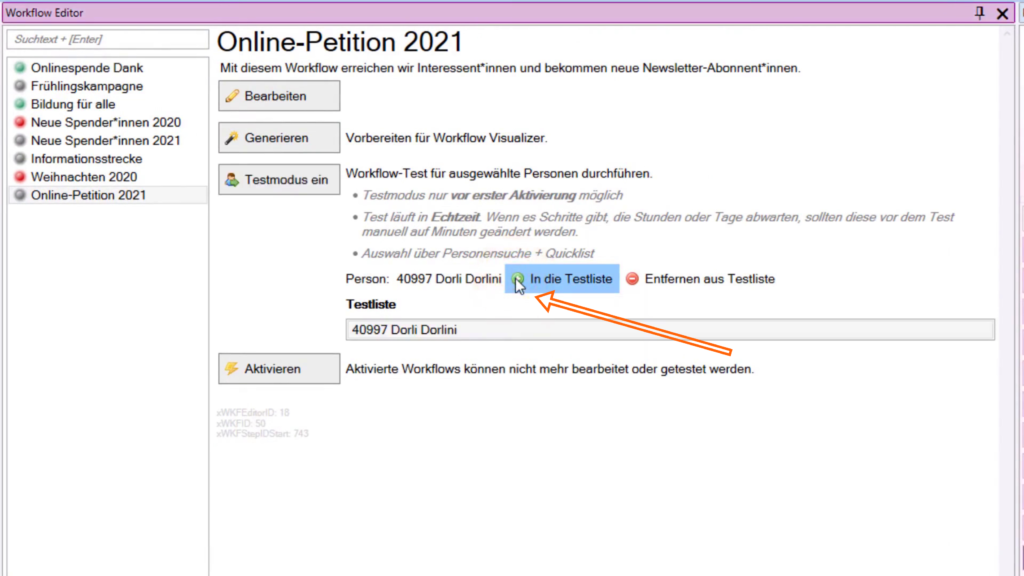
Ein Workflow im Testmodus ist in der Workflow-Übersicht an einem orangefarbenen Symbol auf der linken Seite erkennbar.
Der Testlauf betrifft ausschließlich die ausgewählten Testpersonen. Im Hintergrund werden für diesen Zweck Kopien der Testpersonen angelegt, die einen achtstelligen Identifikationscode im Nachnamen tragen. Nach Beendigung des Testmodus werden diese Testkopien und alle zugehörigen Testdaten wieder gelöscht.
Step 5: Testergebnis prüfen und Testmodus beenden #
Lasst den Test vollständig durchlaufen und prüft im eigenen Posteingang, ob alle drei E-Mails der E-Mail-Strecke wie erwartet eingegangen sind. Wenn alle E-Mails korrekt angekommen sind, kann der Testmodus wieder beendet werden.
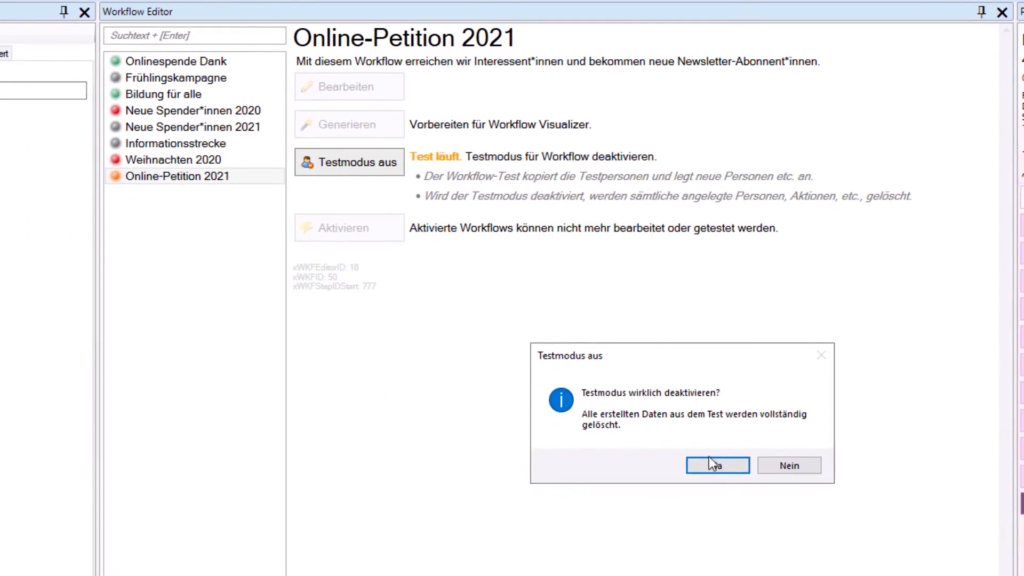
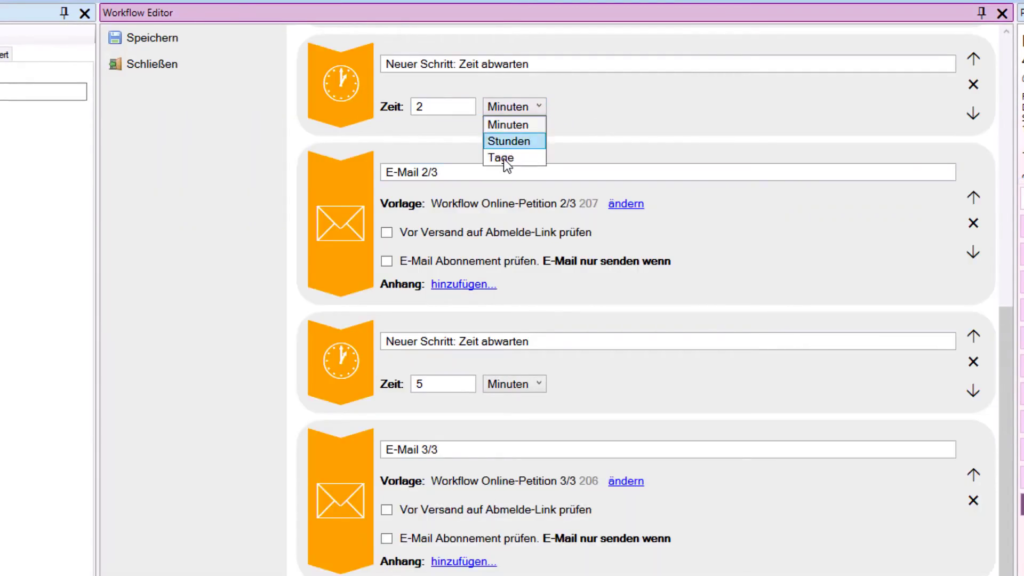
Step 6: Produktive Wartezeiten einstellen und Änderungen speichern #
Stellt nun die Wartezeiten zwischen den E-Mails von den kurzen Testintervallen wieder auf die gewünschten produktiven Intervalle um (z. B. mehrere Tage) und speichert alle Änderungen am Workflow.
Step 7: Workflow final generieren #
Stellt sicher, dass der Workflow vollständig eingerichtet und getestet ist.
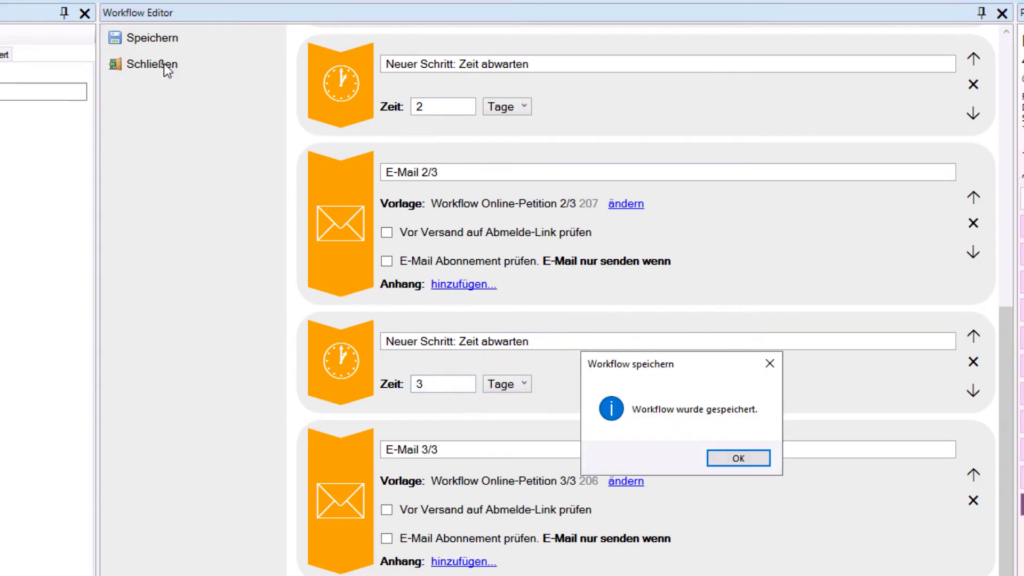
Generiert den Workflow erneut, damit die geänderten, endgültigen Wartezeiten übernommen werden.
Step 8: Workflow im Workflow Visualizer prüfen #
Öffnet in der Menüleiste unter „Organisation“ den Workflow Visualizer.
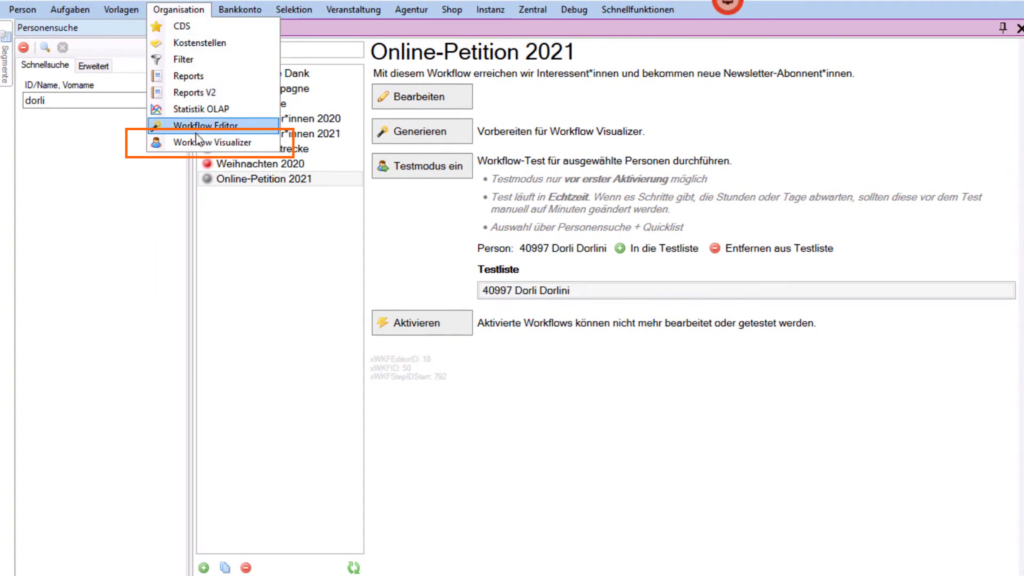
Im Workflow Visualizer könnt ihr euch den kompletten Ablauf des Workflows noch einmal im Überblick anzeigen lassen und nachvollziehen, welche mehrschrittigen, komplexen Prozesse im Hintergrund durch den scheinbar einfachen, schrittweise erstellten Workflow ausgelöst werden.
Step 9: Workflow aktivieren #
Aktiviert nun den Workflow. Nach der Aktivierung wird der Workflow automatisch mit den jeweils aktuellen Daten befüllt. Die laufenden Daten und Ergebnisse zu einem aktiven Workflow können zusätzlich in den Segmenten unter „Workflow“ eingesehen werden.
Nach der Aktivierung erhalten alle Personen, die an der Online-Petition teilnehmen und den Newsletter noch nicht abonniert haben, die dreiteilige E-Mail-Strecke.