
In diesem Dokument wird beschrieben, wie mit dem Workflow-Editor ein neuer Workflow angelegt und so eingerichtet wird, dass Teilnehmende einer Onlinepetition automatisch eine dreiteilige Informations-E-Mail-Strecke erhalten. Dabei werden Auslöser, Aktionen, Wartezeiten, Gruppenbedingungen sowie Startverhalten konfiguriert.
Step 1: Neuen Workflow im Workflow-Editor anlegen #
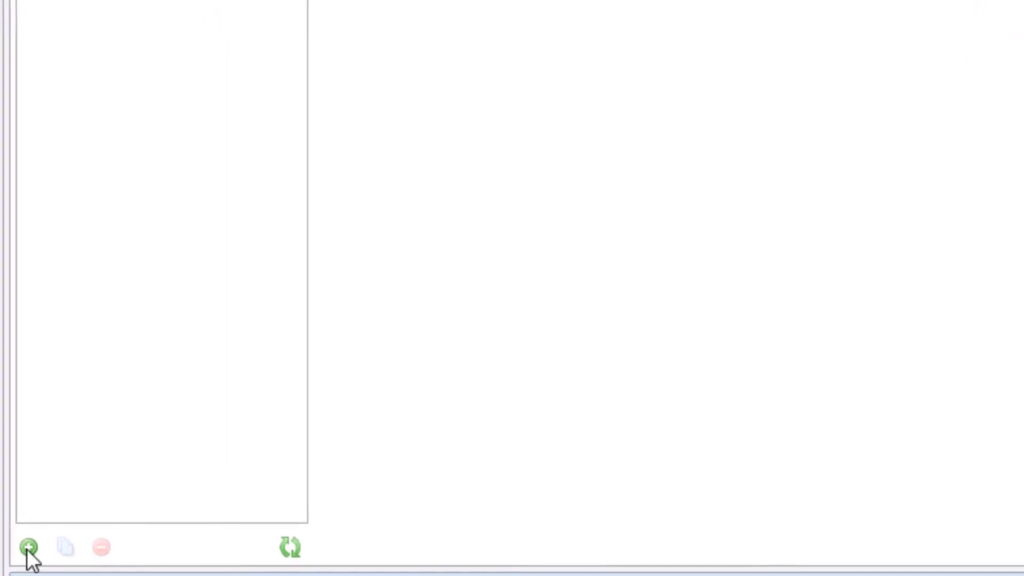
Um den neuen Workflow anzulegen, in der Workflow-Übersicht in der Fußzeile links unten auf das grüne Plus-Symbol klicken.
Anschließend oben rechts im Toolfenster auf den Button „Bearbeiten“ klicken, um in den Bearbeitungsmodus zu wechseln.
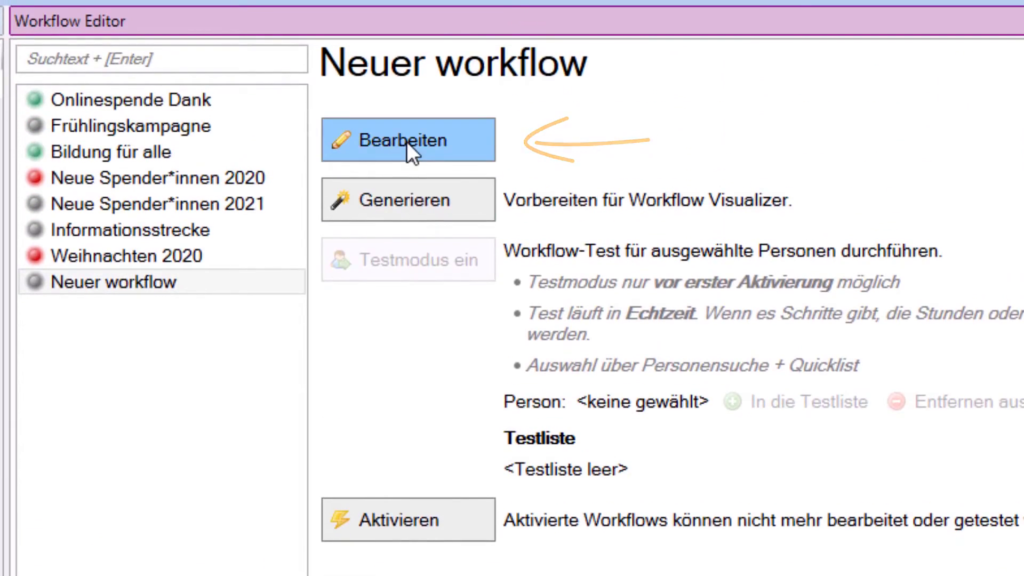
Nun befindet sich der neue Workflow im Bearbeitungsmodus. Links oben im Toolfenster kann der Workflow jederzeit gespeichert oder geschlossen werden.
Step 2: Titel, Beschreibung und Auslöser des Workflows festlegen #
Zunächst einen passenden Titel vergeben. In das Feld „Beschreibung“ zusätzliche relevante Informationen zum Zweck des Workflows eintragen (z. B. „Dreiteilige E-Mail-Strecke für Teilnehmende an Onlinepetition“).
Im Dropdown-Menü unter „Auslöser“ die Option auswählen, die den Workflow starten soll. Für eine automatische E-Mail an Personen, die sich an einer Onlinepetition beteiligen, im Feld „Auslöser“ die Option „Aktion wurde angelegt“ auswählen.
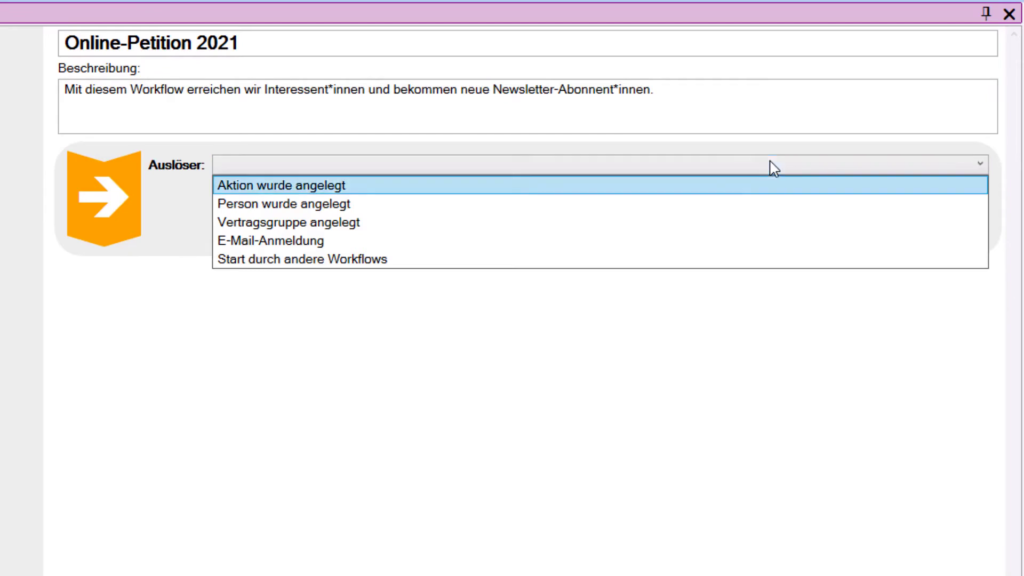
Der erste Workflow-Schritt erhält damit zusätzliche Optionen. Das Startverhalten wird erst festgelegt, nachdem weitere Workflow-Schritte angelegt wurden, daher an dieser Stelle noch keine Auswahl treffen.
Step 3: Aktionstyp und konkrete Aktion definieren #
Als Nächstes im Dropdown-Menü „Aktion“ die passende Aktionsart auswählen, hier z. B. „Unterschrift auf Unterschriftenliste“.
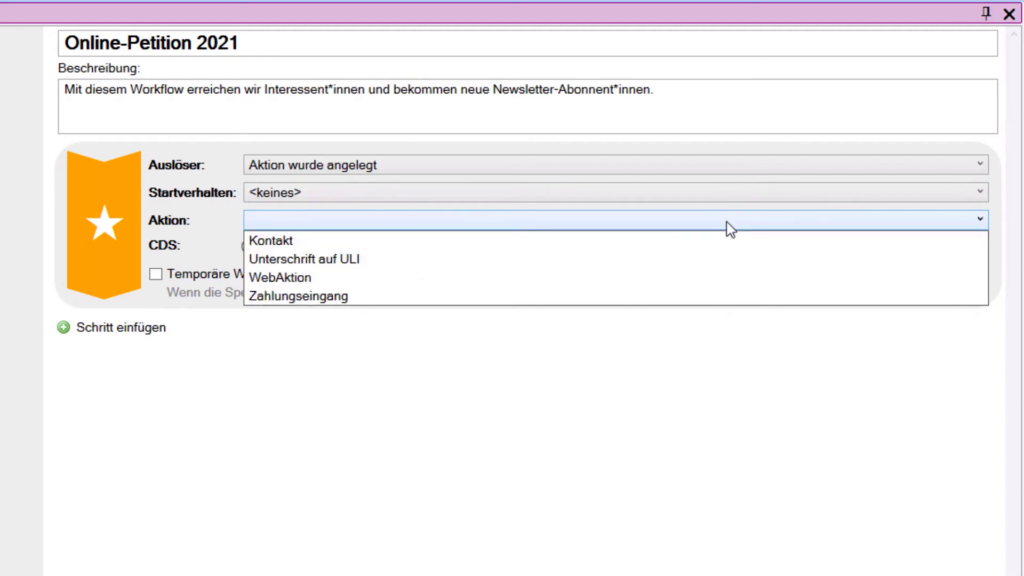
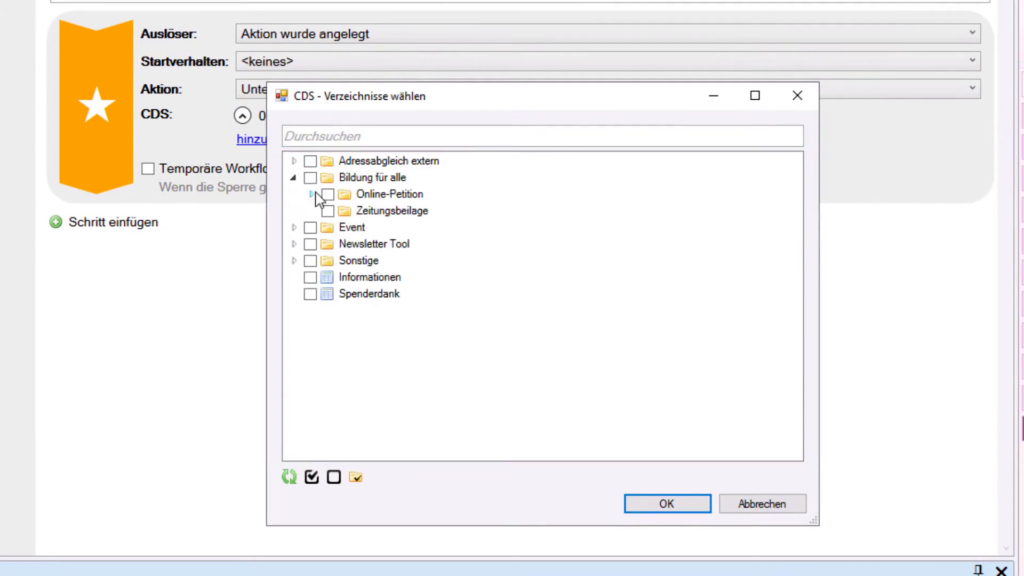
Im CDS nach der konkreten Aktion suchen, die die Petition repräsentiert. In diesem Beispiel heißt die Aktion „Onlinepetition 2021“.
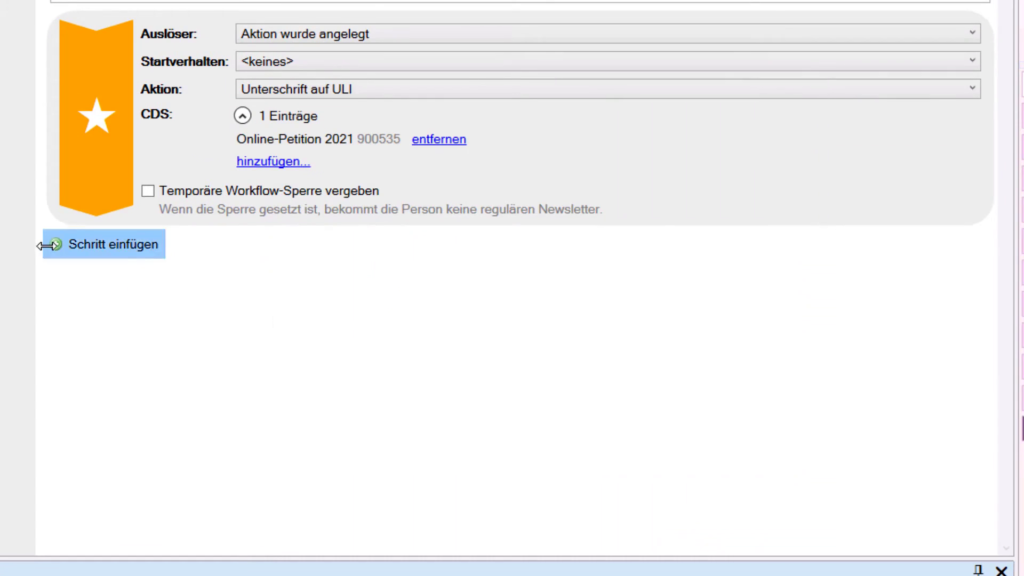
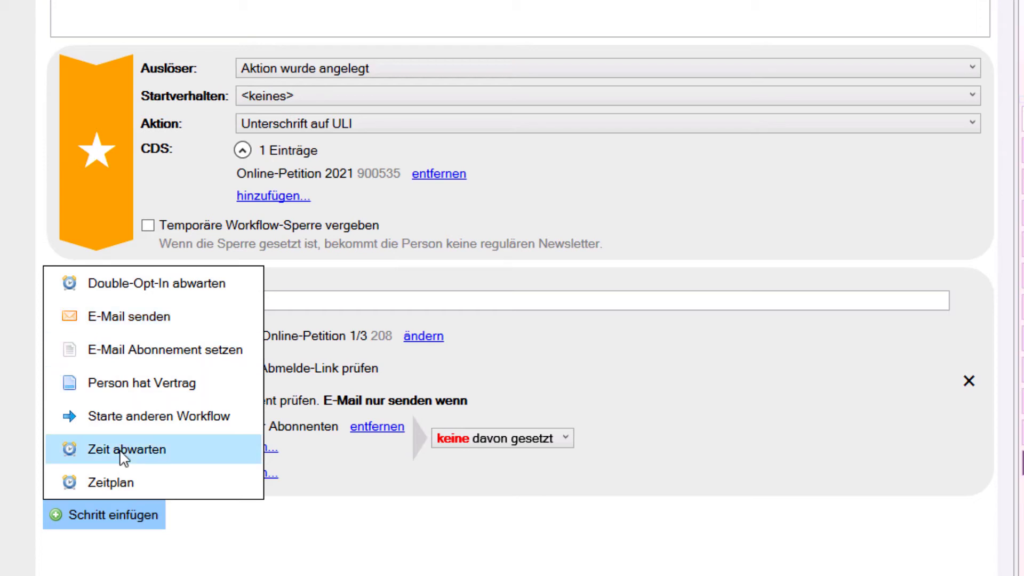
Anschließend auf „Schritt einfügen“ klicken, um den nächsten Workflow-Schritt anzulegen.
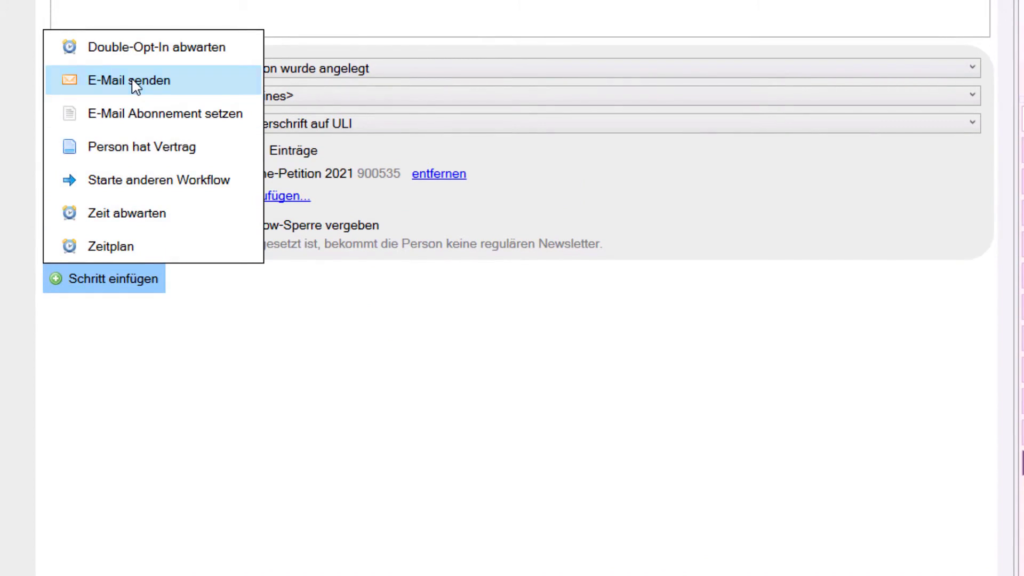
In der Liste der möglichen Workflow-Schritte „E-Mail senden“ auswählen.
Nun erscheint der nächste Schritt im Workflow.
Step 4: Erste E-Mail konfigurieren und Newsletter-Status prüfen #
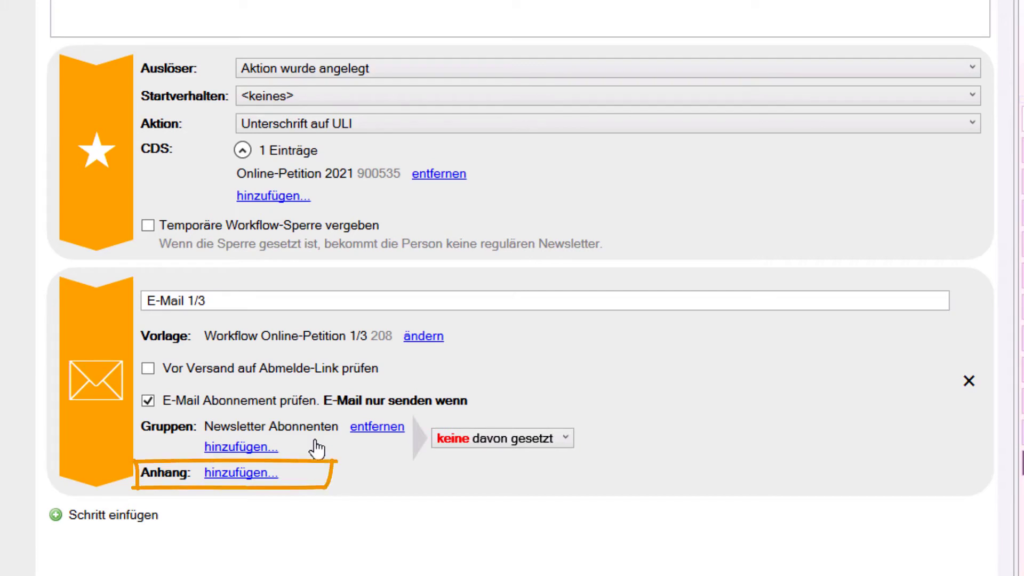
Den neuen Schritt sinnvoll benennen, z. B. „E-Mail eins von drei“. Unter „Vorlage“ die vorbereitete erste E-Mail auswählen, die zuvor im Newsletter-Tool erstellt wurde.
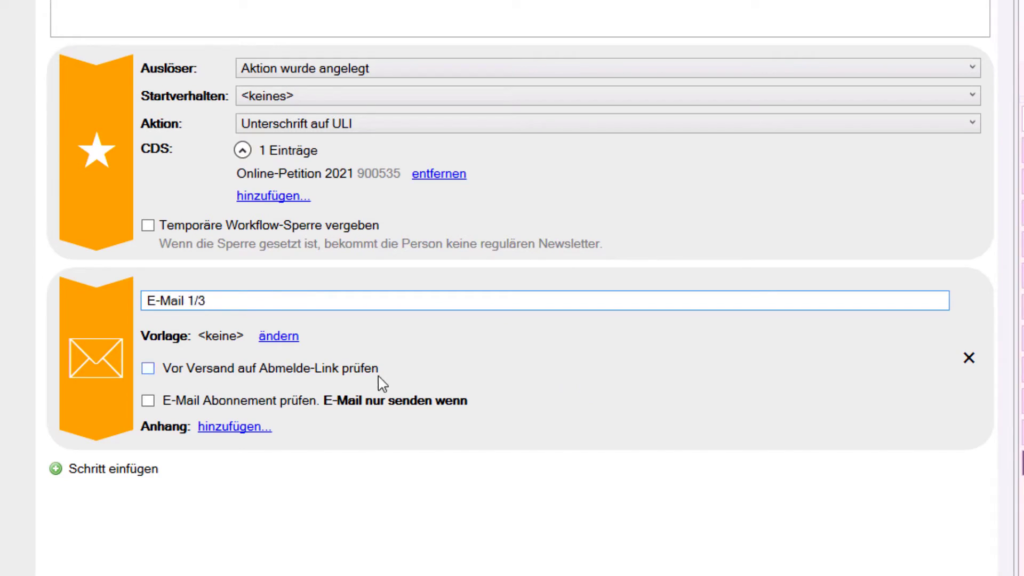
Optional kann die Option „vor Versand auf Abmeldelink prüfen“ aktiviert werden.
Wird diese Option genutzt, erscheint ein Feld, in das der URL eines bestimmten Abmeldelinks eingetragen werden kann. Personen, die genau diesen Abmeldelink bereits verwendet haben, werden an dieser Stelle aus dem Workflow entfernt.
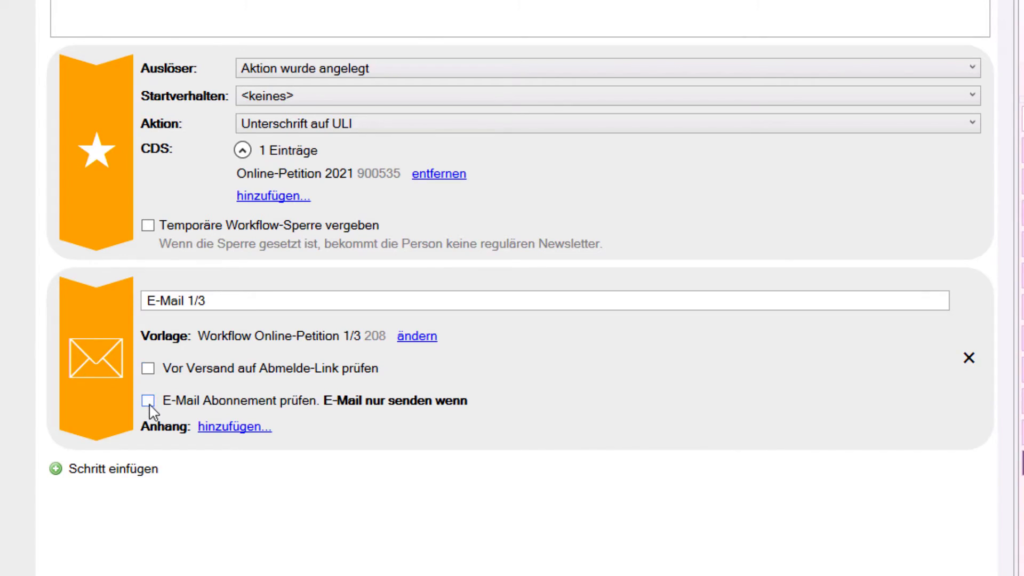
Da diese E-Mail-Strecke nur für Personen gedacht ist, die den Newsletter noch nicht abonniert haben, ist die nächste Einstellung besonders wichtig:
Die Option „E-Mail-Abonnement prüfen“ auswählen.
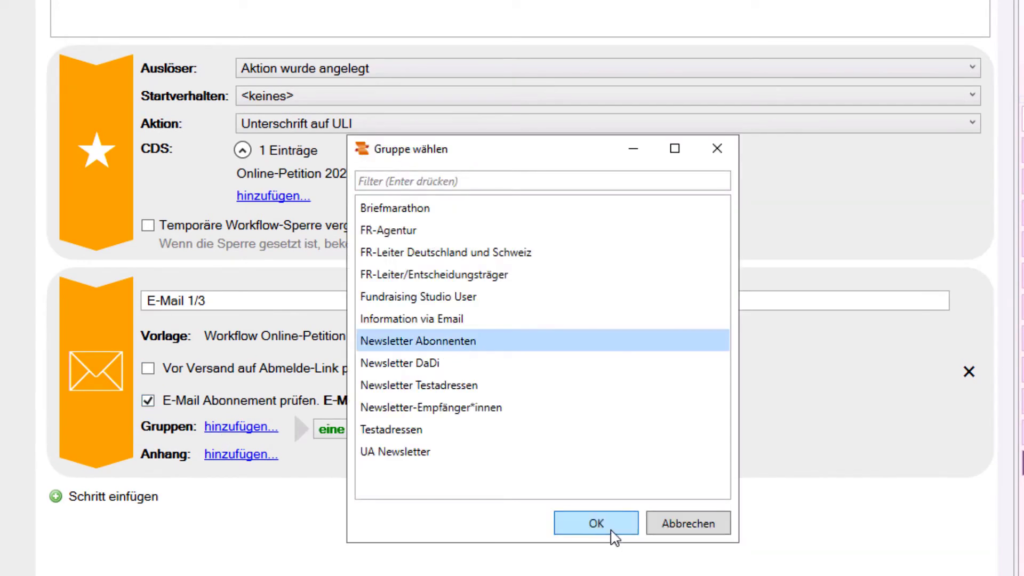
Unter „Gruppen“ die Gruppe „Newsletter-Abonnenten“ auswählen.
Als Bedingung „Keine davon gesetzt“ wählen.
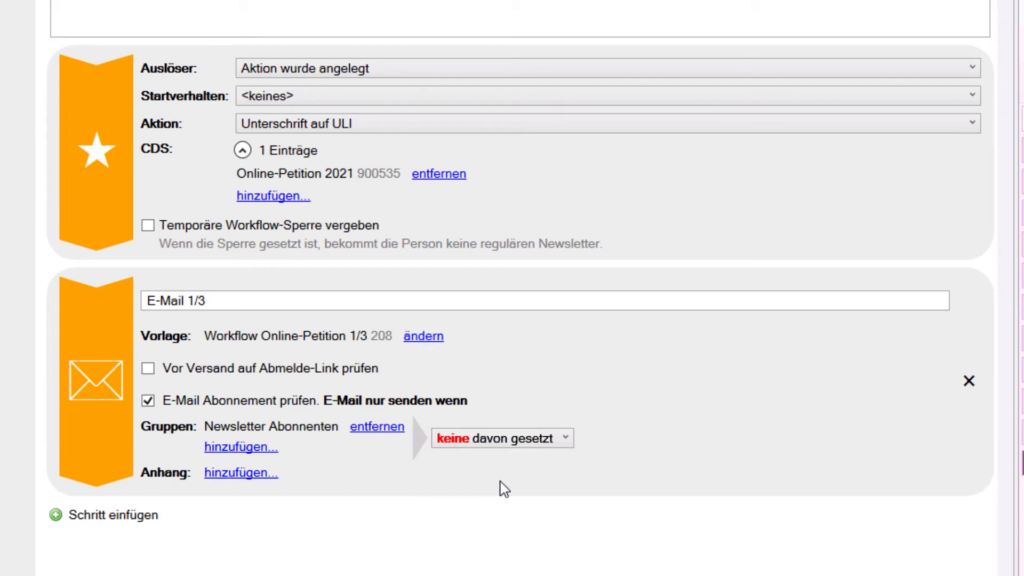
Damit werden alle Personen, die bereits Newsletter-Abonnent*innen sind, von diesem Workflow und damit von der dreiteiligen Informations-E-Mail-Strecke ausgeschlossen.
Step 5: Gruppeneinstellungen für die Abonnementprüfung verstehen und anpassen #
Es ist möglich, mehrere Gruppen auszuwählen. Allerdings kann die Einstellung, ob „eine davon gesetzt“ oder „keine davon gesetzt“ ist, nur einheitlich für alle ausgewählten Gruppen festgelegt werden.
Wird z. B. eine weitere Gruppe hinzugefügt und die Einstellung auf „eine davon gesetzt“ geändert, gilt dies automatisch auch für die erste Gruppe „Newsletter-Abonnenten“.
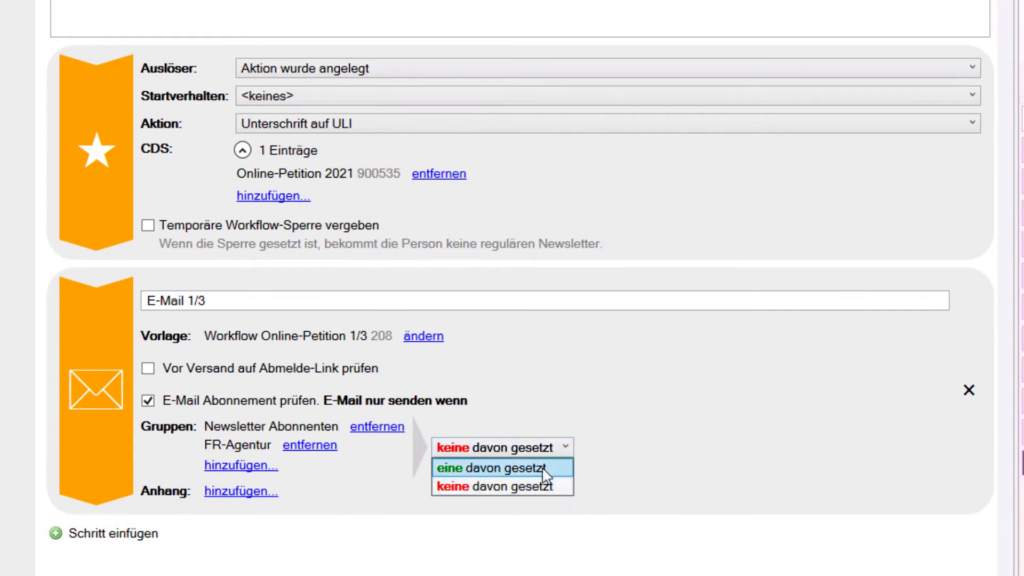
In unserem Beispiel wird keine zusätzliche Gruppe benötigt; eine eventuell hinzugefügte Gruppe kann daher wieder entfernt werden.
Unter „Anhang“ könnte ein Dokument ausgewählt werden, das zuvor in die Briefvorlagen hochgeladen wurde; beim Versand würde der Anhang automatisch in eine PDF-Datei umgewandelt.
Step 6: Zweite E-Mail mit Wartezeit vorbereiten #
Der nächste Workflow-Schritt ist die Versendung der zweiten E-Mail der Strecke, in der die Unterstützenden ausführlich über die Organisation und andere Projekte informiert werden.
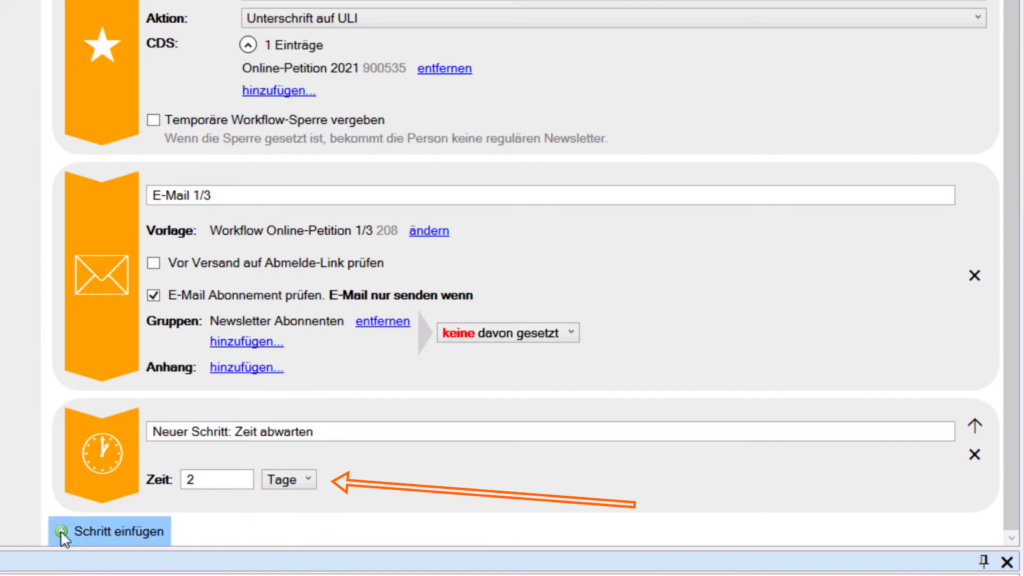
Um zu vermeiden, dass zu viele Informationen auf einmal versendet werden, einen Zwischenschritt „Zeit abwarten“ einfügen.
Als Wartezeit z. B. zwei Tage nach Versand der ersten E-Mail einstellen. Im Anschluss den Versand der zweiten E-Mail einrichten.
Den Workflow-Schritt sinnvoll benennen, z. B. „E-Mail zwei von drei“, und die entsprechende vorbereitete E-Mail-Vorlage auswählen.
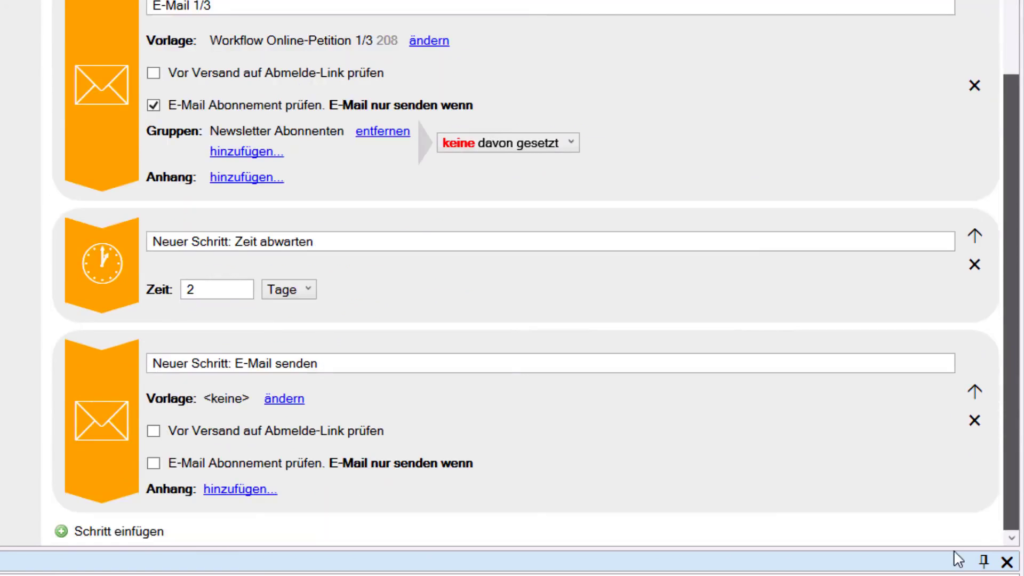
Damit ist dieser Workflow-Schritt inhaltlich fertig konfiguriert.
Die Gruppe „Newsletter-Abonnenten“ wird an dieser Stelle nicht erneut ausgeschlossen, da sich hier die Einstellung der ersten E-Mail mit auswirkt: Personen, die die erste E-Mail erhalten haben und in der Zwischenzeit den Newsletter abonniert haben, sollen trotzdem die weiteren E-Mails der Strecke bekommen.
Step 7: Dritte E-Mail anlegen und Abschluss der E-Mail-Strecke #
Nun die dritte und letzte E-Mail der Strecke als weiteren Workflow-Schritt anlegen.
Die gewünschten Einstellungen für Vorlage, Betreff, Inhalt und ggf. weitere Optionen vornehmen. Damit ist die automatisierte dreiteilige E-Mail-Strecke technisch eingerichtet.
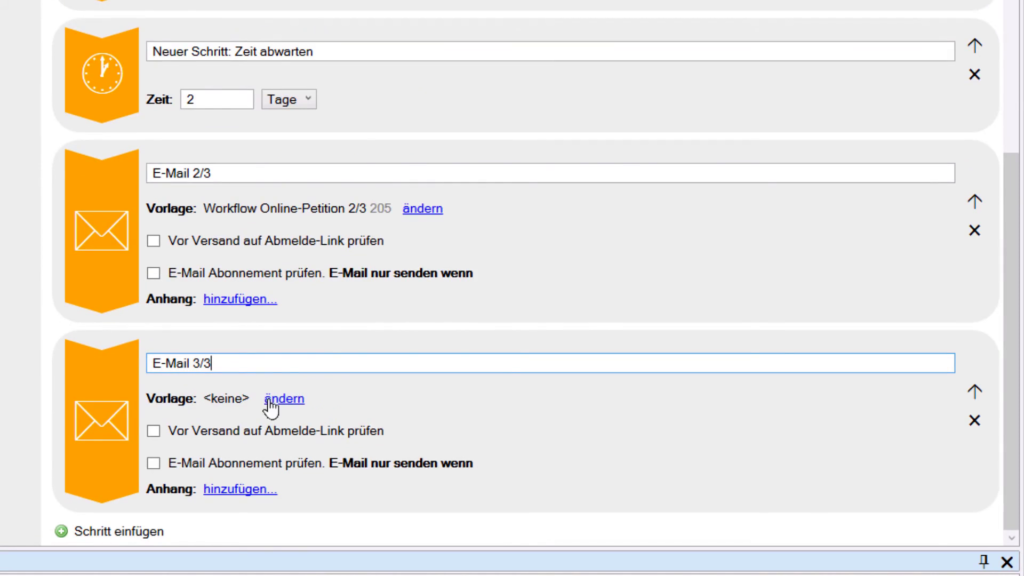
Anschließend den gesamten Workflow von Anfang an noch einmal kontrollieren.
Step 8: Startverhalten des Workflows definieren #
Nach der Kontrolle das Startverhalten auswählen: „Nicht starten, wenn Person bereits im Workflow“.
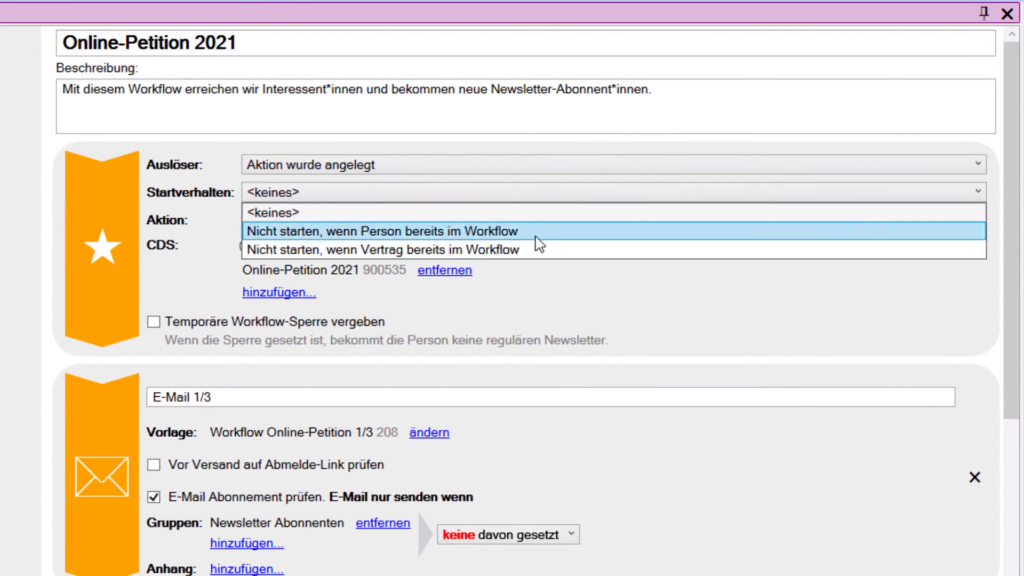
Damit wird sichergestellt, dass Personen, die die Petition mehrfach unterschreiben und den Newsletter noch nicht abonniert haben, den Workflow trotzdem nur einmal durchlaufen.
Nun definieren, ab welchem Workflow-Schritt eine Person als „im Workflow befindlich“ gilt.
Hier Step eins – die Startaktion mit positivem Ergebnis – auswählen. Sobald also eine Person an der Onlinepetition teilnimmt, wird sie in den Workflow aufgenommen.
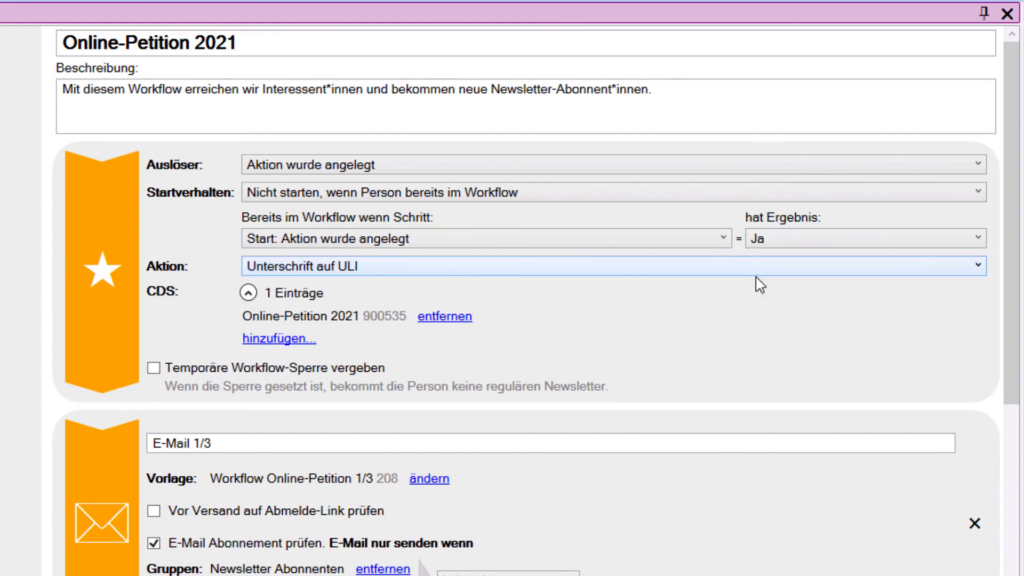
Wenn diese Person den Newsletter noch nicht abonniert hat, erhält sie die erste E-Mail. Zwei Tage später folgt die zweite Informations-E-Mail.
Step 9: Fehlende Wartezeit zwischen zweiter und dritter E-Mail ergänzen #
Falls festgestellt wird, dass zwischen zweiter und dritter E-Mail noch eine Wartedauer fehlt, kann diese nachträglich ergänzt werden.
Dazu einfach einen weiteren Schritt „Zeit abwarten“ in den Workflow einfügen.
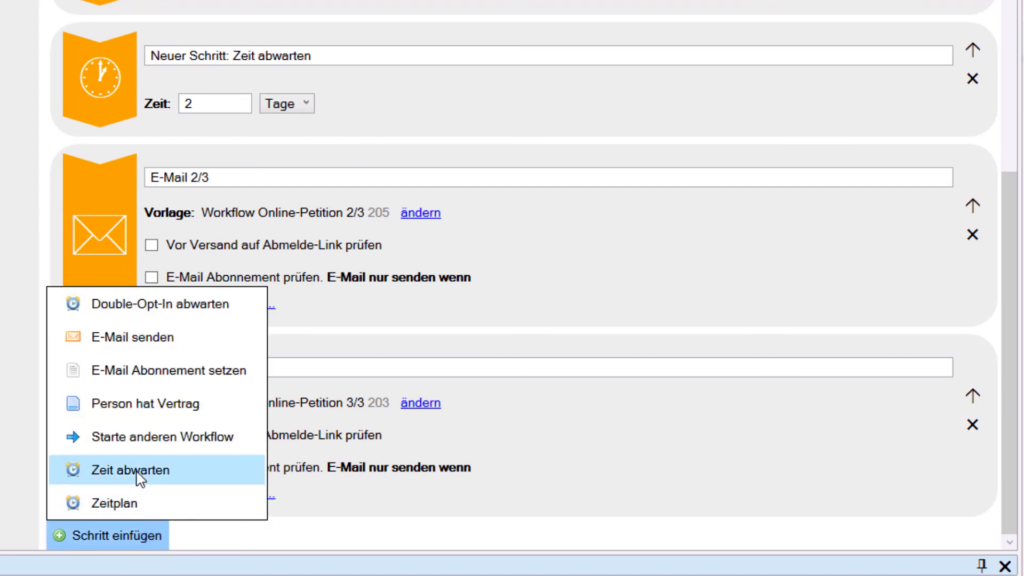
Als Beispiel kann hier eine Wartezeit von drei Tagen eingestellt werden.
Mit dem Pfeilsymbol ganz rechts im entsprechenden Workflow-Schritt den Warte-Schritt an die passende Stelle verschieben, z. B. zwischen zweite und dritte E-Mail.
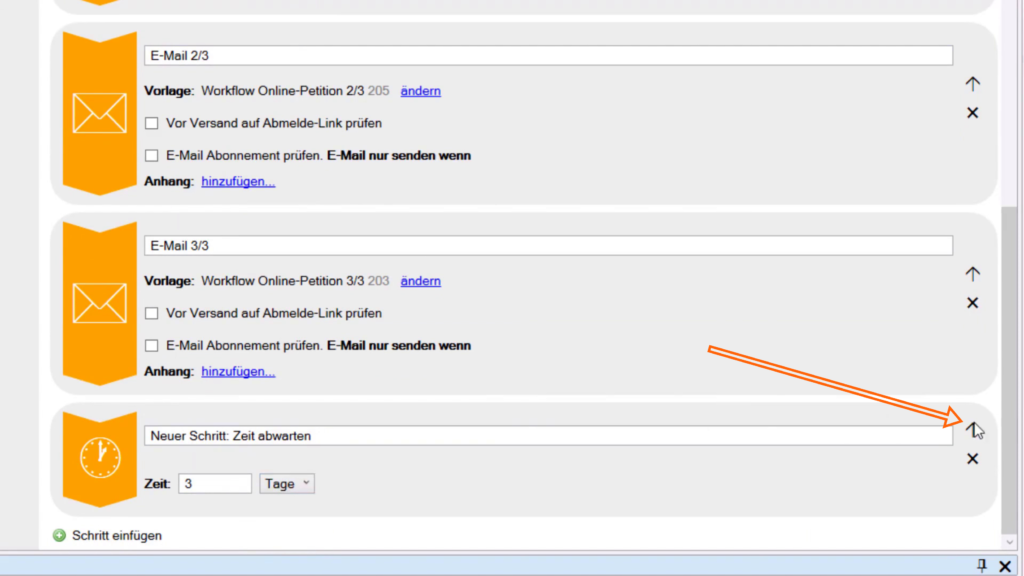
Über dieses Pfeilsymbol können alle Workflow-Schritte – mit Ausnahme des Workflow-Auslösers – beliebig innerhalb des Workflows verschoben werden.
Step 10: Workflow speichern, schließen und Status prüfen #
Wenn der Workflow vollständig wie gewünscht eingerichtet ist, die Änderungen speichern.
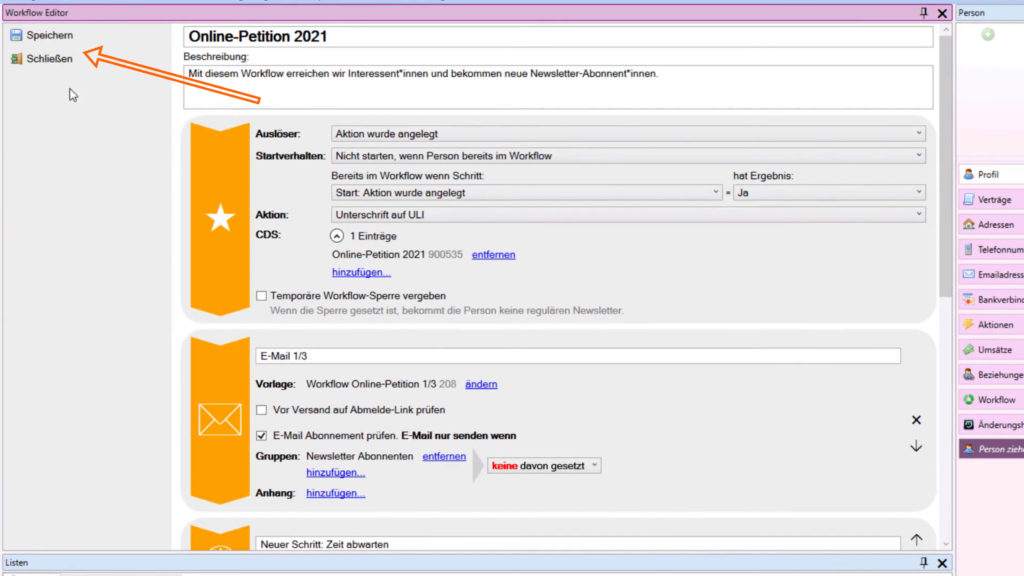
Anschließend den Workflow schließen, um zur Übersicht zurückzukehren. In der Workflow-Übersicht auf der linken Seite erkennen, dass der Workflow noch nicht aktiv ist: Dies wird durch ein graues Statussymbol angezeigt.