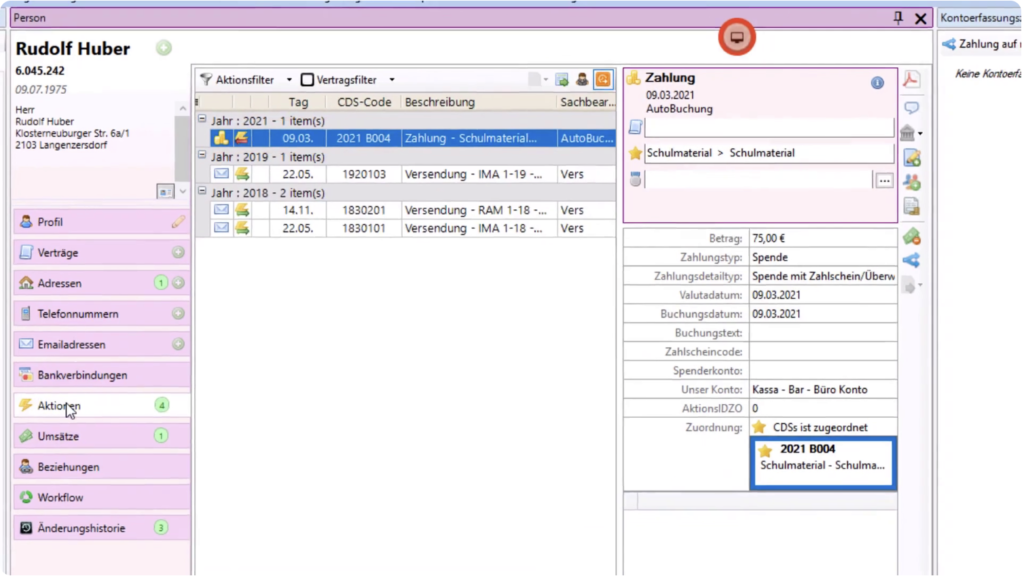
In diesem Dokument wird beschrieben, wie Barspenden sowie Zahlungen auf Konten, die nicht automatisch ins Fundraising Studio eingelesen werden, manuell erfasst, einem Bankkonto und einem Spendenzweck zugeordnet und anschließend verbucht werden.
Step 1: Benötigte Toolfenster öffnen #
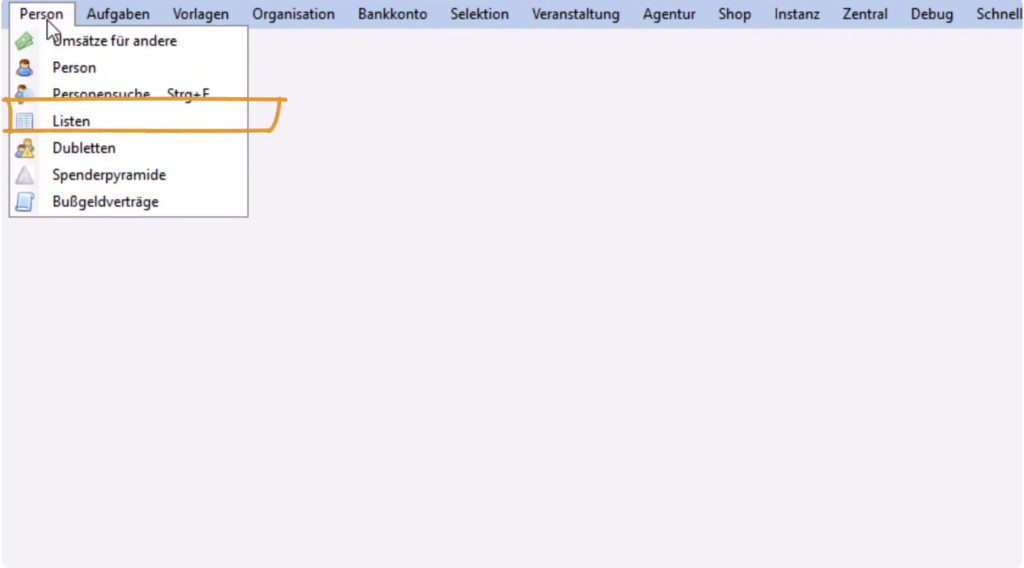
Vom Menüpunkt Person werden die Toolfenster Person, Personensuche und Listen benötigt.
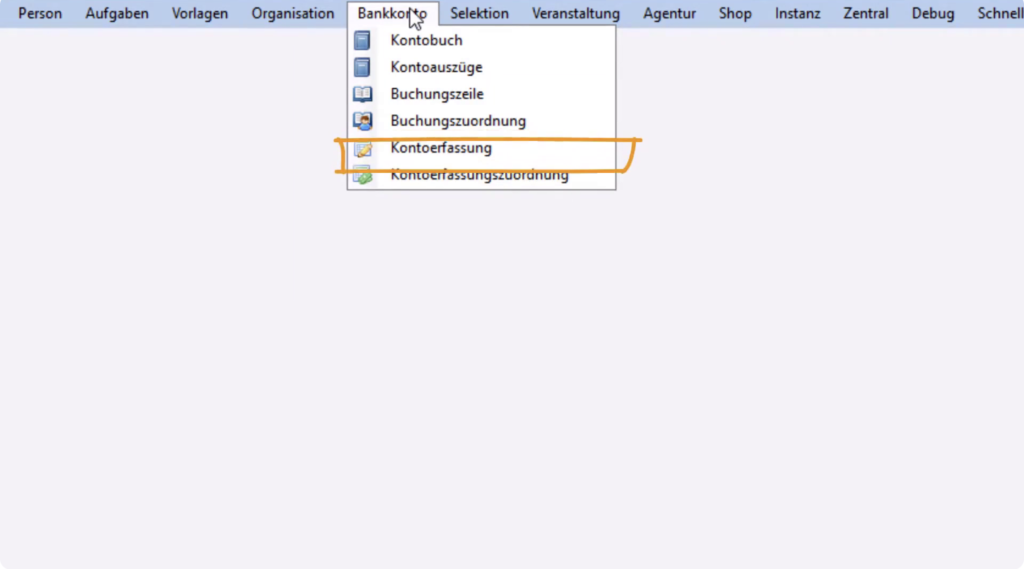
Vom Menüpunkt Bankkonto werden die Toolfenster Kontoerfassung und Kontoerfassungszuordnung benötigt.
Step 2: Eigene Ansicht laden #
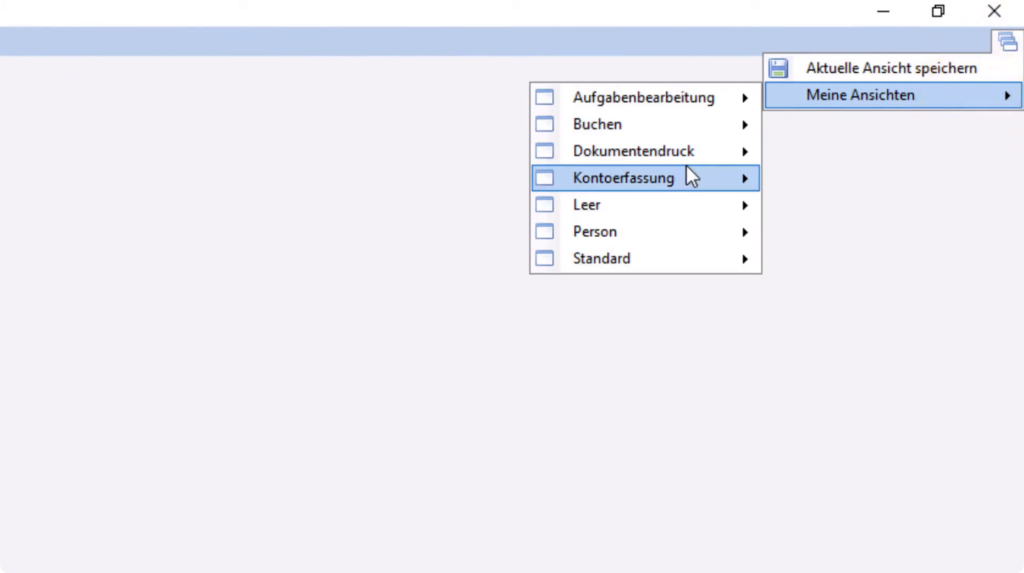
Alternativ kann man eine bereits vorbereitete Ansicht laden, um alle benötigten Fenster in einer übersichtlichen Anordnung zu öffnen.
An diesem Beispiel werden mehrere Barspenden erfasst, unter anderem von Rudolf Huber und Renate Pirngruber, die jeweils Beträge für unterschiedliche Kampagnen spenden.
Step 3: Spende von Rudolf Huber erfassen #
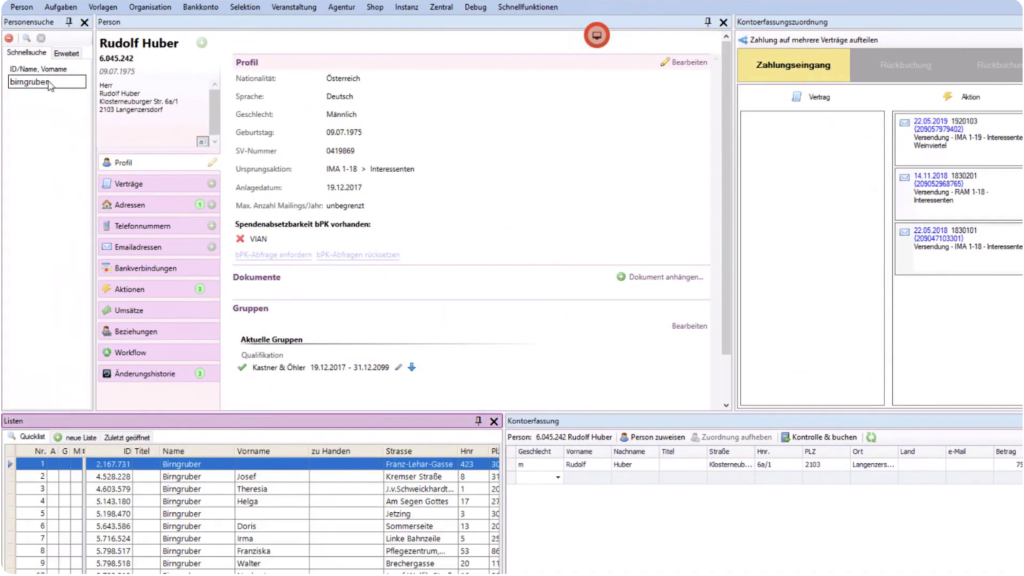
Im Personensuchfenster wird nun nach Herrn Rudolf Huber gesucht und die passende Person anschließend im Listenfenster ausgewählt.
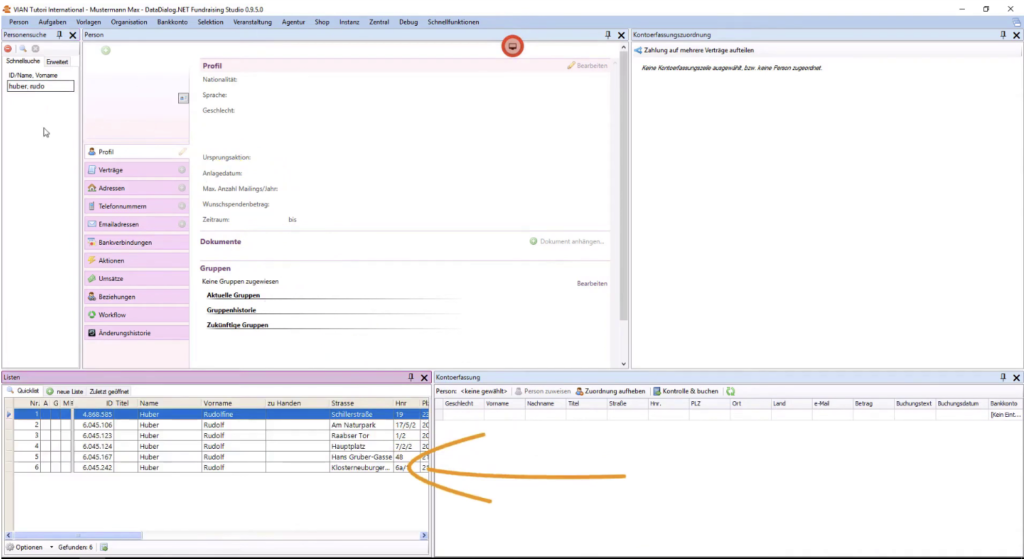
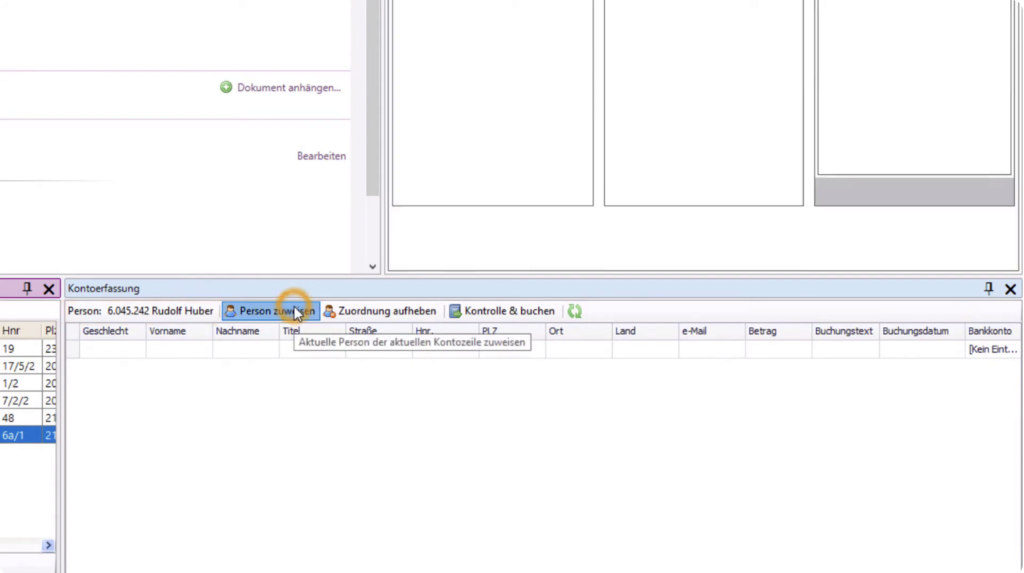
Durch die Auswahl im Listenfenster wird Herr Rudolf Huber im Fenster Kontoerfassung automatisch vorgeschlagen. Nun auf Person zuweisen klicken
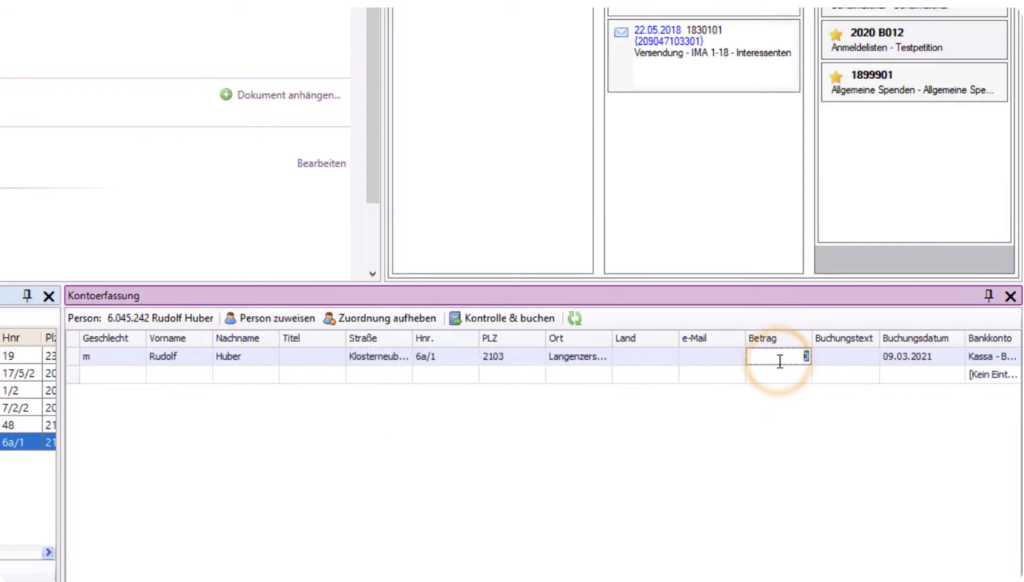
und im Feld Betrag die 75,00 Euro eintragen.
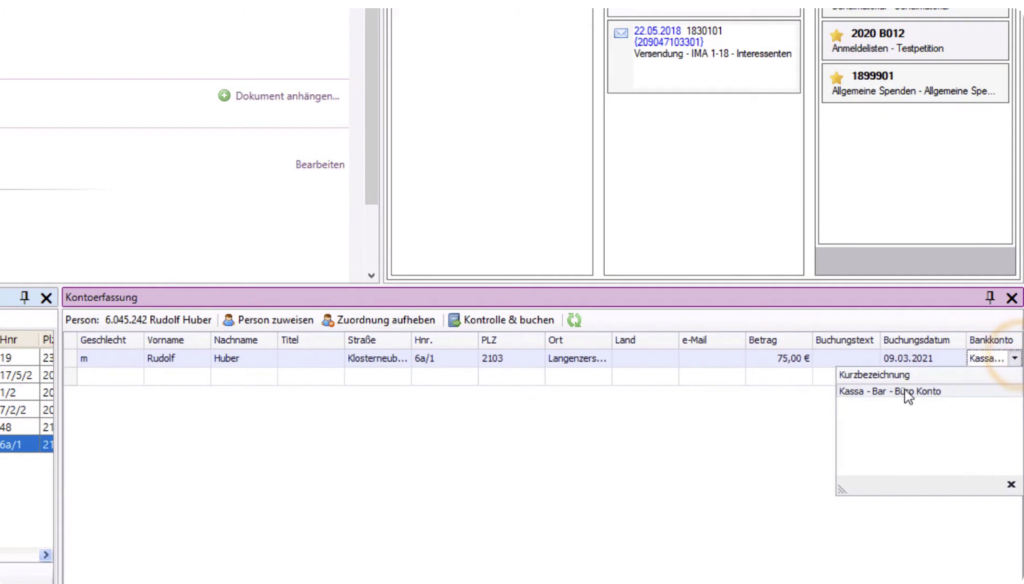
Anschließend das Buchungsdatum kontrollieren und in der Spalte Bankkonto die Kasse im Büro auswählen.
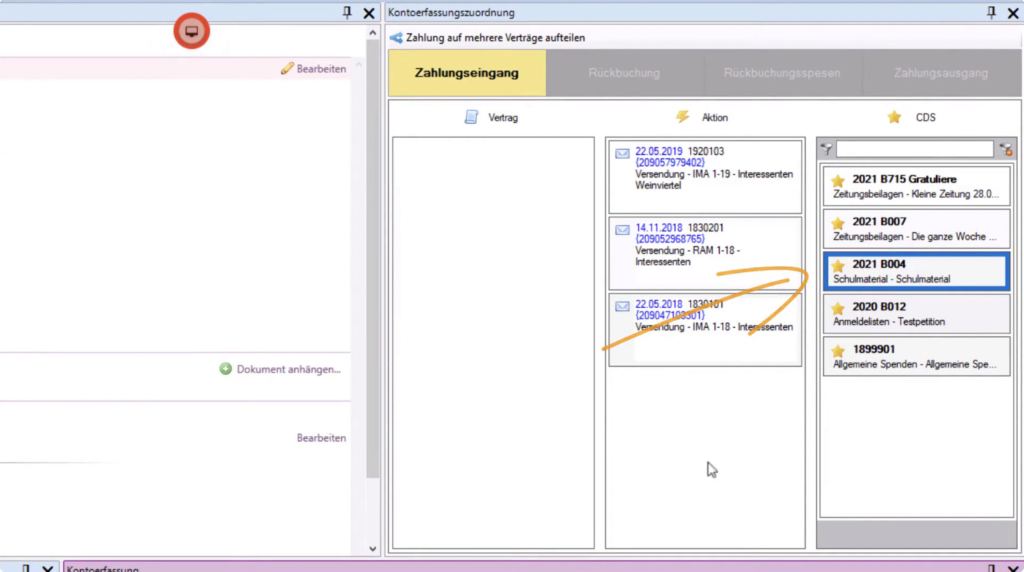
Danach im Fenster Kontoerfassungszuordnung die Kampagne „Schulmaterial“ auswählen. Durch das Anklicken erscheint ein blauer Rahmen, der anzeigt, dass die gewünschte Aktion bzw. der Spendenzweck ausgewählt ist.
Step 4: Erste Erfassung für Frau Pirngruber anlegen #
Als Nächstes in die leere Zeile unter der bereits erfassten Spende klicken.
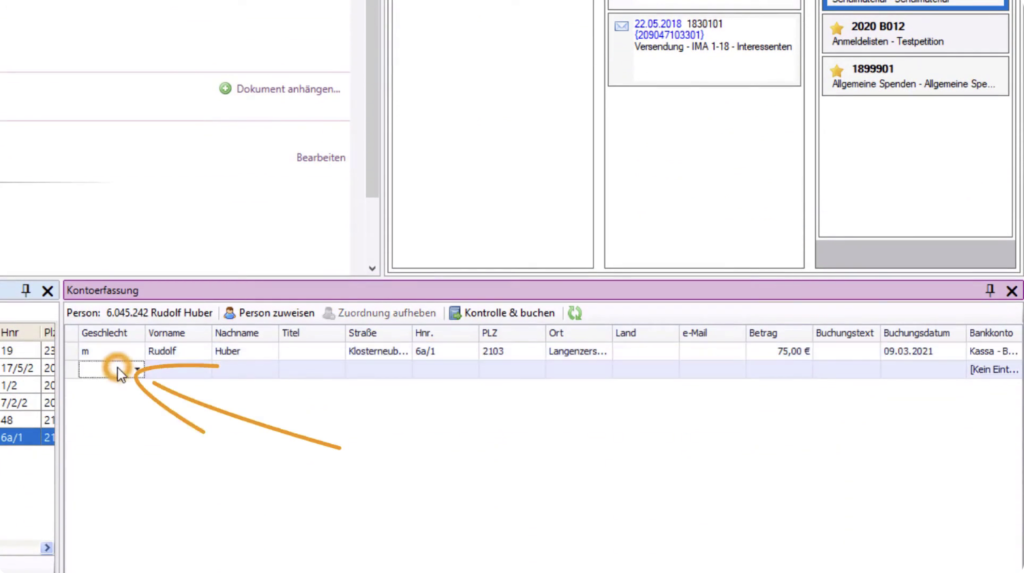
Nun nach Frau Pirngruber suchen und die Person im Listenfenster auswählen.
Mit einem Klick auf Person zuweisen
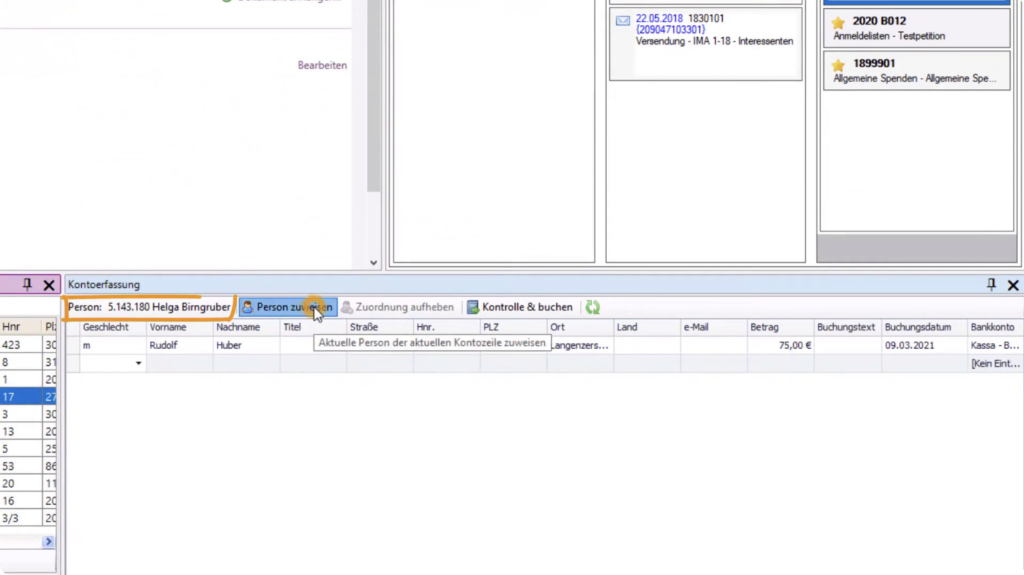
wird in der Kontoerfassung eine weitere Zeile für diese Spende angelegt. In dieser Zeile den Betrag eintragen, das Datum prüfen und das richtige Büro-Konto auswählen.
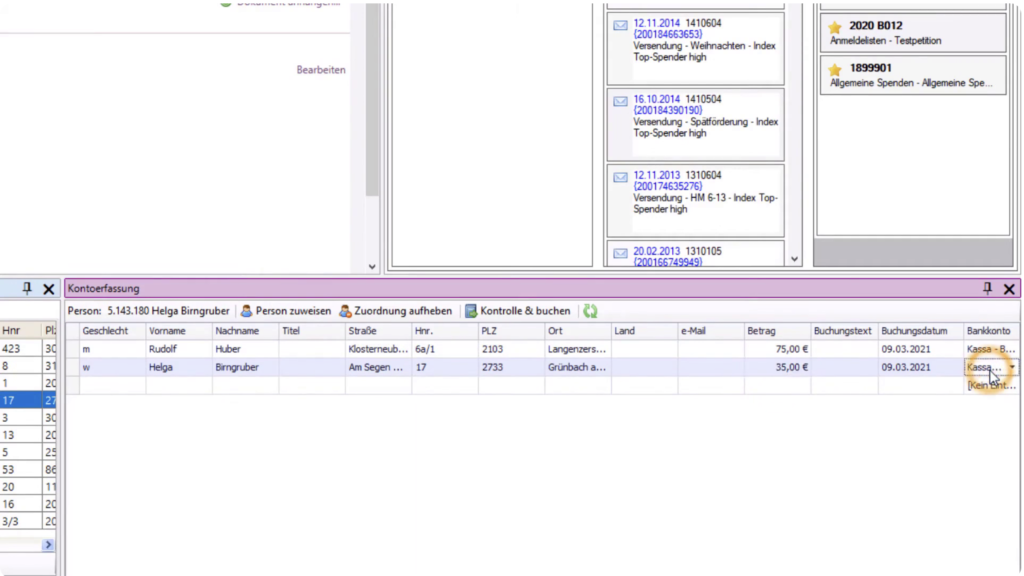
Anschließend im Fenster der Kontoerfassungszuordnung den passenden CDS-Eintrag für „allgemeine Spenden“ suchen und auswählen.
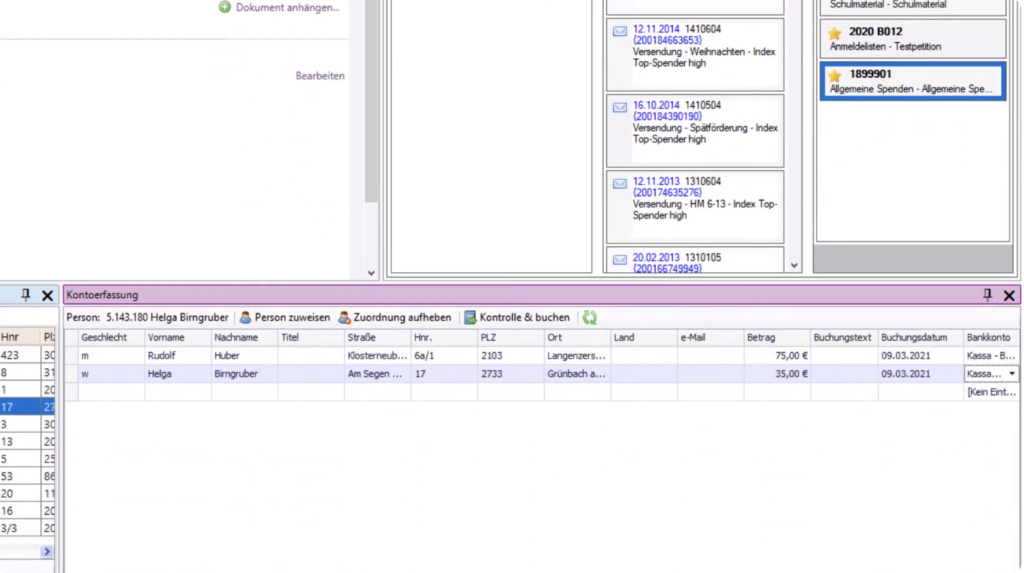
Step 5: Falsche Personenzuordnung korrigieren #
Nun fällt auf, dass die falsche Person gewählt wurde – es hat nicht Helga Pirngruber, sondern Renate Pirngruber gespendet. Um die falsche Zuordnung zu löschen, in der Kontoerfassung in das Kästchen vor Geschlecht klicken
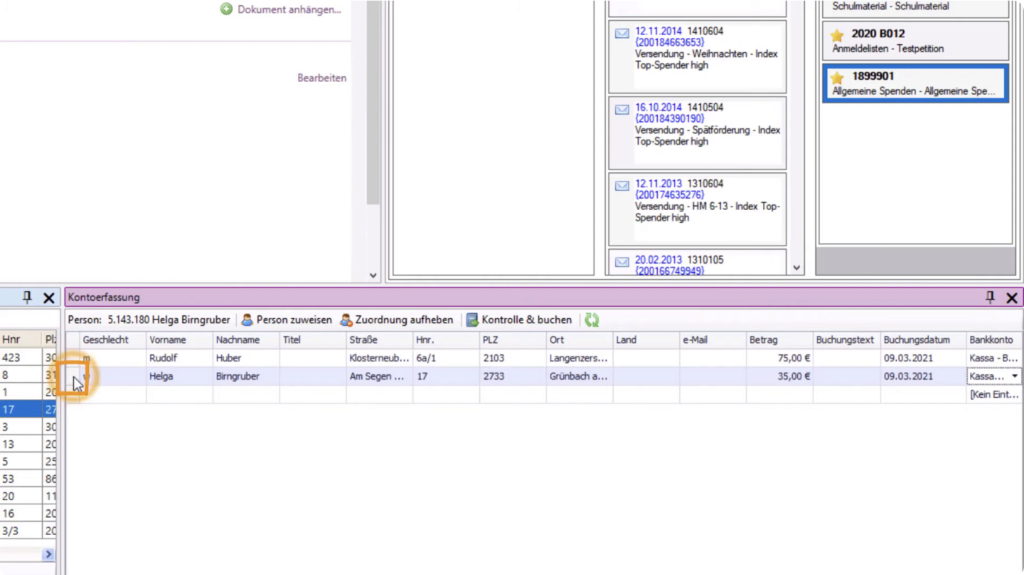
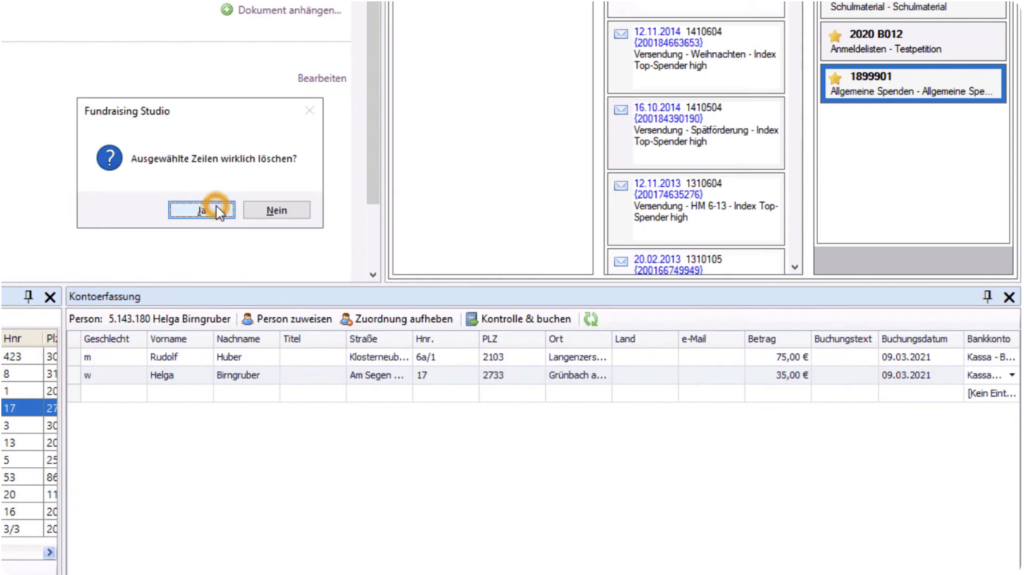
und auf der Tastatur die Taste Entfernen drücken.
Der fehlerhafte Eintrag kann jetzt vollständig gelöscht werden.
Step 6: Spende von Renate Pirngruber korrekt erfassen #
Nun wieder in die unterste leere Zeile der Kontoerfassung klicken
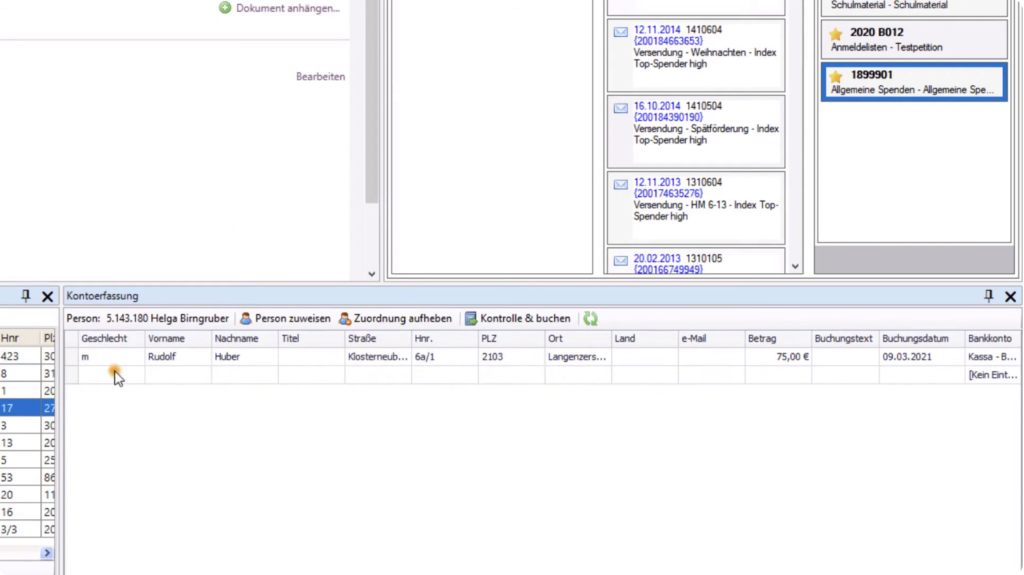
und gezielt nach Frau Renate Pirngruber suchen.
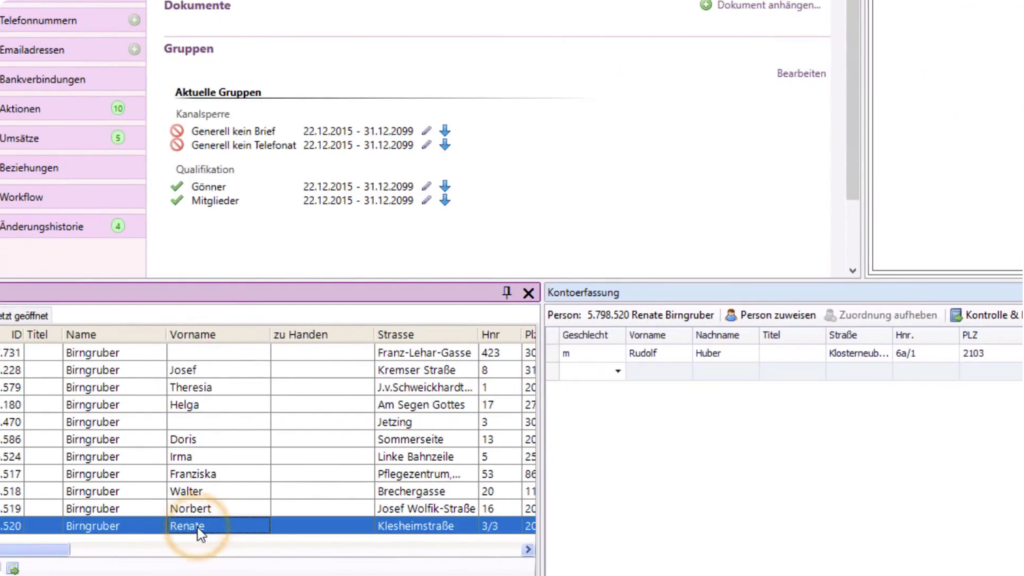
Die richtige Person auswählen und erneut zuweisen.
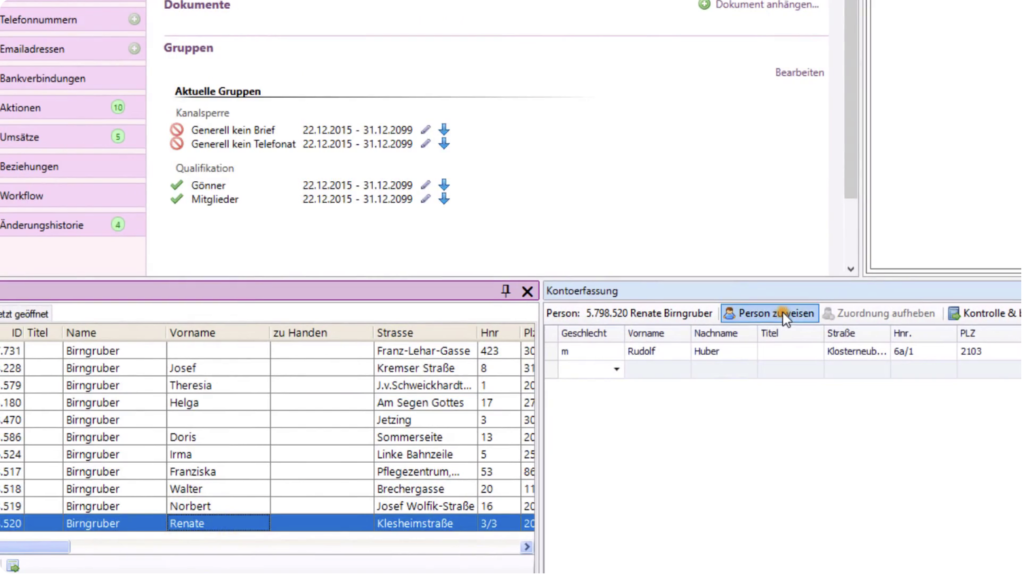
Danach wieder den Betrag eintragen, das Buchungsdatum kontrollieren und den passenden Verwendungszweck bzw. Spendenzweck suchen.
Step 7: Eingaben prüfen und Buchung anstoßen #
Sind alle Daten korrekt erfasst, auf Kontrolle und Buchen klicken.
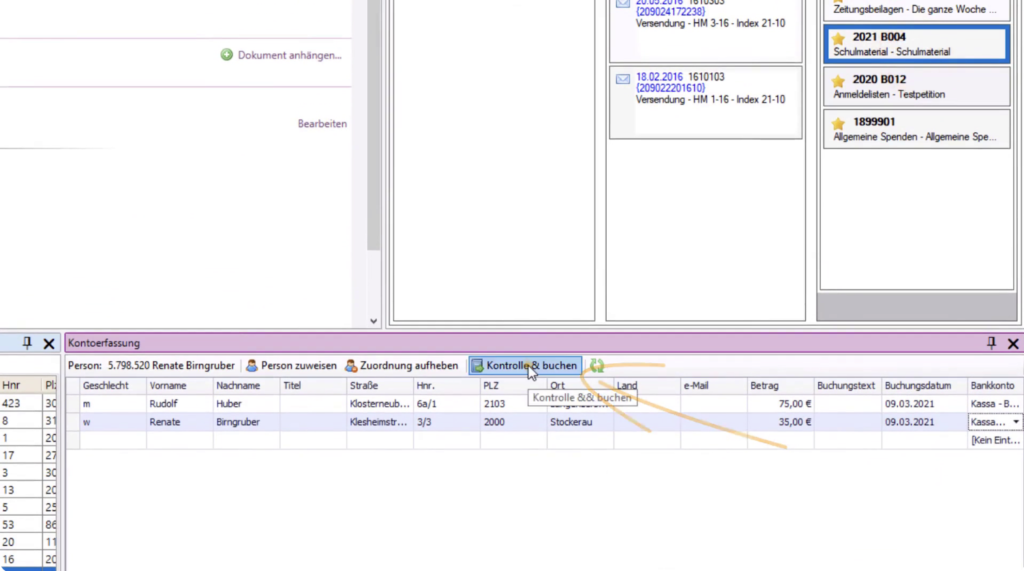
Die Eingaben können nun in der folgenden Übersicht noch einmal geprüft werden.
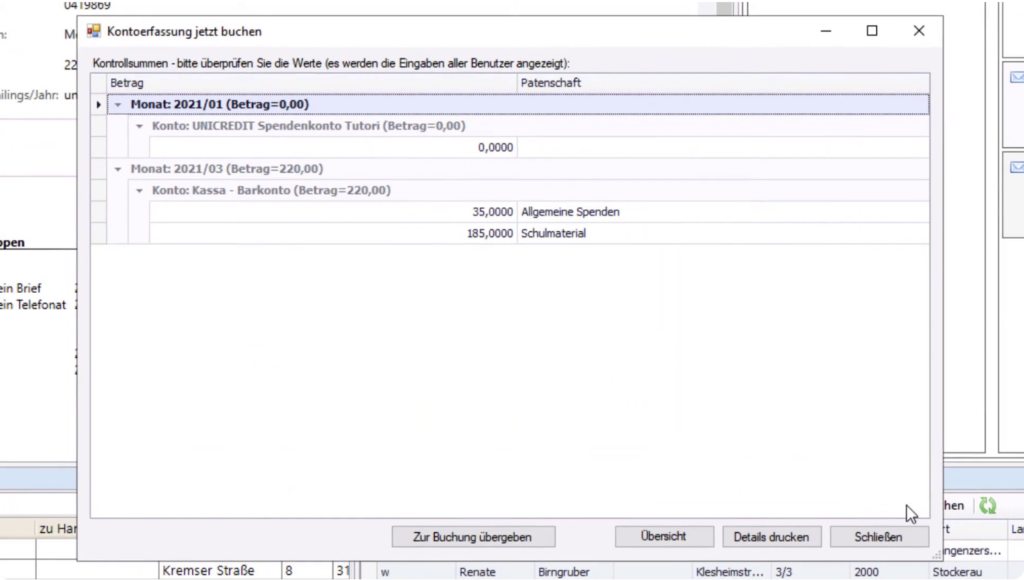
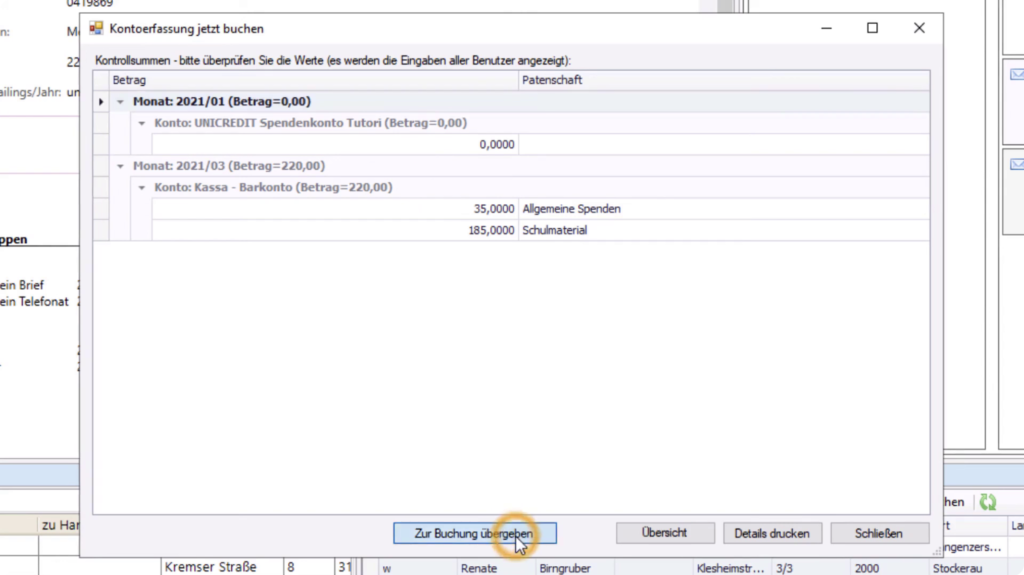
Anschließend die Daten zur Buchung übergeben.
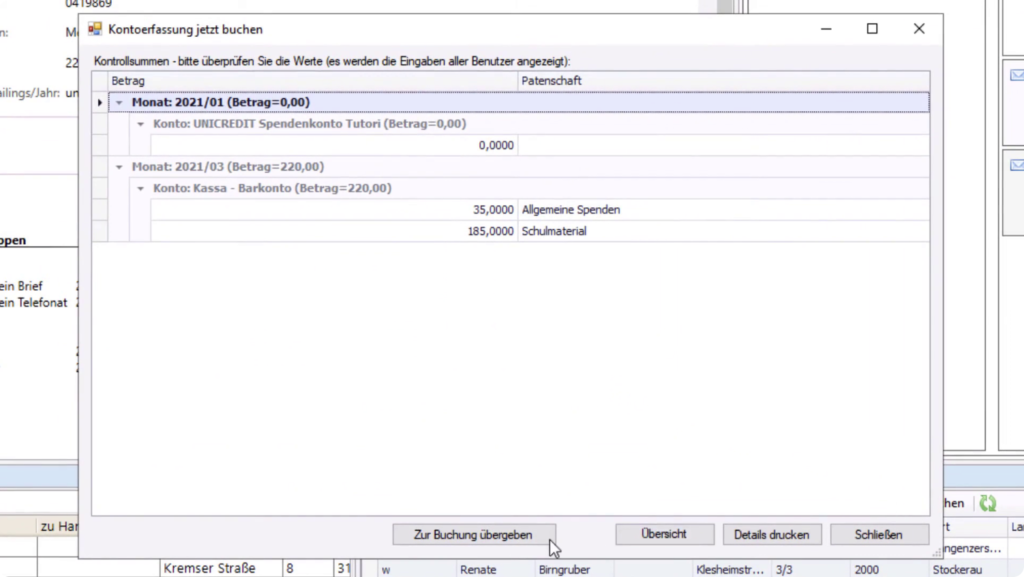
Im nun erscheinenden Fenster werden nicht nur die gerade eingegebenen Beträge angezeigt, sondern alle erfassten Barspenden, gruppiert nach Jahr, Monat, Konto und Spendenzweck. Im gezeigten Beispiel wurden im März 2021 bereits Barspenden erfasst; insgesamt befinden sich 220 Euro im Monat März auf dem Kassakonto. Darin enthalten sind auch die gerade eingegebenen 35 Euro und 75 Euro.
Step 8: Buchung bestätigen und Verbuchung nachvollziehen #
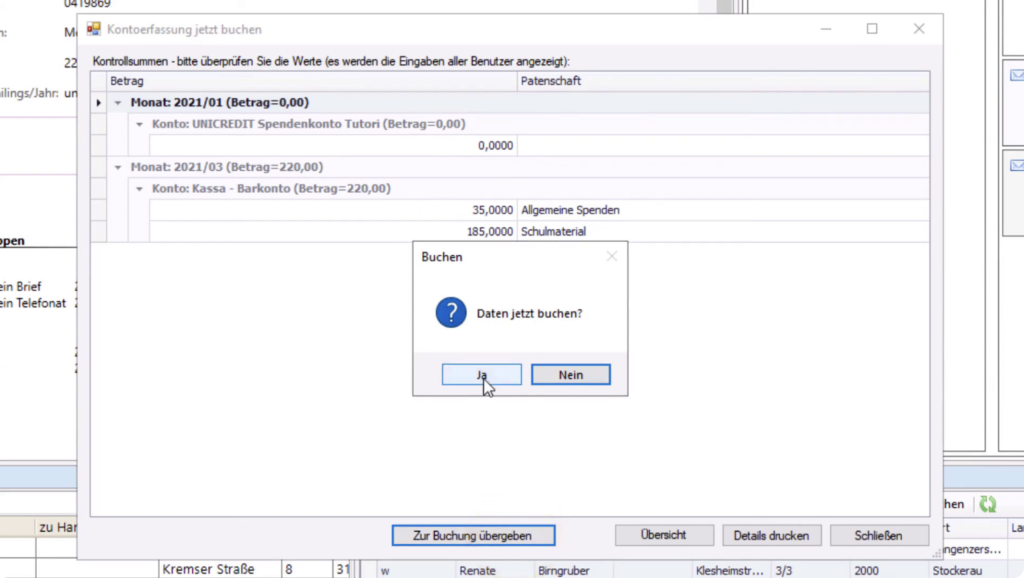
Die Eingabe im Summenfenster wird nun bestätigt.
Danach ist die Erfassung abgeschlossen.
Die Zahlung ist erst am nächsten Tag bei der jeweiligen Person unter Umsätze bzw. Aktionen sichtbar.
Der Grund ist, dass erst die nächtlichen Prozesse, die das Fundraising Studio aktualisieren, die Buchung vollständig verbuchen.