Erfahre hier, wie Überweisungen im System manuell zugeordnet werden, wenn sie nicht automatisch erkannt wurden. Anhand mehrerer Beispiele wird gezeigt, wie über IBAN, Namen, Verwendungszweck, Zahlscheincode bzw. CDS-Codes die passende Person sowie der richtige Verwendungszweck gefunden, neue Personen angelegt und Buchungen korrekt verbucht werden.
Step 1: Buchungsansicht öffnen und Kontoauszüge nach Monat laden #
Lade zunächst deine gespeicherte Ansicht für das Buchen. Wichtig: Das Toolfenster Kontoauszügen muss geöffnet sein.
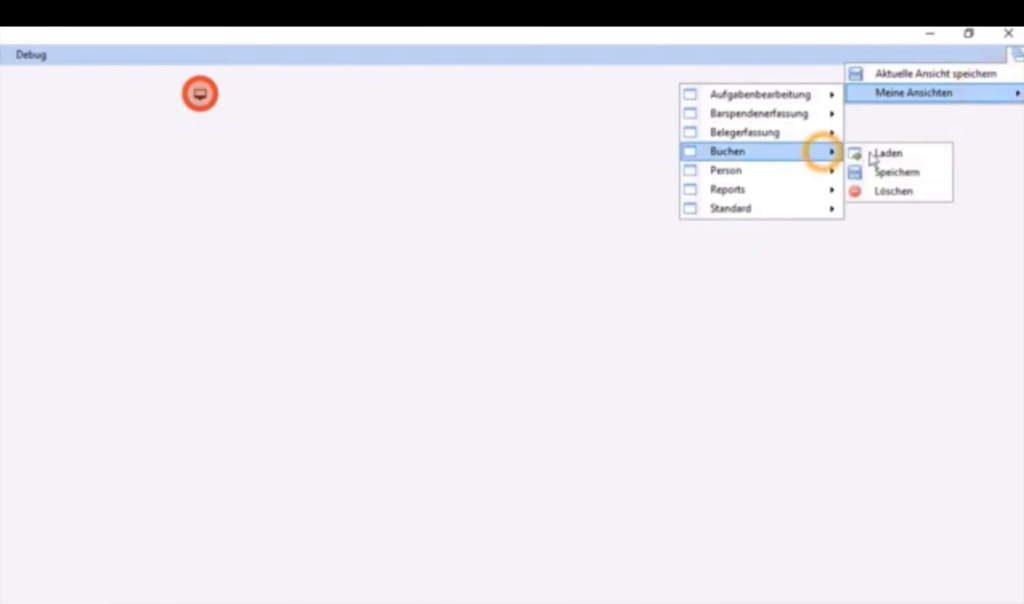
Da noch das vorige Monat für die Buchhaltung abgeschlossen werden muss, wähle im Fenster Kontoauszüge die Liste „Buchen nach Monat“ aus.
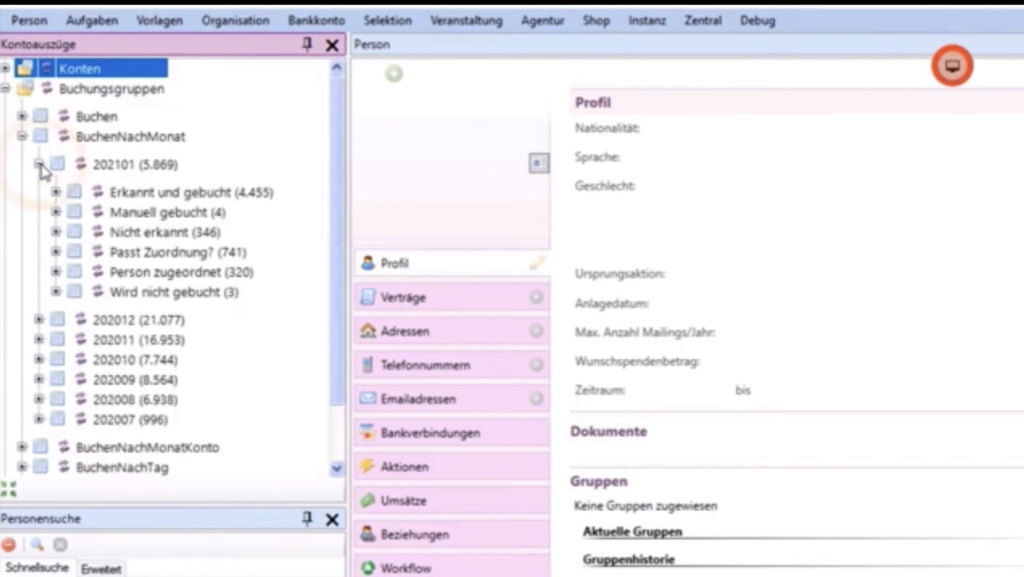
Step 2: Buchungszeile aus dem Ordner „Passt Zuordnung?“ öffnen #
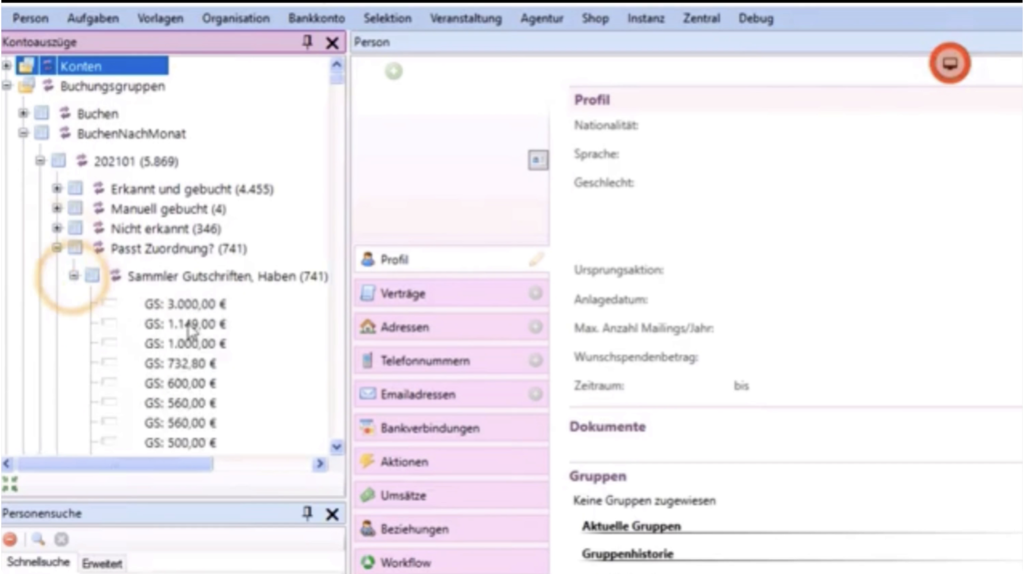
Öffne aus dem Ordner „Passt Zuordnung?“ eine Buchungszeile, die nicht automatisch zugeordnet wurde.
Step 3: Auftraggeber-IBAN aus der Buchungszeile übernehmen und Personensuche starten #
Im Fenster Buchungszeile wechsle in den Bereich Details und prüfe zuerst die IBAN des Auftraggeberkontos. Doppelklicke auf die IBAN, damit sie automatisch in das Feld IBAN im Personensuchfenster übernommen wird.
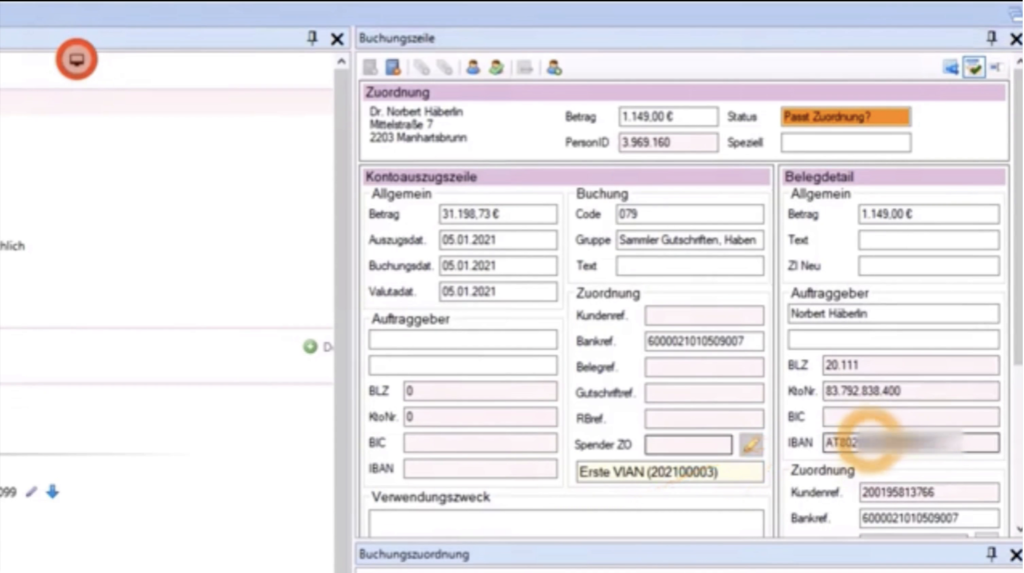
Starte anschließend mit der Enter-Taste die Suche. Prüfe im Listenfenster, ob bereits eine Person mit dieser IBAN in der Datenbank vorhanden ist. Wenn – wie im Beispiel – keine Treffer angezeigt werden, fahre mit der Suche über den Verwendungszweck fort.
Step 4: Namen aus dem Verwendungszweck übernehmen und Person finden #
Wechsle in der Buchungszeile zum Feld Verwendungszweck und prüfe, ob dort Informationen (z. B. Name, Ort) stehen, die bei der Zuordnung helfen. In diesem Beispiel sind Name und Ort vorhanden. Doppelklicke den Nachnamen, damit er automatisch in das Personensuchfenster übernommen wird.
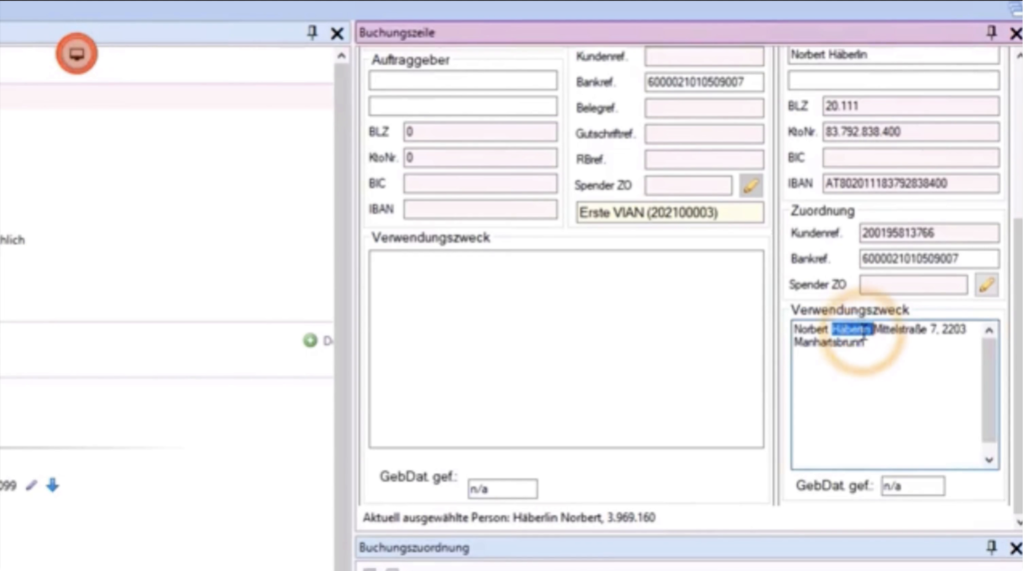
Übernimm auf dieselbe Weise den Vornamen. Ergänze bei Bedarf weitere Daten manuell in der Suchmaske und starte die Suche erneut mit der Enter-Taste. Im Listenfenster werden nun passende Suchergebnisse angezeigt.
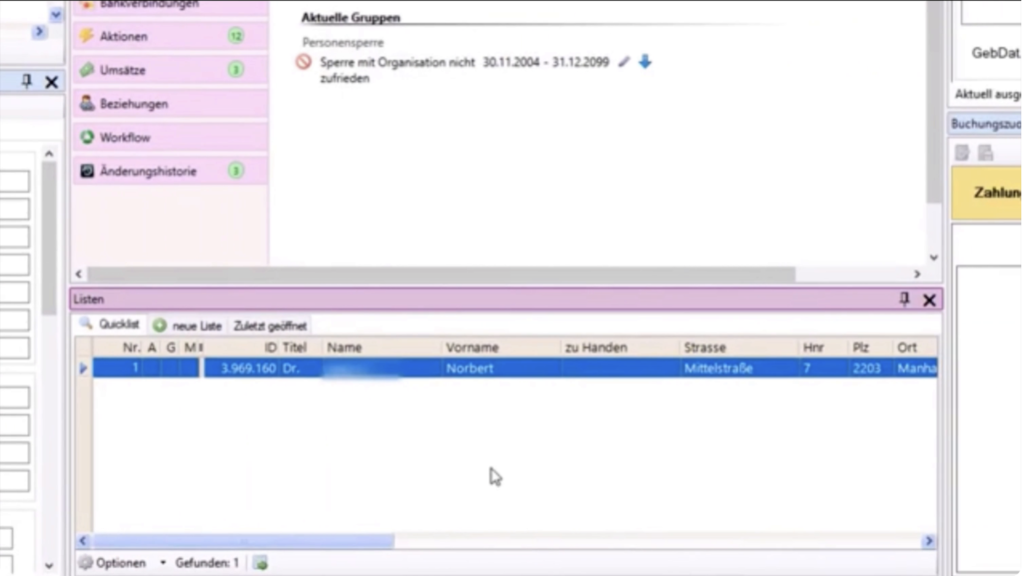
Wähle die gesuchte Person im Listenfenster aus; der zugehörige Datensatz wird automatisch im Personenfenster geöffnet.
Step 5: Person der Buchungszeile zuordnen und IBAN speichern #
Wechsle zurück in das Fenster Buchungszeile und klicke auf das Personensymbol, um die ausgewählte Person der Buchungszeile zuzuordnen.
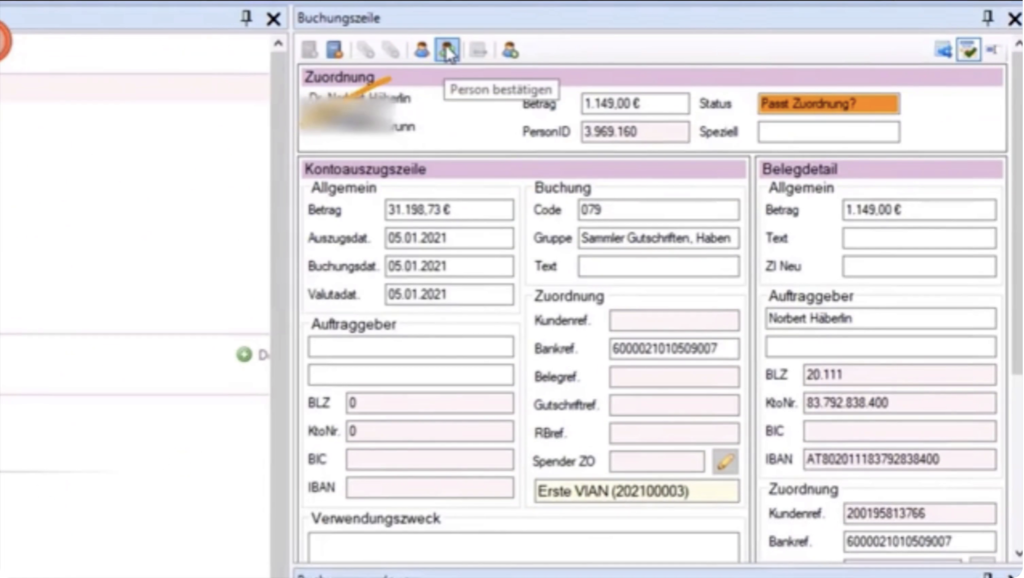
Der Status der Buchungszeile ändert sich automatisch auf „Person zugeordnet“. Die IBAN wird im Hintergrund bei der Person gespeichert und ist ab dem nächsten Tag in den Bankverbindungen ersichtlich. Diese Aktualisierung erfolgt über nächtliche Systemprozesse und funktioniert nur, wenn die IBAN bisher noch bei keiner anderen Person im System gespeichert ist.
Step 6: Zahlscheincode bzw. Kundenreferenz prüfen und Versendung zuordnen #
Prüfe im Verwendungszweck, ob Hinweise auf die Verwendung der Spende vorhanden sind. Für jede Versendung (z. B. ein Mailing) erzeugt das System automatisch einen zwölfstelligen Zahlscheincode, mit dem eine Überweisung eindeutig einer Versendung zugeordnet werden kann.
Wenn bei einer manuellen Überweisung der Zahlscheincode nicht korrekt erfasst wurde, kann das System die Zahlung nicht automatisch zuordnen. In diesem Beispiel liegt ein solcher Fall vor. Im Feld Kundenreferenz befindet sich eine zwölfstellige Zahlenfolge.
Öffne das Buchungszuordnungsfenster und prüfe dort die Aktionen, die mit der zugeordneten Person durchgeführt wurden. Vergleiche den vom Auftraggeber eingegebenen Zahlscheincode mit dem Zahlscheincode der letzten Versendung. Weicht er nur um eine Ziffer ab, kannst du davon ausgehen, dass die Zahlung eine Reaktion auf diese letzte Versendung ist und der Code beim Eingeben vertippt wurde.
Step 7: Aktion auswählen und Buchung durchführen #
Wähle im Buchungszuordnungsfenster die passende Aktion aus (erkennbar an der blauen Umrandung) und klicke anschließend auf „Buchung durchführen“, um die Überweisung dieser Aktion zuzuordnen.
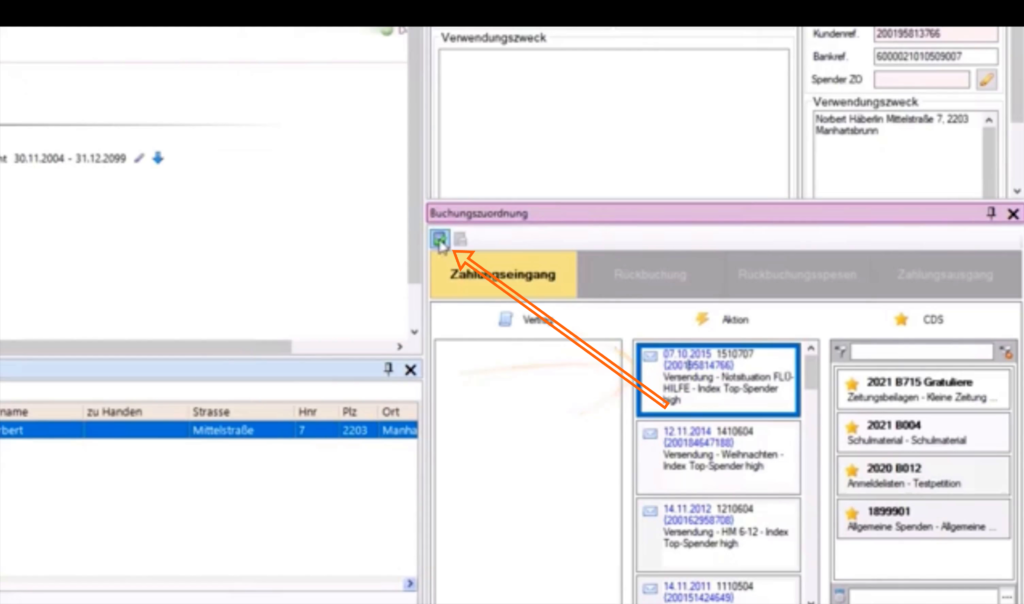
Die Überweisung wird damit verbucht, und der Status der Buchungszeile ändert sich auf „manuell gebucht“.
Step 8: Kontoauszugsliste aktualisieren und Buchung in den Personenumsätzen prüfen #
Wechsle wieder in das Fenster Kontoauszüge und aktualisiere die aktuelle Monatsliste.
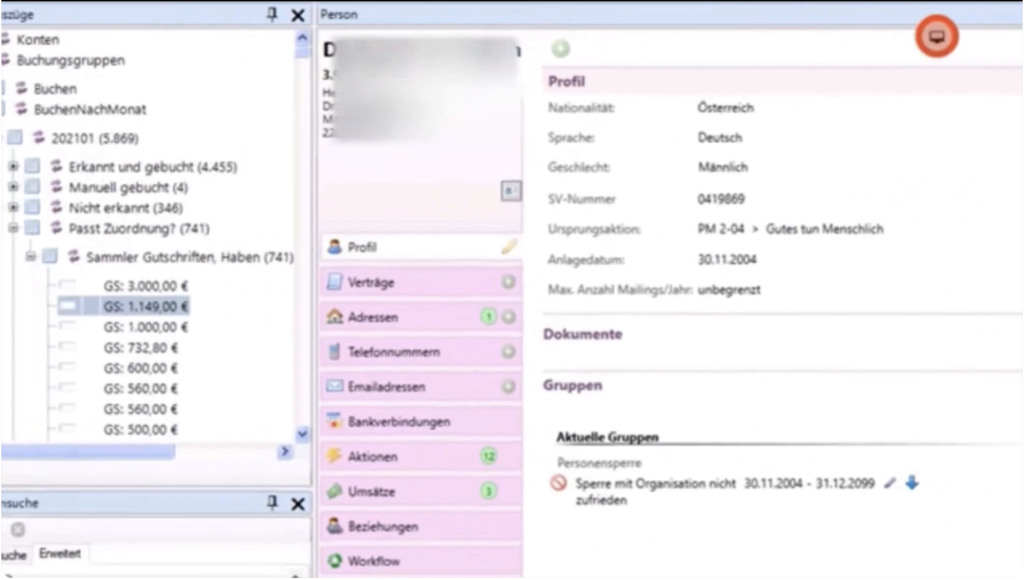
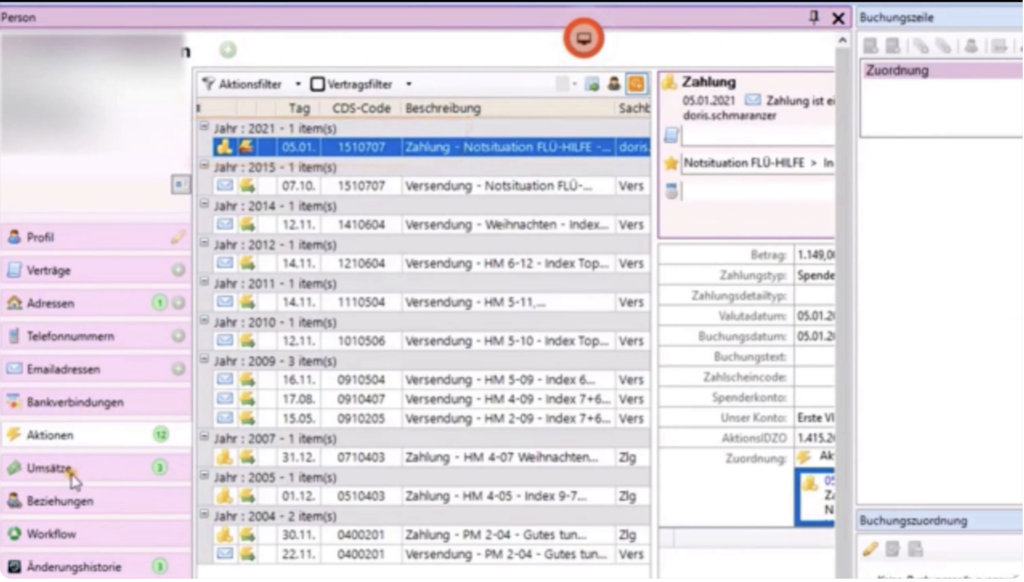
Prüfe, ob der Eintrag aus der Liste „nicht zugeordnet“ in die Liste „manuell gebucht“ verschoben wurde. Öffne anschließend das Personenfenster der zugeordneten Person und kontrolliere, ob die Überweisung unter Aktionen und Umsätze aufscheint.
Step 9: Neue Buchungszeile „nicht erkannt“ öffnen und erneut über IBAN suchen #
Öffne nun eine weitere Buchungszeile aus dem Ordner „nicht erkannt“. Suche als Erstes wieder nach der Auftraggeber-IBAN, indem du sie aus der Buchungszeile übernimmst und die Personensuche startest.
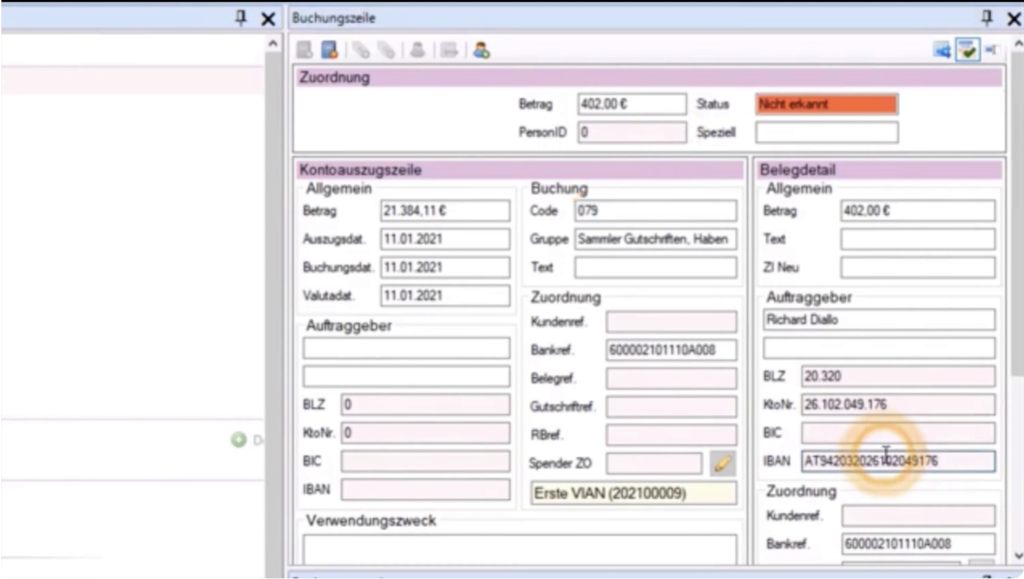
Wenn – wie im Beispiel – keine Treffer gefunden werden, fahre mit der Suche über den Verwendungszweck fort.
Step 10: Namen aus dem Verwendungszweck suchen und neue Person anlegen #
Suche im Feld Verwendungszweck nach einem Namen und starte auf dieser Basis eine neue Personensuche.
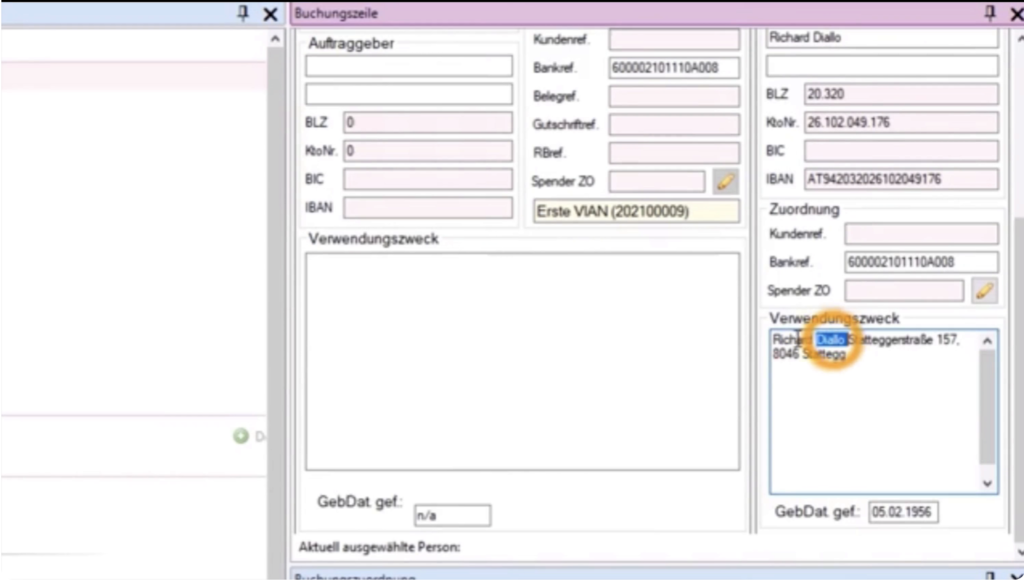
Wenn auch diese Suche keine Treffer liefert, ist die Person noch nicht in der Datenbank angelegt. Klicke im Toolfenster „Buchungszeile“ auf „neue Person anlegen“, um eine neue Person zu erstellen.
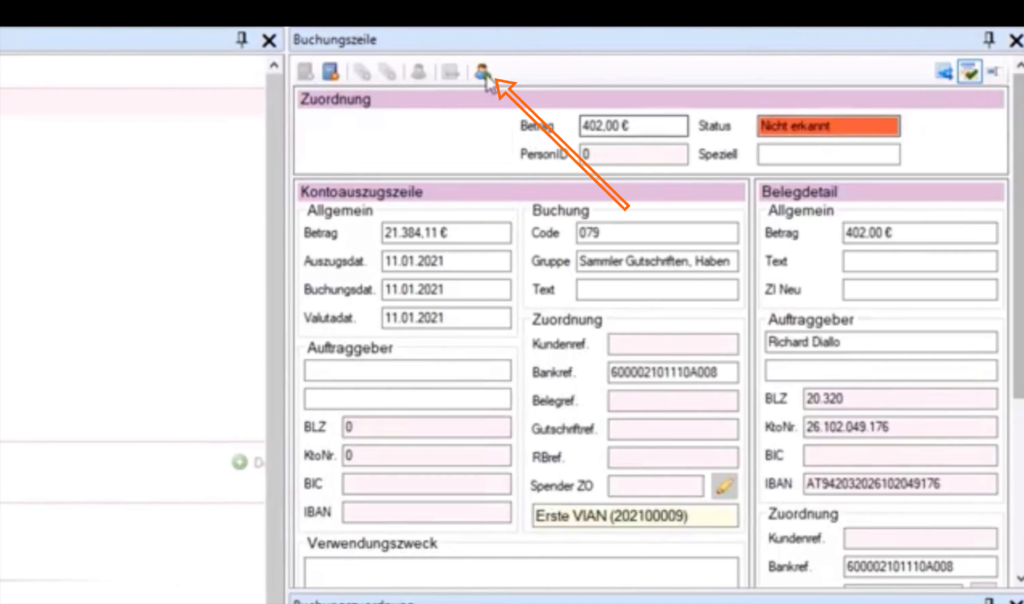
Es öffnet sich eine Eingabemaske. Wurden die Daten im richtigen Format von der Bank übermittelt, werden sie – wie im Beispiel – automatisch in die Maske übernommen. Andernfalls müssen die Felder manuell mit den Daten aus der Buchungszeile befüllt werden.
Bestätige anschließend die Eingaben, um die neue Person anzulegen und gleichzeitig der Buchung zuzuordnen. Der Status der Buchungszeile ändert sich auf „Person zugeordnet“.
Step 11: Spendenverwendung klären und in „Sonstige Spenden“ verbuchen #
Prüfe erneut, ob sich aus dem Kontoauszug Hinweise auf die konkrete Verwendung der Spende (z. B. eine Kampagne) ergeben. Wenn keine erkennbaren Anhaltspunkte vorhanden sind, nutze im Buchungszuordnungsfenster die Filteraktion unter CDS und suche den Ordner „Sonstige Spenden“ (oder den in der eigenen Organisation entsprechend verwendeten Ordner).
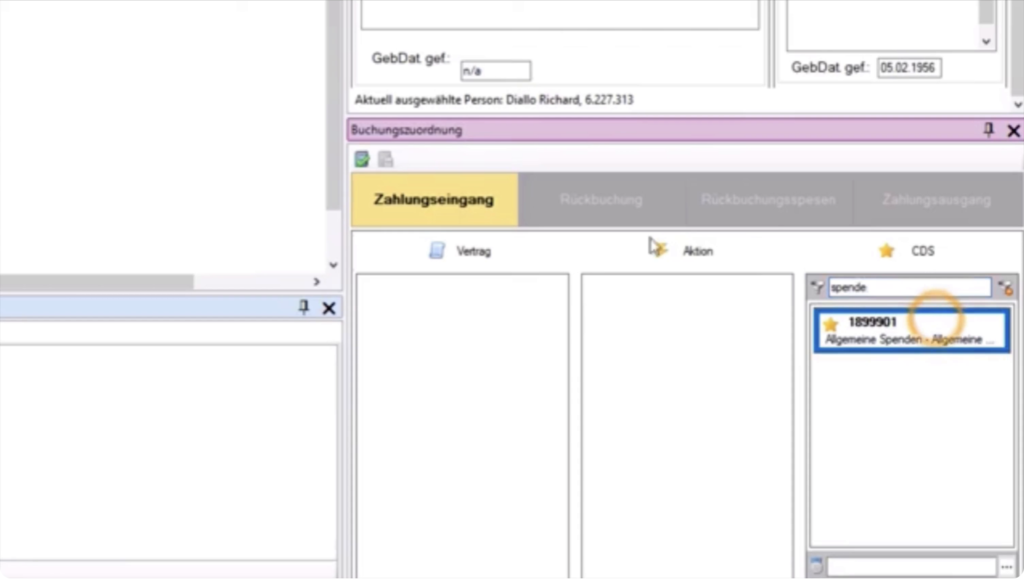
Wähle den gewünschten CDS-Eintrag aus und führe die Verbuchung durch. Der Status der Buchungszeile ändert sich auf „manuell gebucht“.
Step 12: Monatsliste aktualisieren und Buchung bei der neuen Person kontrollieren #
Aktualisiere im Fenster Kontoauszüge erneut die Monatsliste und prüfe, ob die Buchung aus der Liste „nicht erkannt“ in die Liste „manuell gebucht“ verschoben wurde.
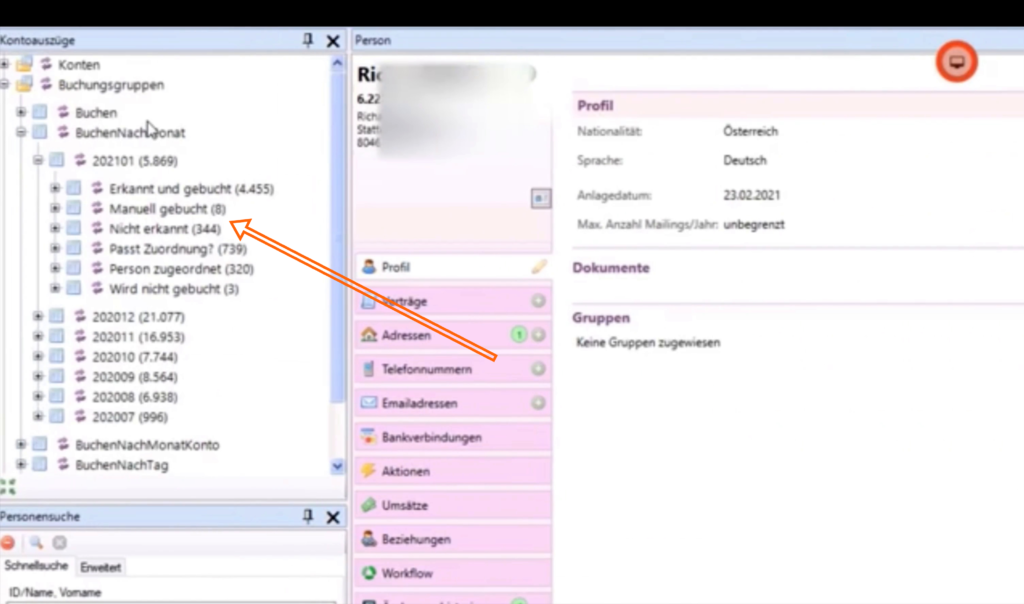
Öffne das Personenfenster der neu angelegten Person (im Beispiel: Herr Diallo) und kontrolliere, ob die Buchung unter „Aktionen“ und „Umsätze“ angezeigt wird.
Step 13: Weitere „nicht erkannte“ Buchung mit neuer Person und CDS-Code bearbeiten #
Öffne die nächste Buchungszeile, die eine Überweisung von einer Person enthält, die noch nicht in der Datenbank vorhanden ist.
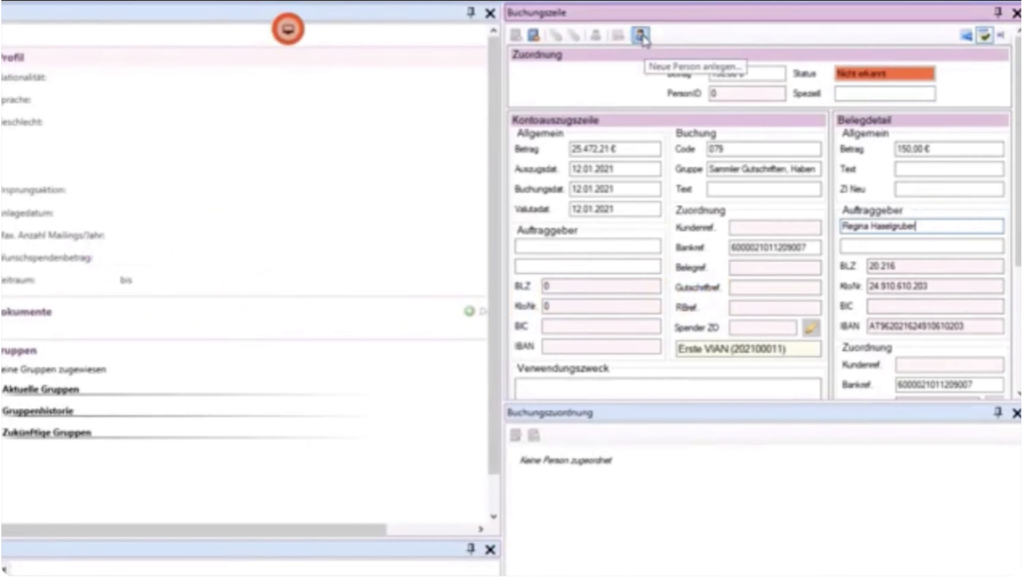
Lege – analog zum vorherigen Beispiel – eine neue Person an und ordne die Buchung dieser Person zu. In diesem Fall liegen weniger Personendaten vor; im Verwendungszweck befindet sich jedoch eine Buchstaben-Zahlen-Kombination (z. B. B715).
Wenn im CDS eine neue Kampagne angelegt wird, ist standardmäßig eingestellt, dass der CDS-Eintrag als Spendenzuordnung verwendbar ist. Das System generiert dabei automatisch einen CDS-Code für diesen Eintrag.
Step 14: Nach CDS-Code filtern und Kampagne zuordnen #
Öffne das Buchungszuordnungsfenster und nutze die Filterfunktion, um nach dem CDS-Code zu suchen, der im Verwendungszweck der Überweisung angegeben wurde.
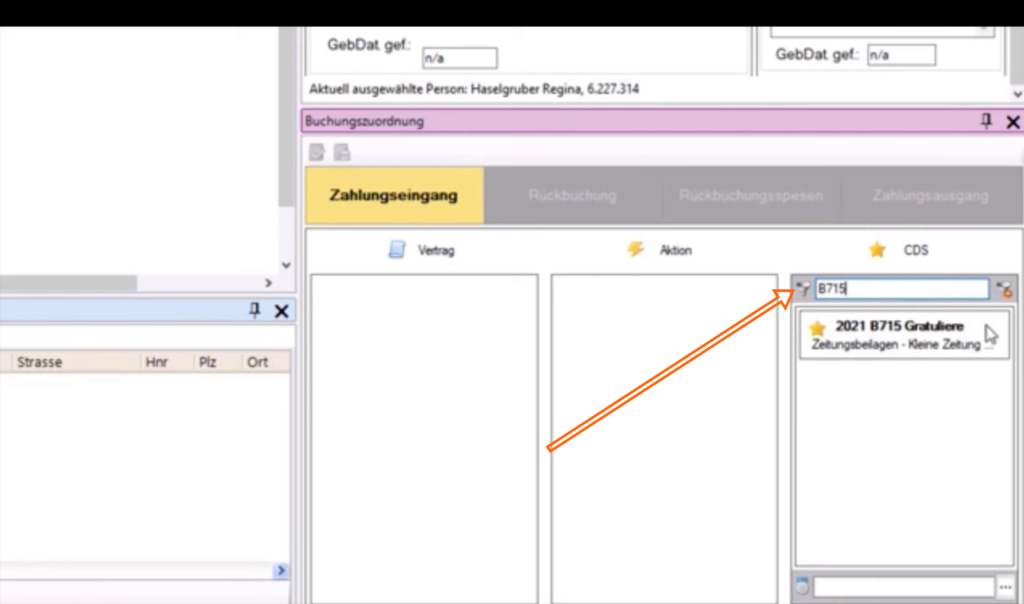
In diesem Beispiel findet sich ein CDS-Eintrag für eine Zeitungsbeilage, die im Rahmen einer Kampagne erstellt wurde.
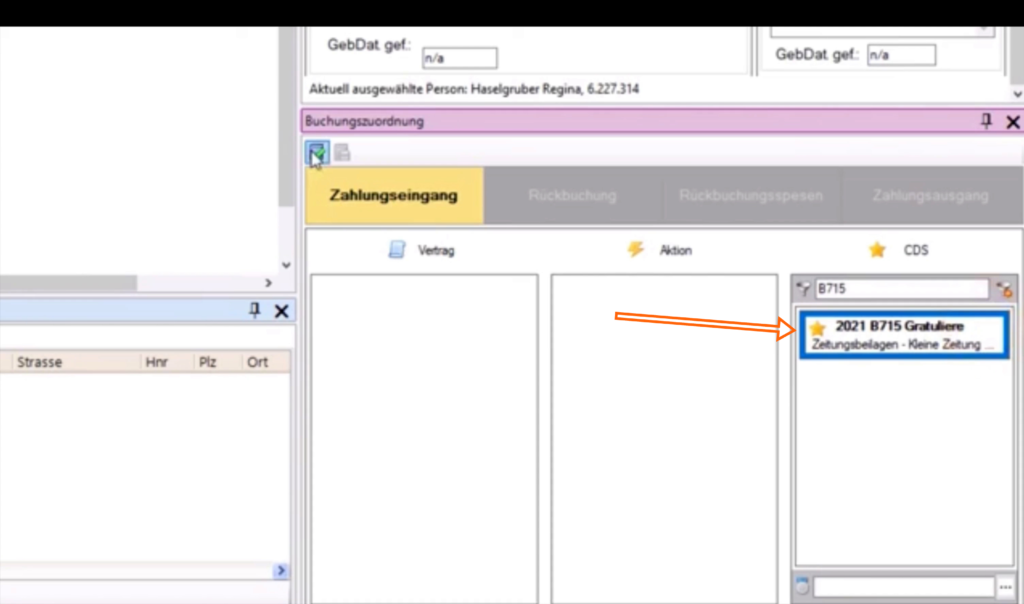
Da sich die Spende eindeutig auf diese Zeitungsbeilage bezieht, ordne die Buchung diesem CDS-Eintrag zu. Der Status der Buchungszeile ändert sich auf „manuell gebucht“.
Step 15: Kontoauszugsliste aktualisieren und Buchung bei der Person prüfen #
Wechsle erneut in das Fenster „Kontoauszüge“ und aktualisiere die Monatsliste, um zu kontrollieren, ob die Buchung aus der Liste „nicht erkannt“ in die Liste „manuell gebucht“ verschoben wurde.
Öffne das Personenfenster (im Beispiel: Frau Haselgruber) und verifiziere, dass die Buchung unter „Aktionen“ und „Umsätze“ angezeigt wird.
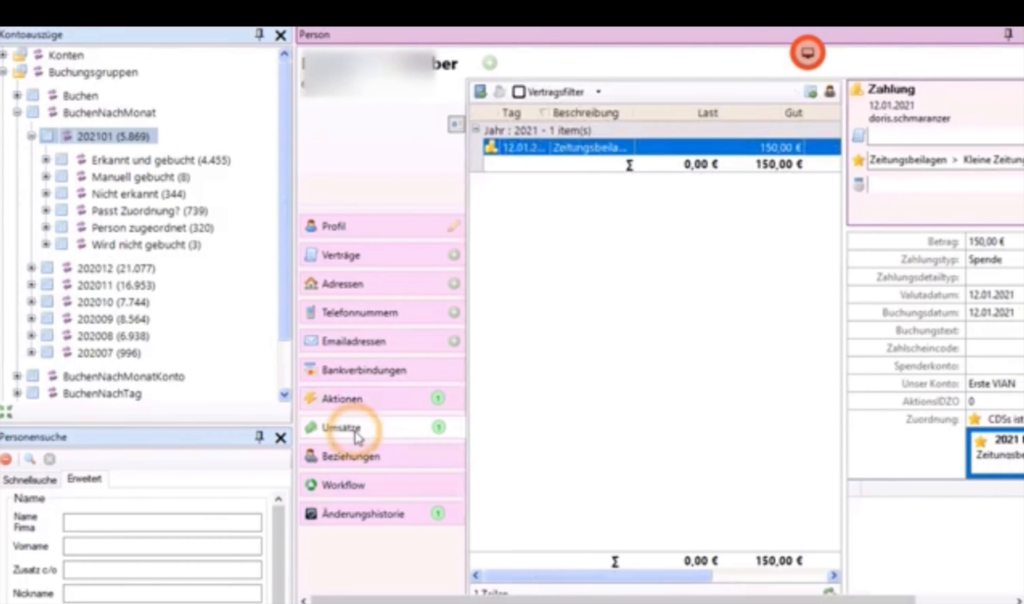
Damit ist der Ablauf zum manuellen Zuordnen und Durchführen von Buchungen abgeschlossen.