In diesem Dokument wird beschrieben, welche Toolfenster für das Verbuchen von Kontoauszügen benötigt werden, wie die Struktur im Toolfenster „Kontoauszüge“ aufgebaut ist, wie einzelne Buchungszeilen analysiert werden und wie der Status von Buchungen interpretiert wird. Außerdem wird erläutert, wie nicht automatisch erkannte Überweisungen über die Buchungsgruppen gezielt gefunden und weiterbearbeitet werden können.
Step 1: Benötigte Toolfenster öffnen #
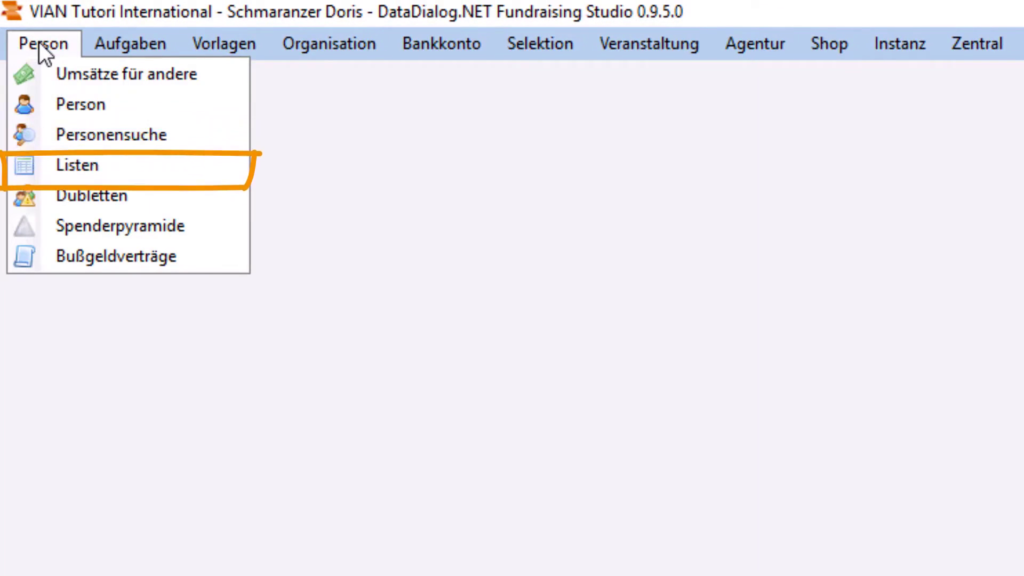
Vom Menüpunkt „Person“ werden folgende Toolfenster benötigt: Person, Personensuche und Listen. Öffne nacheinander die Toolfenster „Person“ , „Personensuche“ und „Listen“.
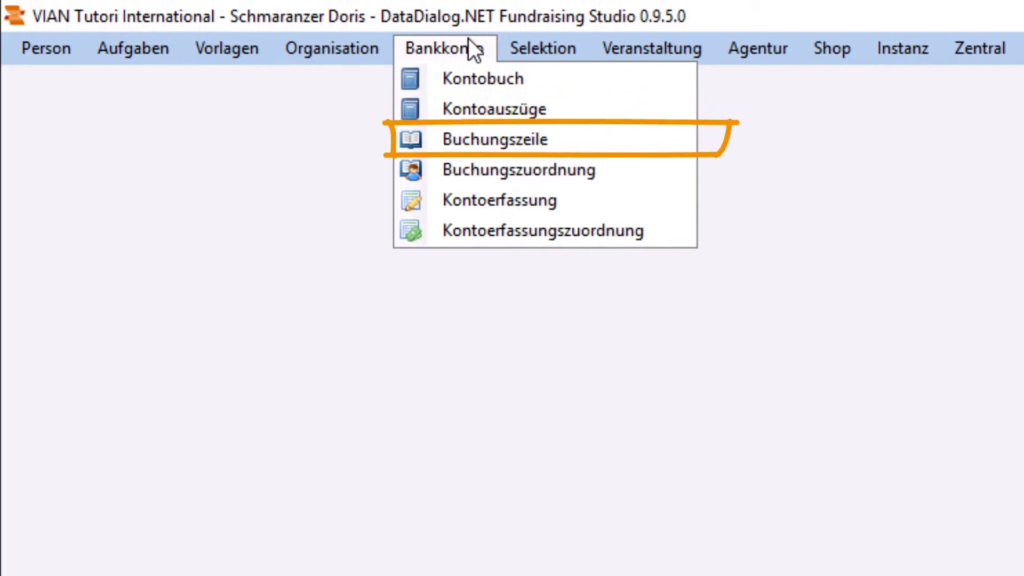
Vom Menüpunkt „Bankkonto“ werden die Toolfenster „Kontoauszüge“, „Buchungszeile“ und „Buchungszuordnung“ benötigt. Öffne daher zusätzlich die Toolfenster „Kontoauszüge“, „Buchungszeile“ und „Buchungszuordnung“.
Step 2: Geeignete Arbeitsansicht laden #
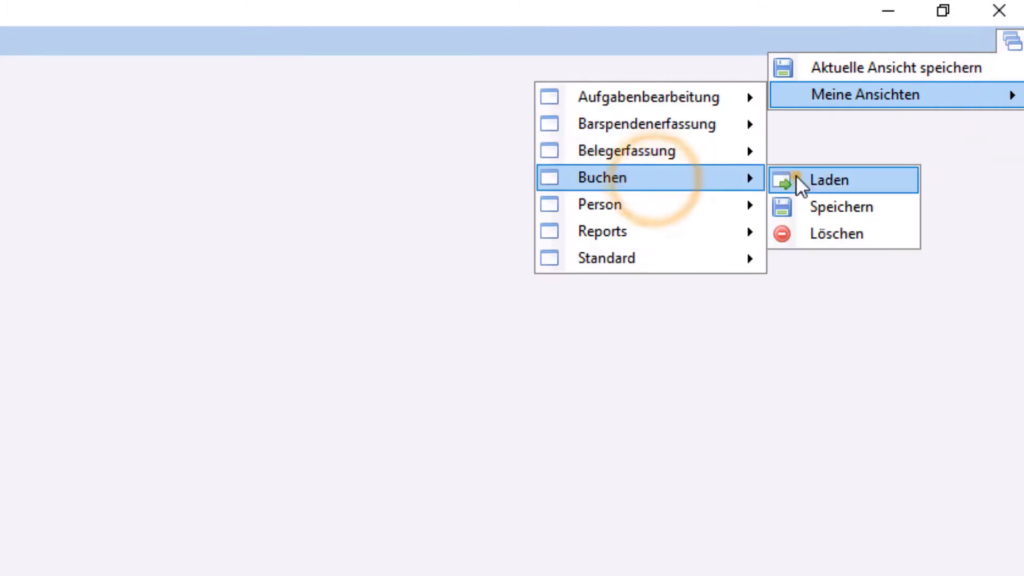
Verwende eine – am besten zuvor erstellte und gespeicherte – Ansicht, mit der sich gut arbeiten lässt. Lade diese persönliche Ansicht nun im System, sodass alle benötigten Toolfenster in einer übersichtlichen Anordnung sichtbar sind. Speichere gegebenenfalls Anpassungen erneut ab, um die Arbeitsumgebung für zukünftige Verbuchungsvorgänge zu sichern.
Lade anschließend die gespeicherte Ansicht aktiv in den Arbeitsbereich.
Da beim Verbuchen viele Toolfenster gleichzeitig benötigt werden, empfiehlt es sich, auf einem möglichst großen Bildschirm zu arbeiten, um alle Informationen parallel sehen und effizient nutzen zu können.
Step 3: Struktur im Toolfenster „Kontoauszüge“ verstehen #
Im Toolfenster „Kontoauszüge“ befindet sich ein Strukturbaum, in dem alle Kontoauszüge der Organisation nach verschiedenen Gesichtspunkten gruppiert sind. In den Ordnern „Konten“ und „Buchungsgruppen“ in der ersten Strukturebene sind jeweils dieselben Kontoauszüge enthalten, jedoch nach unterschiedlichen Merkmalen sortiert.
Diese Vorselektion erleichtert die Arbeit erheblich. Je nach Aufgabe wird der Ordner gewählt, der die Kontoauszüge nach den passenden Kriterien gliedert. Im Ordner „EC/DRÜ abstimmen“ befinden sich beispielsweise Einzüge und Rücküberweisungen, die dort gemeinsam ausgewertet werden können.
Step 4: Kontoauszüge über den Ordner „Konten“ aufrufen #
Um die Zusammenhänge an einer konkreten Buchungszeile zu erläutern, wird zunächst eine Buchungszeile geöffnet. Öffne dazu im Strukturbaum des Toolfensters „Kontoauszüge“ den Ordner „Konten“ und darin die Liste „abstimmen“.
In dieser Ansicht sind alle Kontoauszüge nach den Konten der Organisation gruppiert.
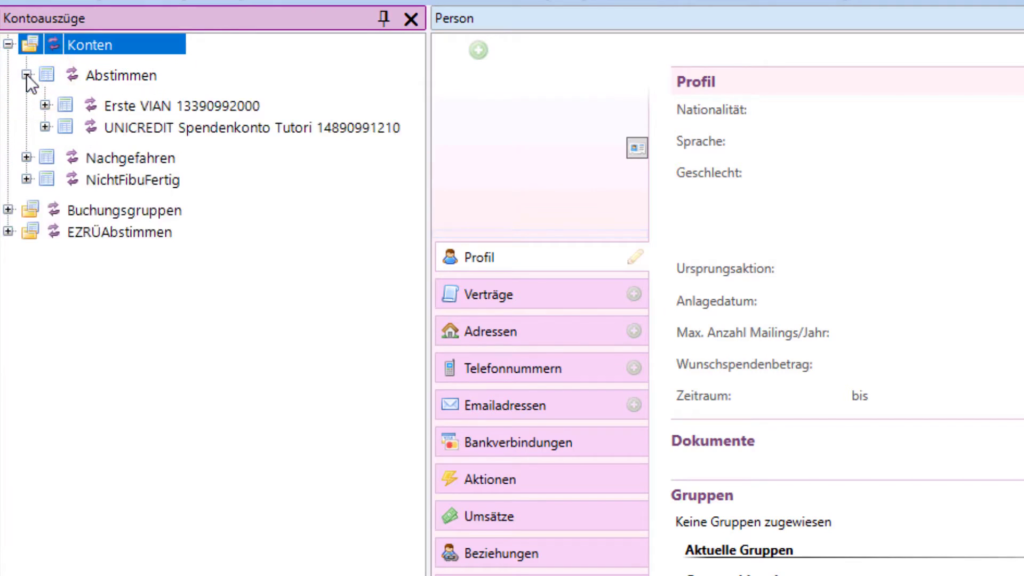
Wähle nun ein bestimmtes Konto aus, indem auf den entsprechenden Kontoeintrag geklickt wird, um die zugehörigen Kontoauszüge anzuzeigen.
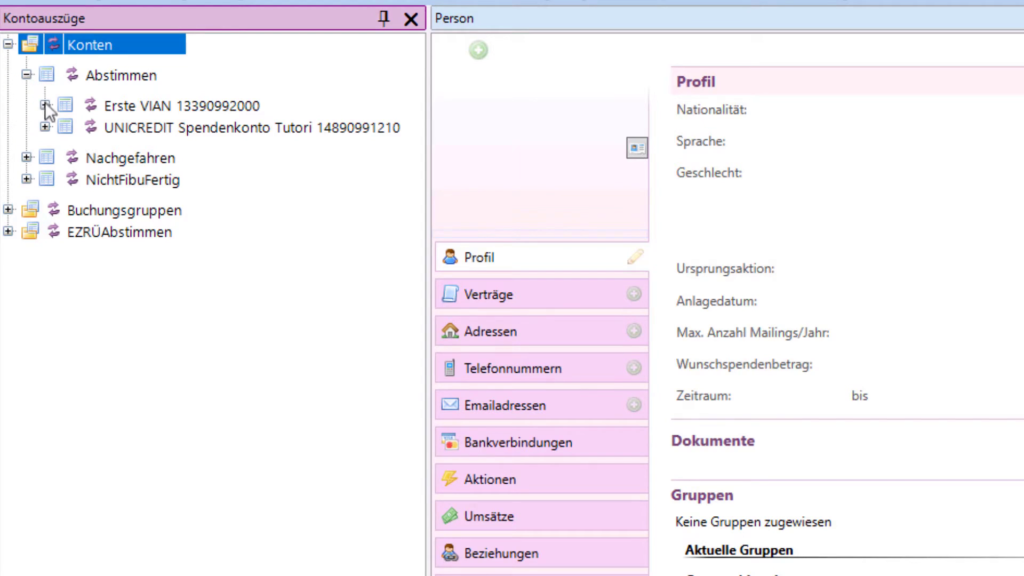
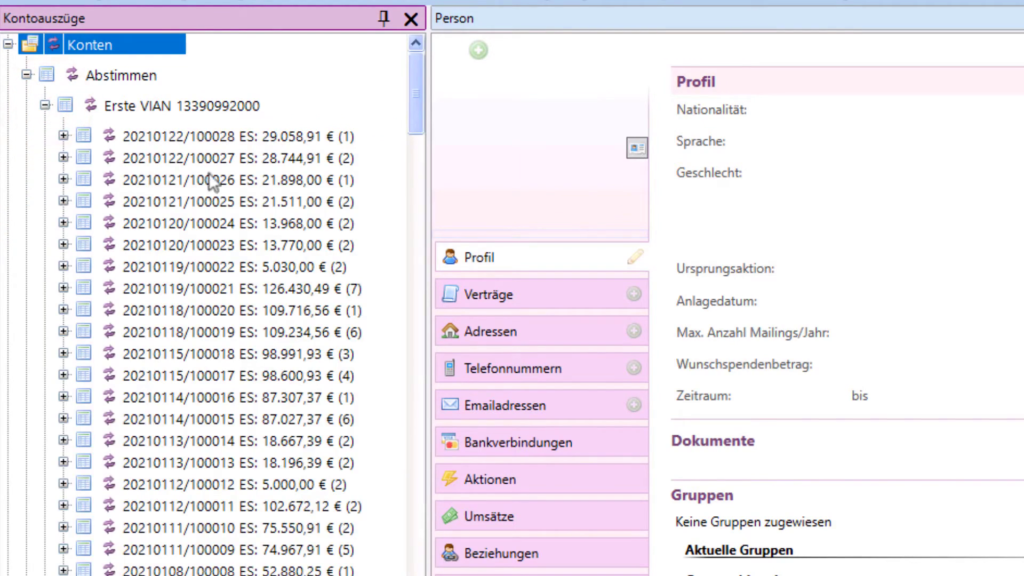
Innerhalb des gewählten Kontos sind die Kontoauszüge nach Datum sortiert. Die Bezeichnung eines Kontoauszugs setzt sich zusammen aus:
- dem Buchungsdatum,
- einem Schrägstrich,
- der fortlaufenden Kontoauszugsnummer,
- der Endstandssumme des Kontos zum Stichtag und zum Schluss in Klammern die Anzahl der darunterliegenden Listen.
Step 5: Einzelnen Kontoauszug und Listen öffnen #
Öffne nun die Details eines konkreten Kontoauszugs. Wähle hierfür beispielsweise den Kontoauszug vom 19. Jänner 2021 aus.
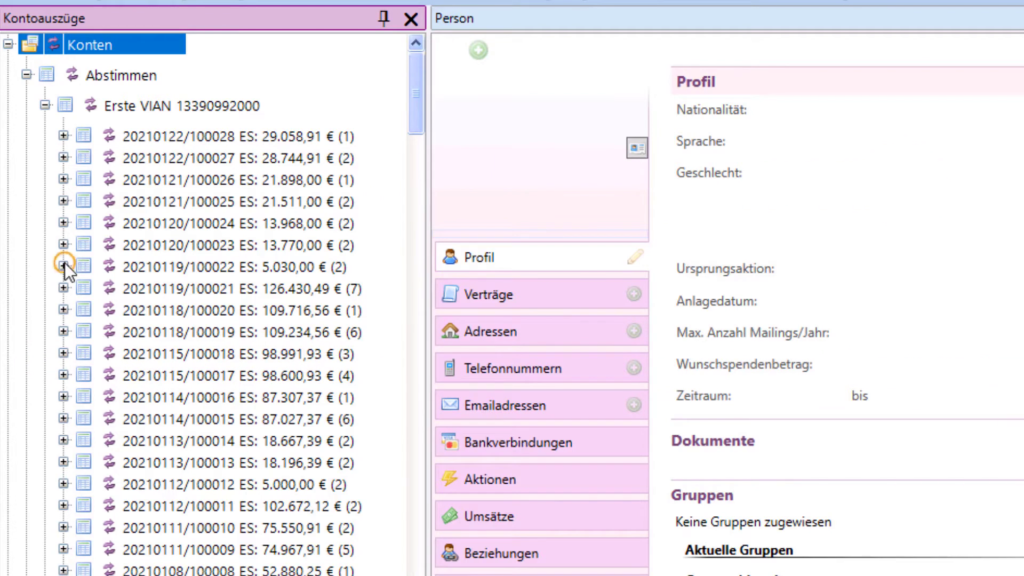
In diesem Kontoauszug befinden sich in der nächsten Ebene zwei Listen: „Gutschrift“ und „Lastschrift“.
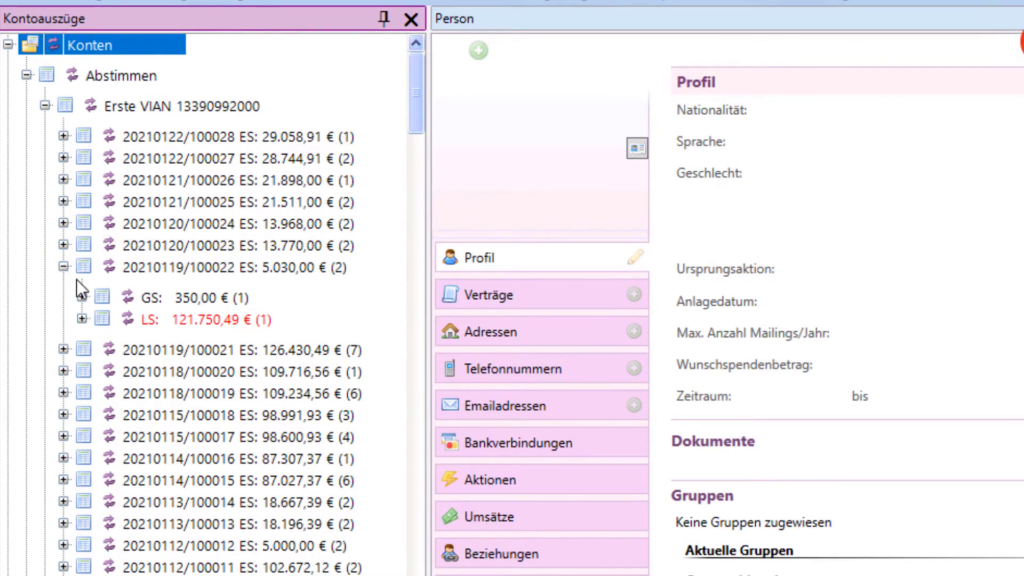
Öffne die Liste „Gutschrift“, um die darin enthaltenen Gutschriften zu betrachten.
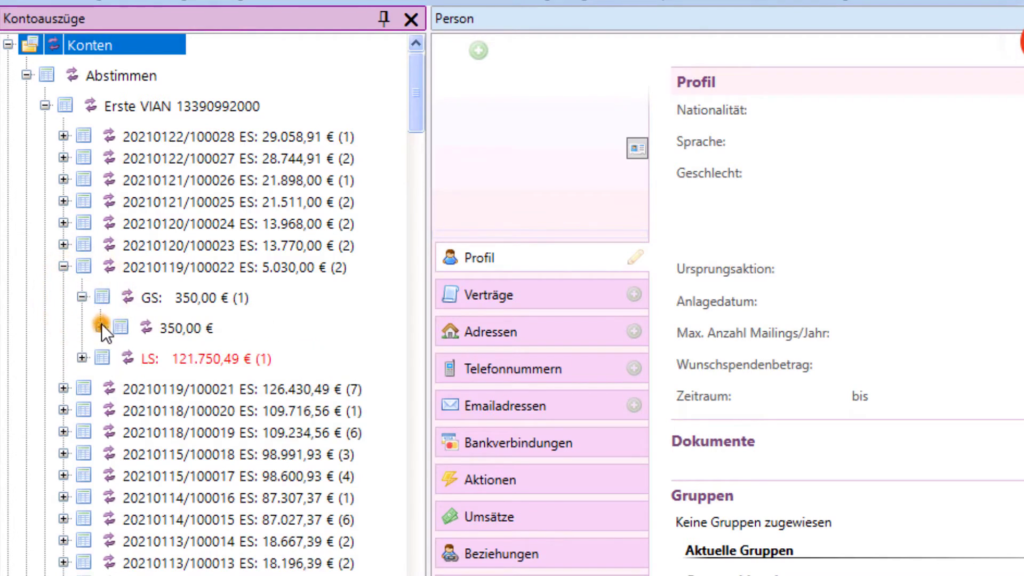
In der untersten Ebene dieser Struktur liegen die eigentlichen Buchungsteile des Kontoauszugs. Wähle nun eine dieser Buchungen aus, indem auf den entsprechenden Eintrag geklickt wird.
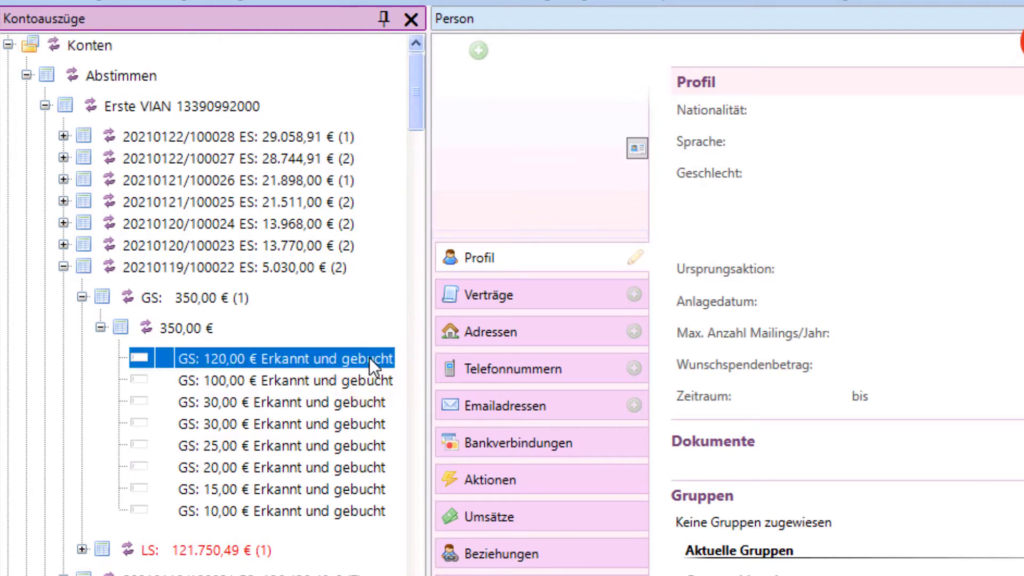
Dadurch öffnet sich automatisch die zugehörige Buchungszeile im Toolfenster „Buchungszeile“.
Step 6: Informationen in der Buchungszeile auswerten #
Im Toolfenster „Buchungszeile“ sind sämtliche Informationen zur gewählten Buchung ersichtlich. Unter „Zuordnung“ wird angezeigt, welcher Person die Buchung zugeordnet wurde. Diese Person wird gleichzeitig mit dem Öffnen der Buchungszeile automatisch im Toolfenster „Person“ geöffnet.
Der Status der Beispielbuchung lautet „erkannt und gebucht“ und ist grün hinterlegt. Dies bedeutet, dass die Buchung vom System erkannt und automatisch verbucht wurde. Ein grün hinterlegter Status kennzeichnet immer einen Fertigstatus, bei dem keine weitere Bearbeitung notwendig ist.
Rechts im Fenster „Buchungszeile“ sind die Belegdetails der Buchung sichtbar. Hier ist zu beachten, dass der Betrag in den Belegdetails vom Betrag in der Kontoauszugszeile links abweichen kann, insbesondere wenn es sich um einen Teil einer Sammelüberweisung handelt.
Unter den Belegdetails befindet sich auch der Verwendungszweck, der für die korrekte Buchungszuordnung besonders wichtig ist.
Step 7: Zusammenhang mit „Buchungszuordnung“ und CDS-Einträgen #
Durch das Öffnen der Buchungszeile wurde nicht nur die zugeordnete Person im Personenfenster, sondern auch die entsprechende Zuordnung im Toolfenster „Buchungszuordnung“ geöffnet. Jede Buchung muss entweder einem Vertrag, einer Aktion oder einem CDS-Eintrag zugeordnet werden. Dies ist entscheidend für die spätere Auswertung von Kampagnen.
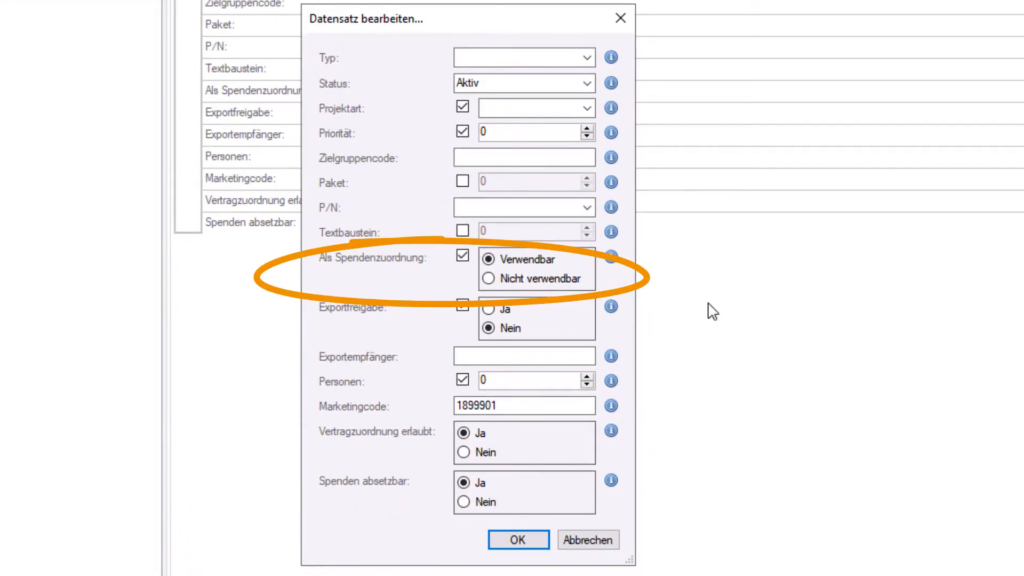
Damit eine Spende einem CDS-Eintrag zugeordnet werden kann, muss im CDS bei der jeweiligen Liste beziehungsweise dem Ordner
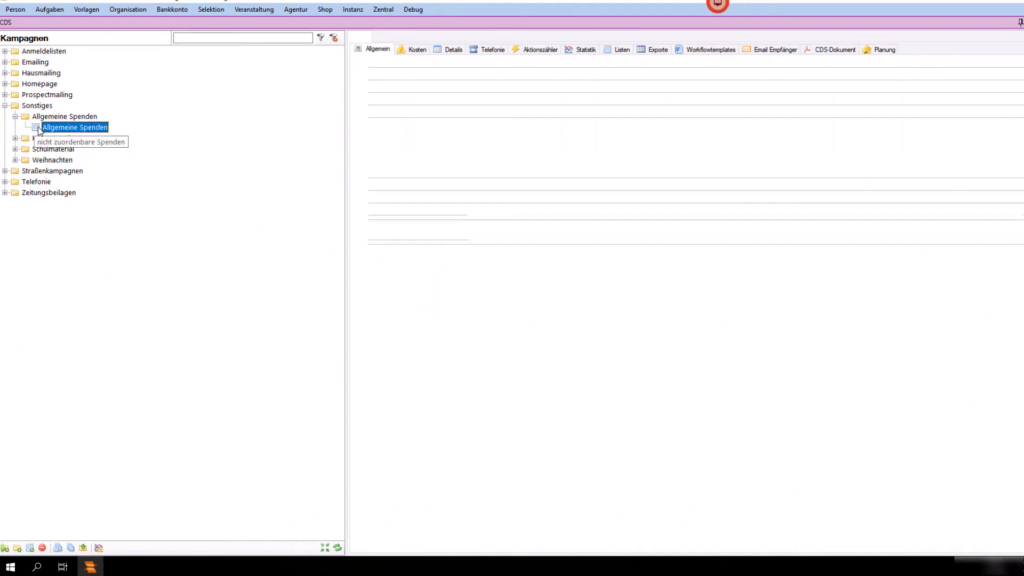
unter „Details“ die Spendenzuordnung ausgewählt und auf „verwendbar“ gesetzt sein.
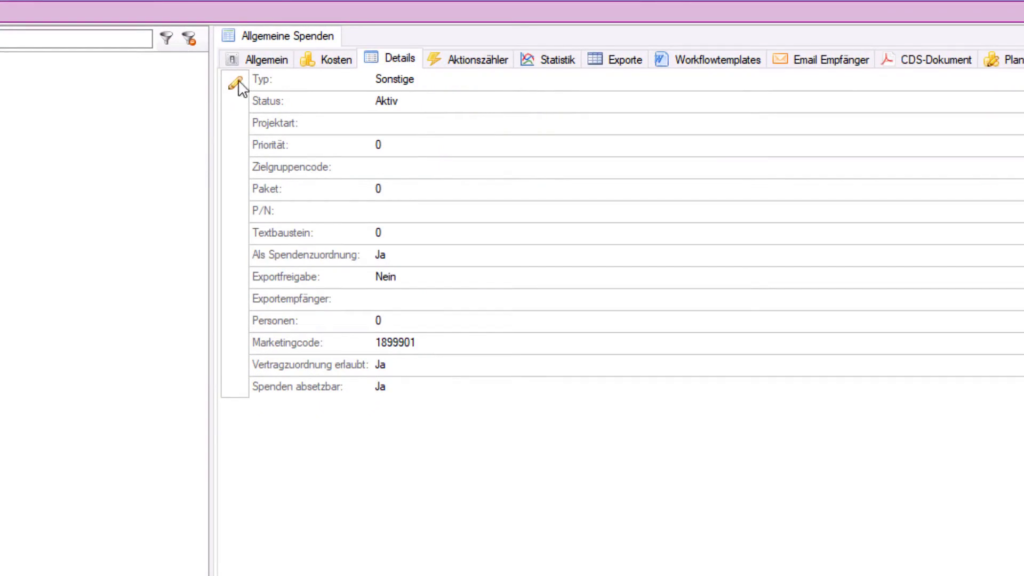
Diese Einstellung ist grundsätzlich die Standardeinstellung bei der Anlage eines neuen CDS-Eintrags.
In der aktuellen Ansicht ist anhand der blauen Umrandung erkennbar, dass die betrachtete Buchung einer Aktion – in diesem Fall einer Weihnachtsversendung – zugeordnet wurde.

Step 8: Buchungsdetails im Personenfenster prüfen #
Im Personenfenster findet sich die vorliegende Buchung unter dem Punkt „Umsätze“. Dort ist beispielsweise die Überweisung vom 19. Jänner 2021 ersichtlich.
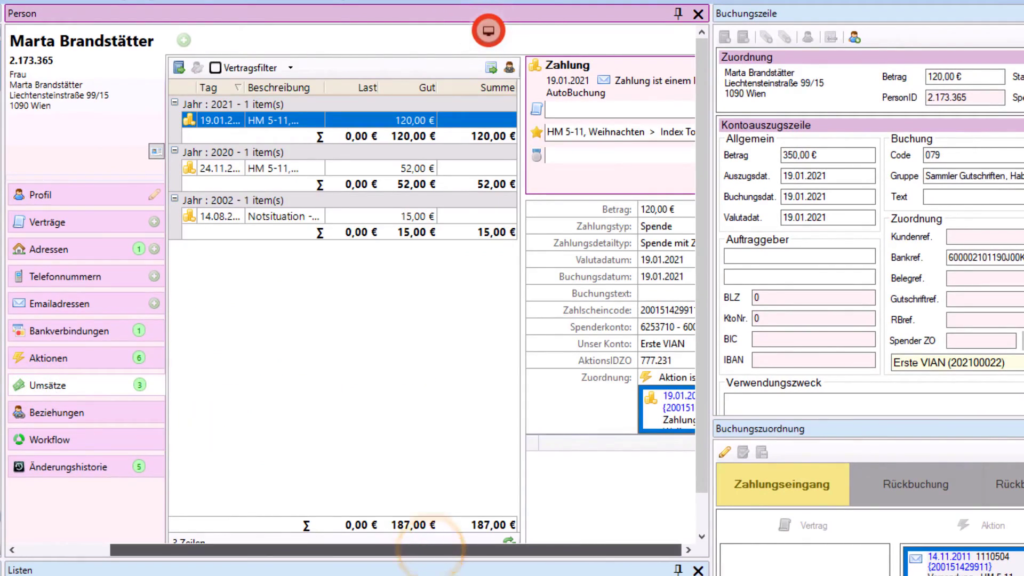
Klicke auf diese Umsatzzeile, um die Details einzusehen.
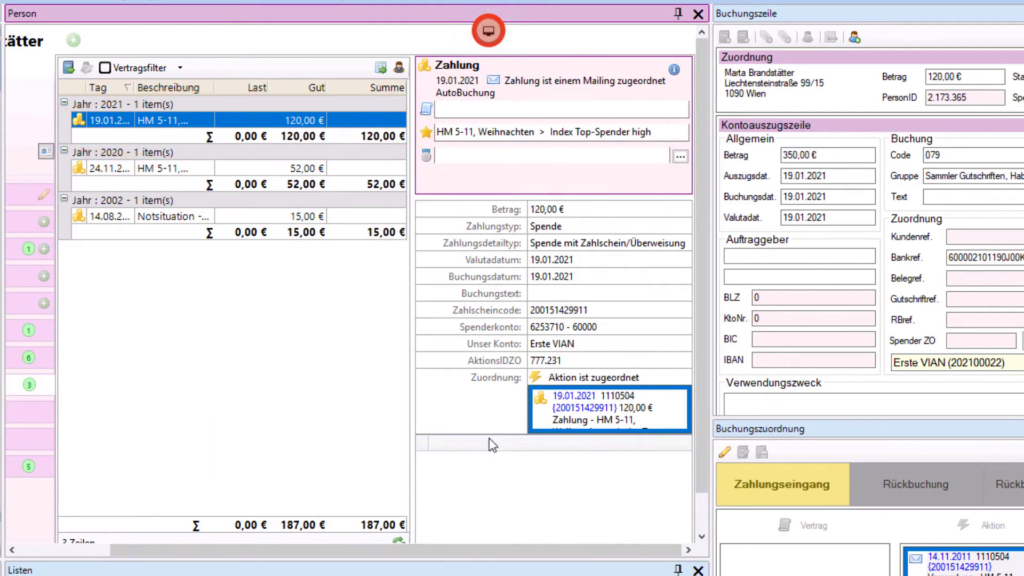
Ganz rechts im Personenfenster werden dieselben Details angezeigt wie im Toolfenster „Buchungszeile“ beziehungsweise dieselbe Zuordnung wie im Toolfenster „Buchungszuordnung“. Diese Informationen wurden – wie beschrieben – vom System automatisch erkannt und zugeordnet.
Step 9: Nicht automatisch erkannte Überweisungen über „Buchungsgruppen“ finden #
Da nicht alle Überweisungen automatisch erkannt werden, kommt es regelmäßig vor, dass Beträge auf das Konto überwiesen werden, die vom System nicht erkannt wurden und daher nicht automatisch zugeordnet werden können. Dies betrifft etwa sieben bis zehn Prozent aller Überweisungen. Solche Buchungen müssen von einer sachbearbeitenden Person manuell nachbearbeitet und verbucht werden.
Um diese nachbearbeitungsbedürftigen Überweisungen schnell zu finden, wechsle im Toolfenster „Kontoauszüge“ in den Ordner „Buchungsgruppen“. In diesem Ordner sind auf der vorletzten Ebene im Strukturbaum alle Verbuchungen nach ihrem Status sortiert.
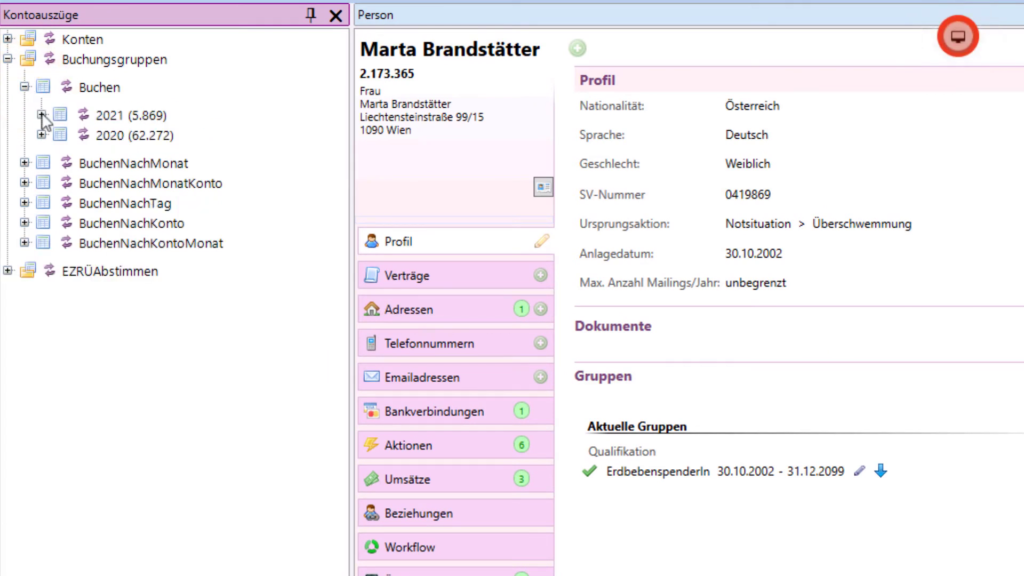
In dieser Ansicht gibt die Zahl in Klammern hinter einem Listennamen die Anzahl der Buchungszeilen an, die sich in allen darunterliegenden Listen befinden. Sowohl der Status „erkannt und gebucht“ als auch der Status „manuell gebucht“ sind Fertigstatus.
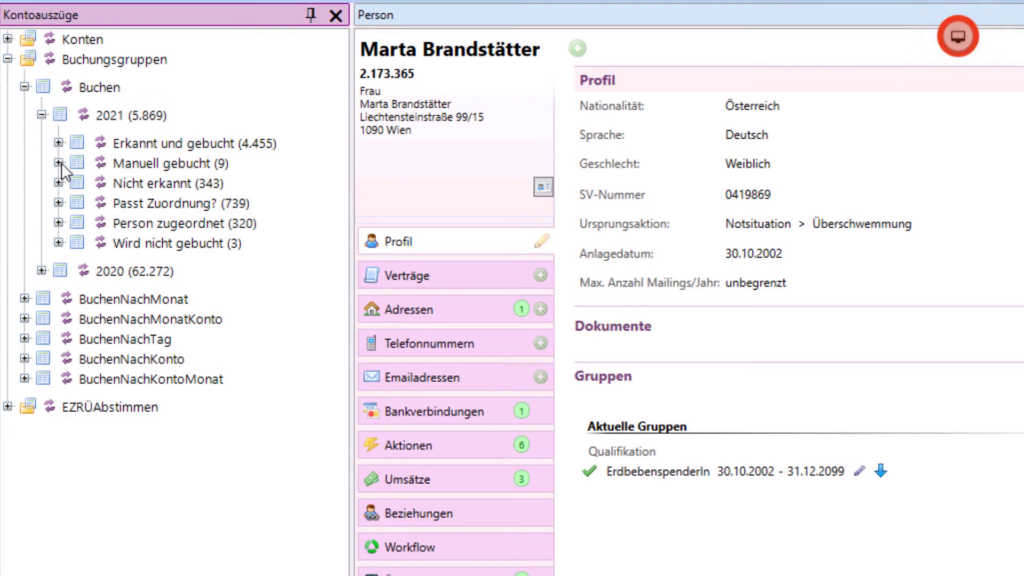
In diesen Fällen ist keine Nachbearbeitung erforderlich. Öffnet man aus diesen Listen eine konkrete Buchungszeile, ist im Fenster „Buchungszeile“ der Status jeweils grün hinterlegt.
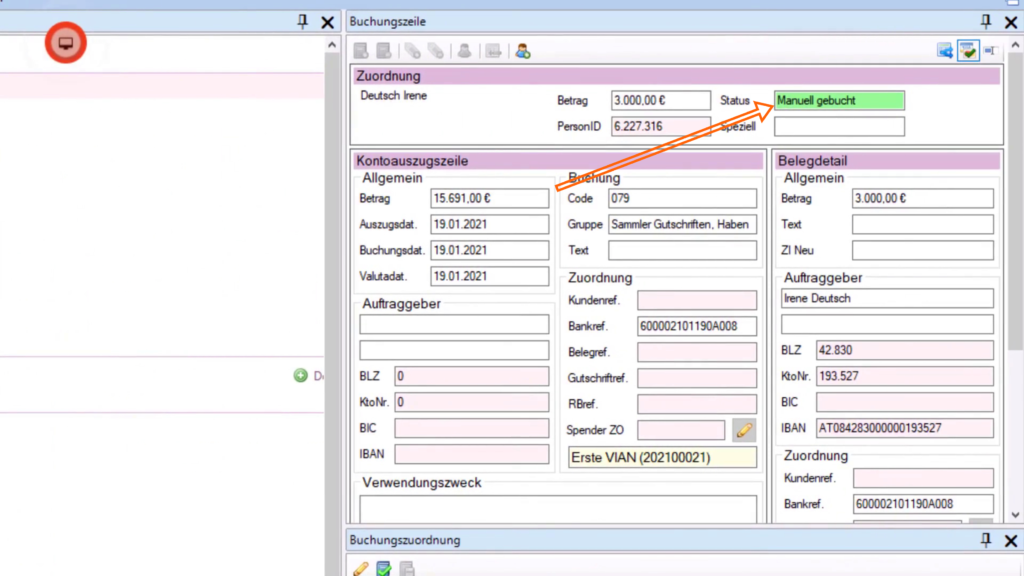
Für die manuelle Verbuchung sind alle Überweisungen relevant, die noch keinen Fertigstatus haben. Dazu gehören Buchungszeilen mit den Status „nicht erkannt“, „Pass Zuordnung“ oder „Person zugeordnet“. Nach Abschluss der Verbuchung werden diese Buchungszeilen in der Liste „manuell gebucht“ erscheinen.
Der Status „nicht gebucht“ betrifft hingegen alle Bewegungen auf den Konten der Organisation, die keinen Bezug zu Fördernden haben, beispielsweise Kontoführungsgebühren, Mietzahlungen, Gehaltszahlungen der Organisation und ähnliche Geschäftsvorfälle.