Diese Anleitung beschreibt, wie der Zugang zum Fundraising Studio erfolgt, wie die Arbeitsoberfläche individuell angeordnet und als Ansicht gespeichert wird und wie eine korrekte Abmeldung durchgeführt wird.
Step 1: Anmeldung im Fundraising Studio #
- Rufe im Browser die Adresse
rdb.datadialog.netauf. - Gib deine Zugangsdaten in die entsprechenden Felder ein und melde dich an.
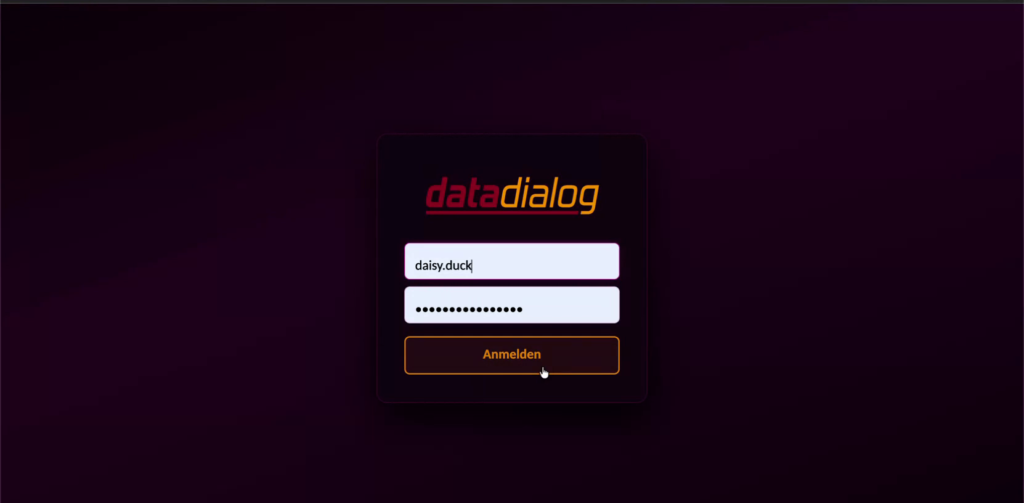
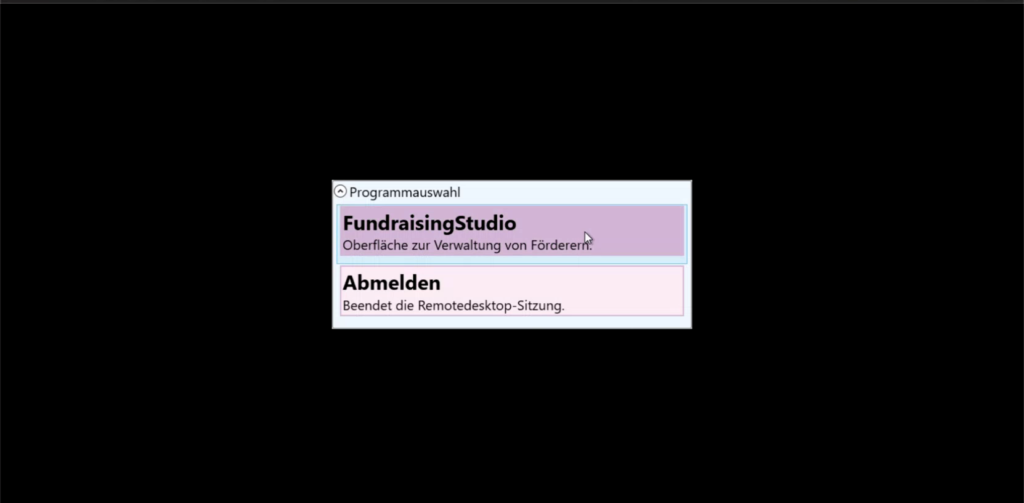
3. Klicke anschließend auf „Fundraising Studio“.
Nach der Anmeldung öffnet sich das Fundraising Studio. Oben befindet sich die Menüleiste, darunter der Arbeitsbereich, in dem die verschiedenen Fenster (Werkzeuge) angezeigt werden.
Step 2: Fenster öffnen und Grundanordnung verstehen #
Öffne im Fundraising Studio einige Fenster, um mit der Gestaltung der Arbeitsoberfläche zu beginnen:
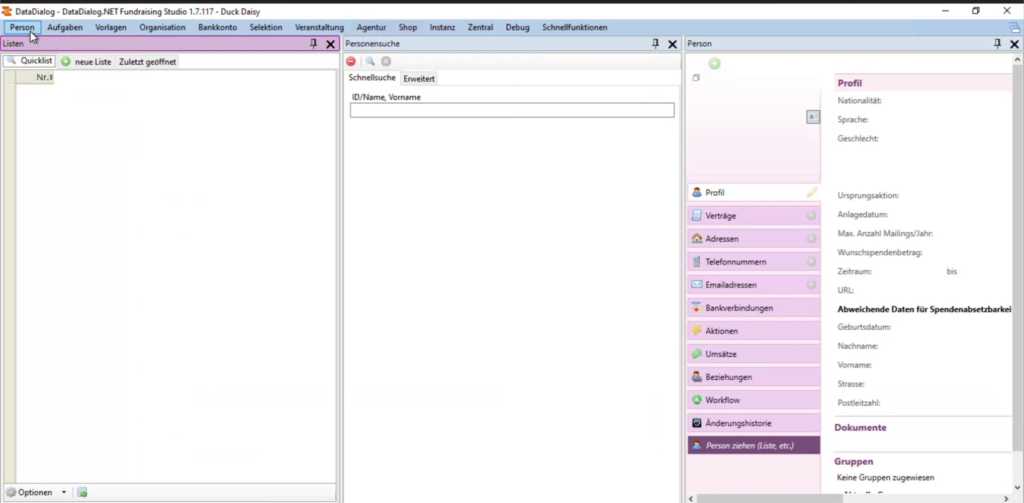
Standardmäßig werden die geöffneten Fenster nebeneinander im Arbeitsbereich angeordnet. Passe die Größe der Fenster an, indem du die Fensterrahmen mit gedrückter Maustaste verschiebst.
Step 3: Fenster im Arbeitsbereich neu anordnen #
- Klicke in die Kopfleiste eines Fensters, um dieses Fenster zu aktivieren (lila eingefärbt).
- Halte die Maustaste auf der Kopfleiste gedrückt und ziehe das Fenster an eine andere Position im Arbeitsbereich.
- Nutze die eingeblendete Navigationshilfe (Docking-Bereich), um das Fenster gezielt auszurichten:
- Ziehe es zum Beispiel auf den linken Bereich, um es links neben einem anderen Fenster zu platzieren.
- Ziehe es auf den rechten Bereich, um es rechts zu platzieren.
- Ziehe es auf den unteren Bereich, um es am unteren Rand über die gesamte Breite anzuordnen.
So lässt sich der Arbeitsbereich individuell strukturieren.
Step 4: Fenster übereinanderlegen (Registerkarten-Ansicht) #
- Wenn zwei Fenster geöffnet sind, die nicht gleichzeitig benötigt werden, kannst du sie übereinanderlegen.
- Ziehe dazu die Kopfleiste eines Fensters in die Mitte des Navigationsfeldes.
- Das Fenster wird nun als zusätzliche Registerkarte über oder neben dem anderen Fenster angezeigt.
- Unten im Fensterbereich kannst du über die Registerkarten zwischen den Fenstern wechseln.
- Um Fenster wieder zu trennen, klicke auf die gewünschte Registerkarte, halte die Kopfleiste gedrückt und ziehe das Fenster aus dem Registerbereich heraus. Die Fenster werden anschließend wieder nebeneinander angeordnet.
Step 5: Platz sparen mit der Pin-Funktion #
- Für Fenster, die nicht ständig benötigt werden, nutze die Pin-Funktion, um Platz zu sparen.
- Klicke in der Titelleiste des Fensters auf das Pin-Symbol.
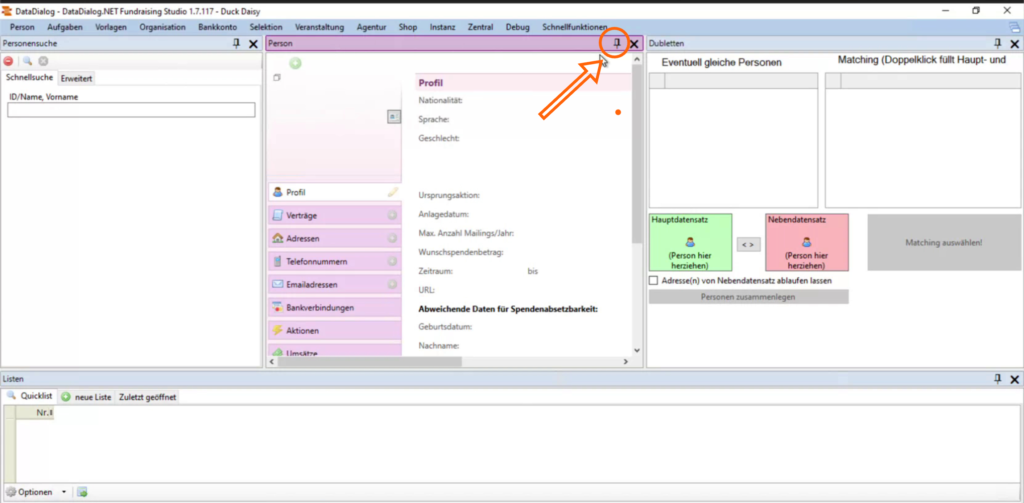
3. Das Fenster wird eingeklappt und links als schmale Registerleiste angezeigt. Um das Fenster wieder dauerhaft einzublenden, klicke erneut auf das Pin-Symbol, sodass es wieder „angeheftet“ ist.
Step 6: Eigene Ansicht speichern und laden #
- Richte deine Arbeitsoberfläche so ein, wie du sie später wiederverwenden möchtest (Fensterpositionen, Größen, angepinnte Bereiche usw.).
2. Klicke oben auf „Aktuelle Ansicht speichern“.
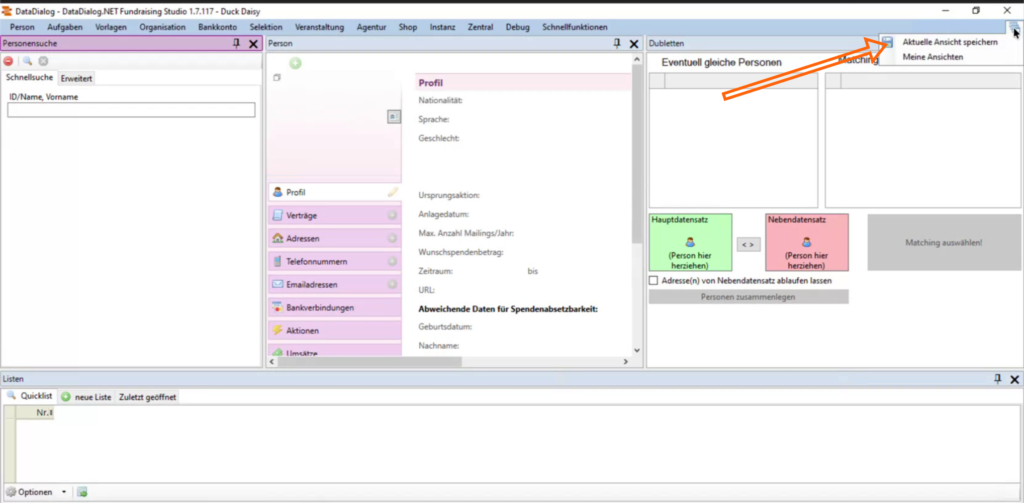
3. Vergib einen aussagekräftigen Namen für diese Ansicht und bestätige.
4. Teste die gespeicherte Ansicht, in dem du zunächst alle geöffneten Fenster schließt. Öffne dann den Bereich „Meine Ansichten“ und wähle dort die soeben gespeicherte Ansicht (z. B. „Ansicht Standard“) aus.
Die Fenster werden nun genau in der zuvor gespeicherten Anordnung geöffnet. Beim Schließen des Fundraising Studios wird die aktuelle Ansicht gespeichert und beim nächsten Start automatisch wieder angezeigt.
Step 7: Fundraising Studio korrekt schließen und abmelden #
Klicke zunächst auf das „X“, um das Fundraising Studio zu schließen.
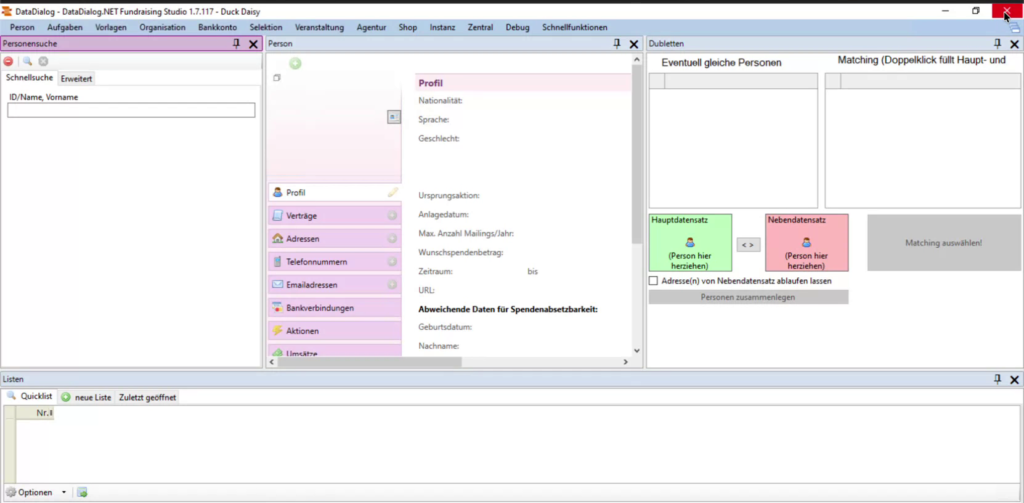
Wähle anschließend „Abmelden“.
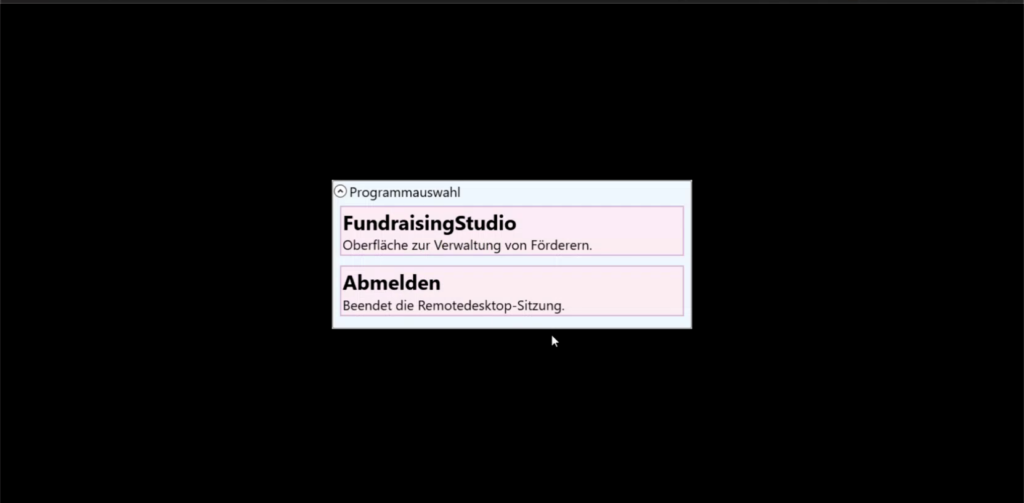
Bestätige im nächsten Schritt erneut mit „Abmelden“.
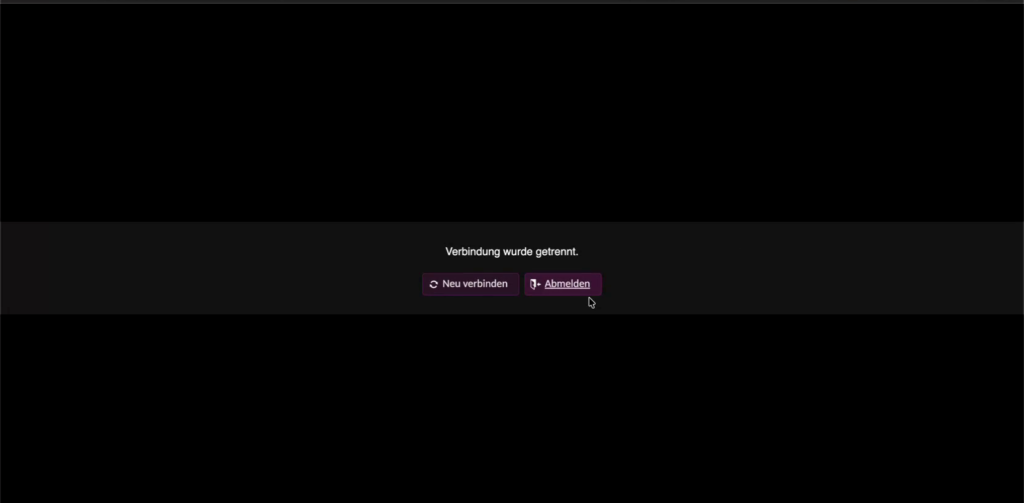
Durch diese Abmelde-Reihenfolge wird die Performance des Fundraising Studios unterstützt, sodass die Anwendung auch langfristig stabil und schnell bleibt.