
In diesem Dokument wird gezeigt, wie im Fundraising Studio beim Anlegen neuer Personen Dubletten frühzeitig erkannt und vermieden werden und wie bereits vorhandene Dubletten über die Funktion „Dubletten“ zusammengelegt werden können.
Step 1: Neue Person anlegen und Dublettensuche-Fenster beachten #
Eine neue Person anlegen und die jeweiligen Daten erfassen.
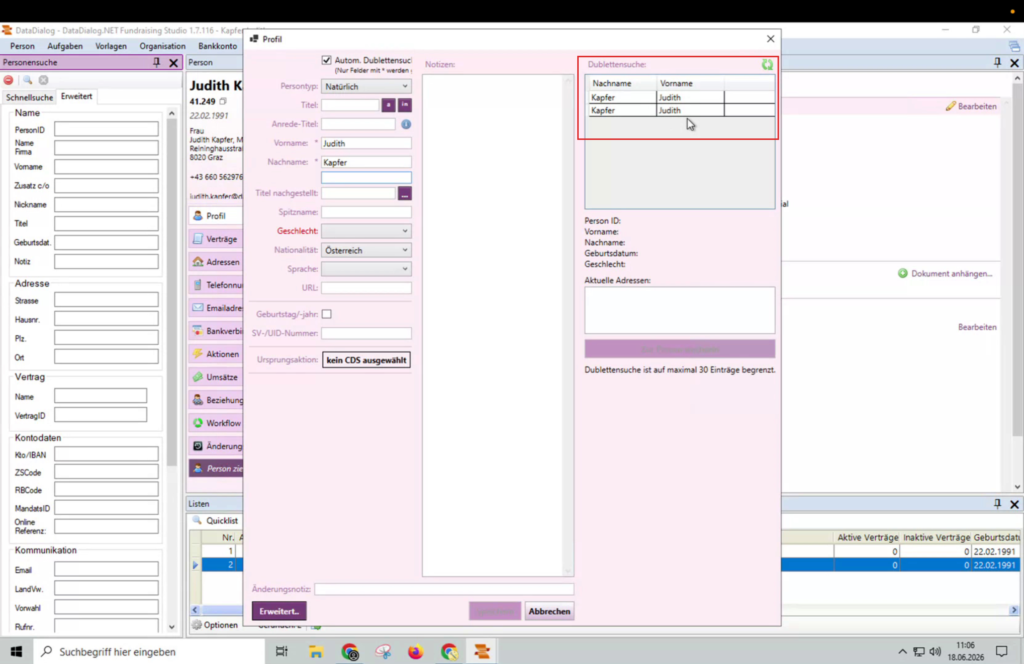
Rechts im Fenster das Panel „Dublettensuche“ beachten: Dort wird angezeigt, ob bereits Personen mit demselben Vor- und Nachnamen existieren. In diesem Beispiel sind bereits zwei Personen mit identischem Vor- und Nachnamen angelegt worden.
Step 2: Gefundene potenzielle Dubletten im Detail prüfen #
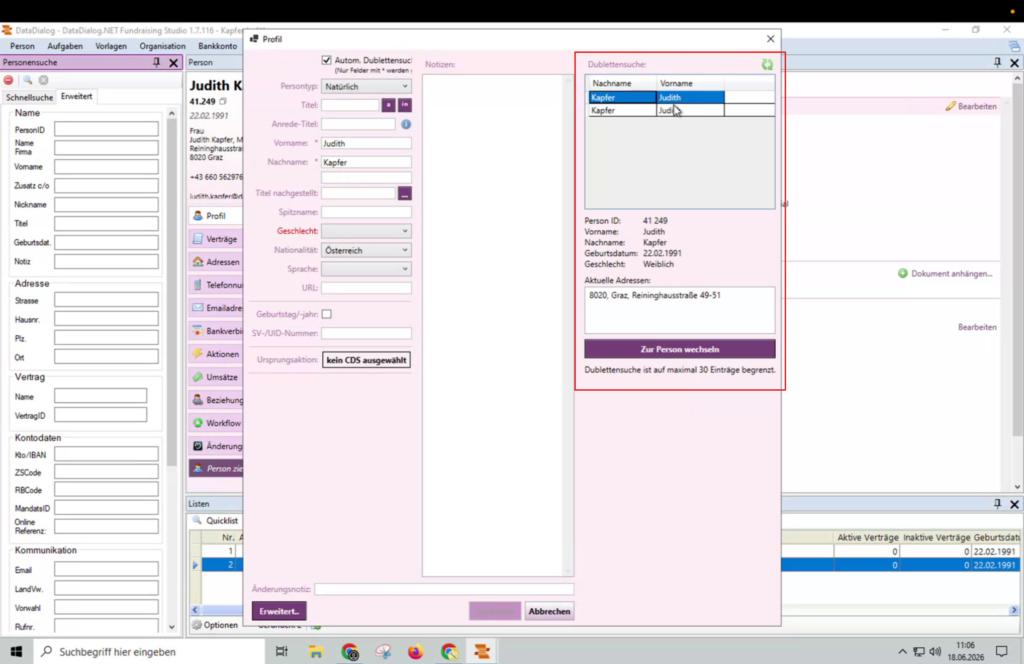
Auf die jeweils angezeigten Personen in der Dublettensuche klicken, um die bereits vorhandenen Detaildaten einzusehen.
Step 3: Vorhandene Person übernehmen statt neue Dublette anlegen #
Wenn in der Dublettensuche die Person gefunden wird, die eigentlich neu angelegt werden sollte, direkt zu dieser bereits vorhandenen Person wechseln.
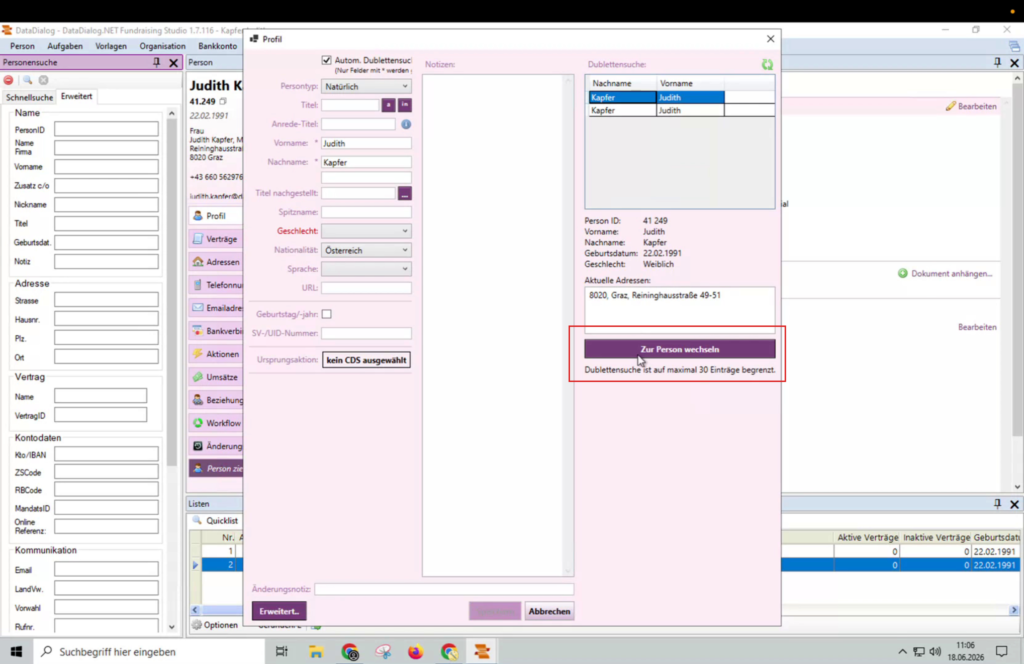
In diesem Fall keine neue Person anlegen, um zu verhindern, dass überhaupt eine Dublette entsteht.
Step 4: Vorhandene Dublette identifizieren (zwei Einträge für dieselbe Person) #
Wenn bereits zwei Einträge existieren, die eine Dublette sein könnten (z. B. dieselbe Person zweimal angelegt), die entsprechenden Datensätze öffnen. Im Beispiel hier wird dieselbe Person zweimal angezeigt; es sind unterschiedliche Straßen hinterlegt, aber das Geburtsdatum ist identisch.
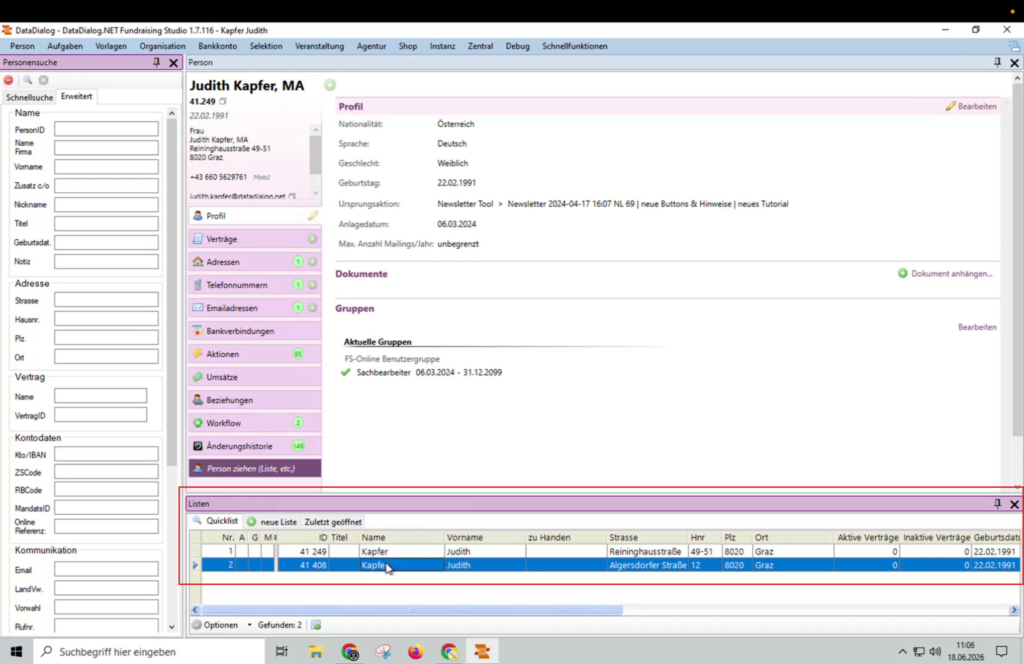
Auf Basis dieser Informationen kann davon ausgegangen werden, dass es sich um eine Dublette handelt, die etwa wegen einer neuen Adresse ein zweites Mal angelegt wurde.
Step 5: Fenster „Dubletten“ unter Person aufrufen #
Im Menü die Funktion „Dubletten“ unter Person auswählen, um die Dublettenbearbeitung zu starten.
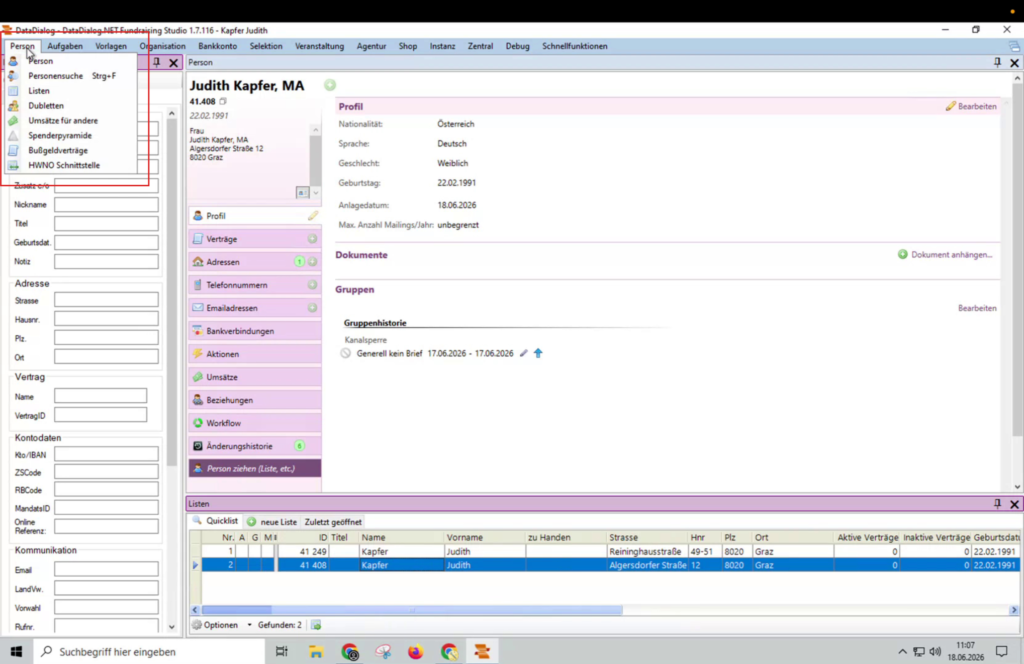
Step 6: Haupt- und Nebendatensatz prüfen und zusammenlegen #
In der Dublettenansicht die angezeigten Felder der beiden Datensätze prüfen und bei Bedarf festlegen, welche Informationen aus Haupt- bzw. Nebendatensatz übernommen werden sollen, indem auf die jeweiligen Felder geklickt wird.
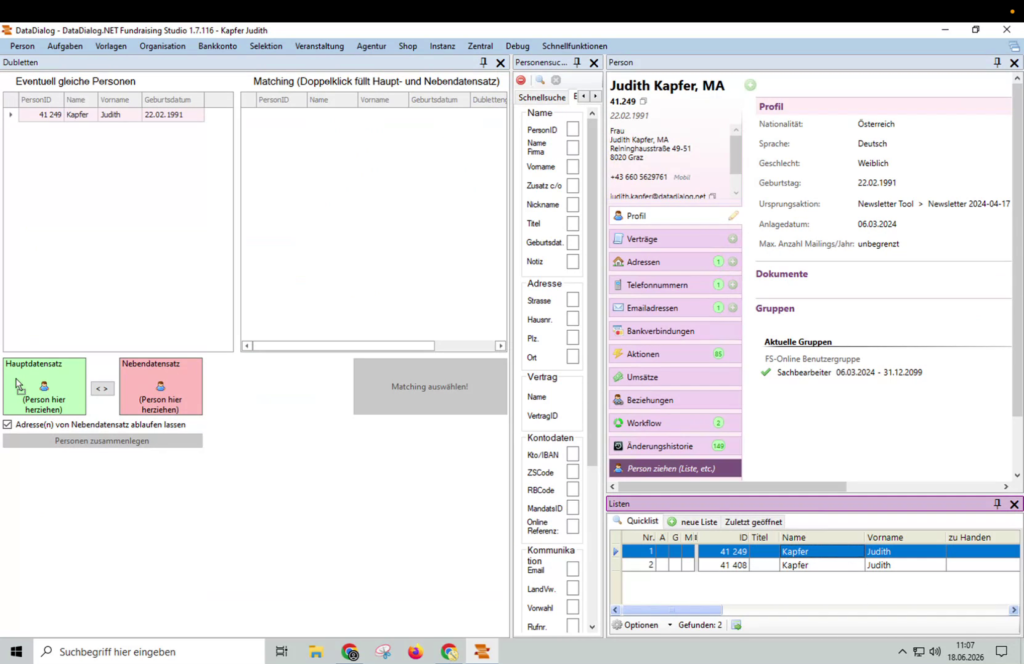
Auf die gewünschten Felder klicken, um die zu übernehmenden Daten zu markieren. Danach die Zeilen jeweils auf die Felder für „Hauptdatensatz“ und „Nebendatensatz“ per Drag and Drop ziehen.
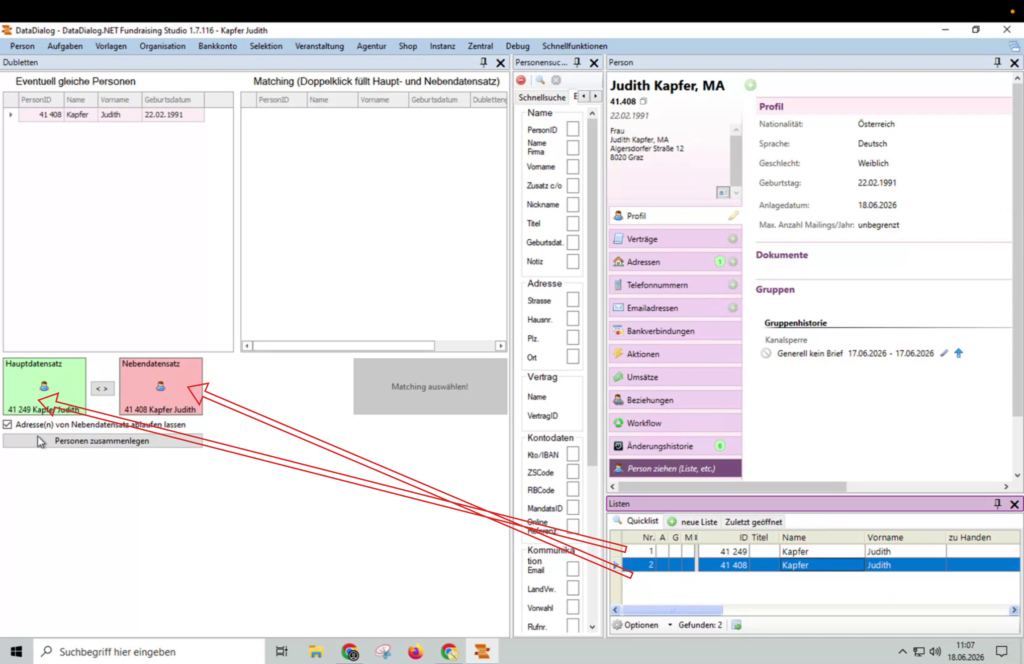
Anschließend auf „Person zusammenlegen“ klicken und die Zusammenlegung bestätigen. Danach existiert nur noch ein zusammengeführter Personendatensatz.