In dieser Anleitung wird beschrieben, wie im Fundraising Studio Personen gesucht und die Suchergebnisse in den relevanten Fenstern angezeigt werden. Dabei wird gezeigt, wie die benötigten Fenster geöffnet, angeordnet und genutzt werden, um eine Person schnell zu finden und in der Detailansicht zu öffnen.
Step 1: Fundraising Studio starten und benötigte Fenster öffnen #
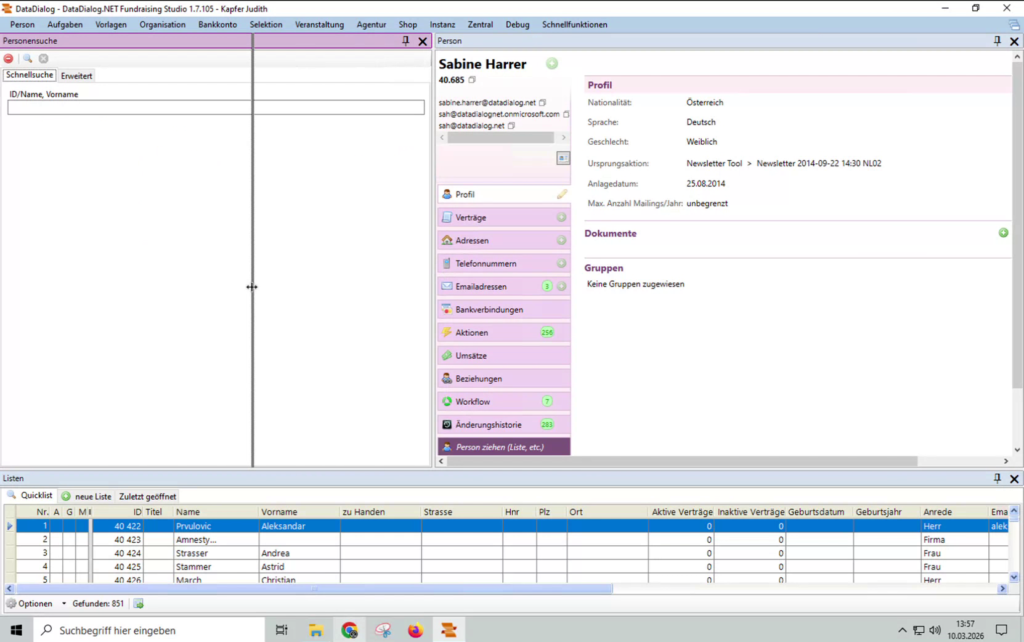
Öffnet das Fundraising Studio und stellt sicher, dass die folgenden Fenster sichtbar sind:
- Person
- Personensuche
- Listen
Step 2: Fenster anordnen und anpassen #
Ordnet die geöffneten Fenster per Drag & Drop so an, wie es für die eigene Arbeitsweise am besten passt, und passt bei Bedarf die Fenstergrößen an.
Step 3: Suchbereich in der Personensuche wählen #
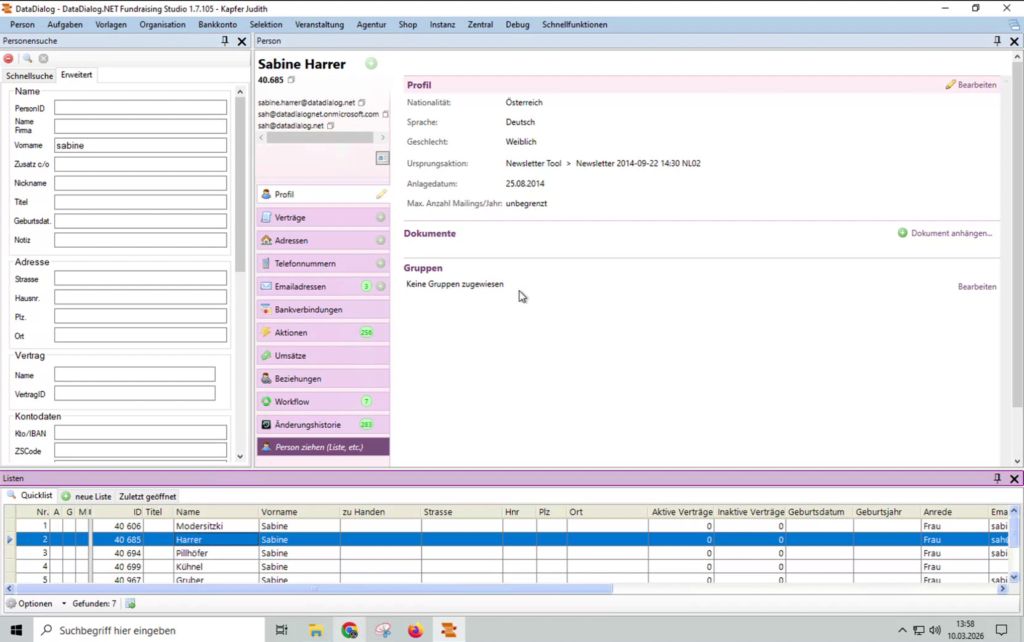
Wechselt im Fenster Personensuche zwischen Schnellsuche und dem Reiter Erweitert, um je nach Bedarf einfache oder erweiterte Suchmöglichkeiten zu nutzen.
Step 4: Suchkriterien eingeben und Ergebnisse prüfen #
Gebt im Suchbereich ein Suchkriterium ein, zum Beispiel einen Vornamen.
Prüft anschließend im Fenster Listen die angezeigten Suchergebnisse; dort werden alle Personen angezeigt, die dem eingegebenen Vornamen entsprechen.
Step 5: Person in der Detailansicht öffnen #
Führt in der Ergebnisliste im Fenster Listen einen Doppelklick auf die gewünschte Person aus, um diese im Fenster Person in der Detailansicht zu öffnen.