
Mit Fragebögen im FSO kannst du gezielt Informationen von Personen erfassen, zum Beispiel Meinungen, Präferenzen oder Rückmeldungen. Technisch werden Fragebögen als eigene Formularart umgesetzt und später ggf. im Fundraising Studio als Aktion weiterverarbeitet. In dieser Anleitung zeigen wir, wie du einen Fragebogen korrekt anlegst und welche Punkte dabei besonders wichtig sind.
Fragebogen anlegen
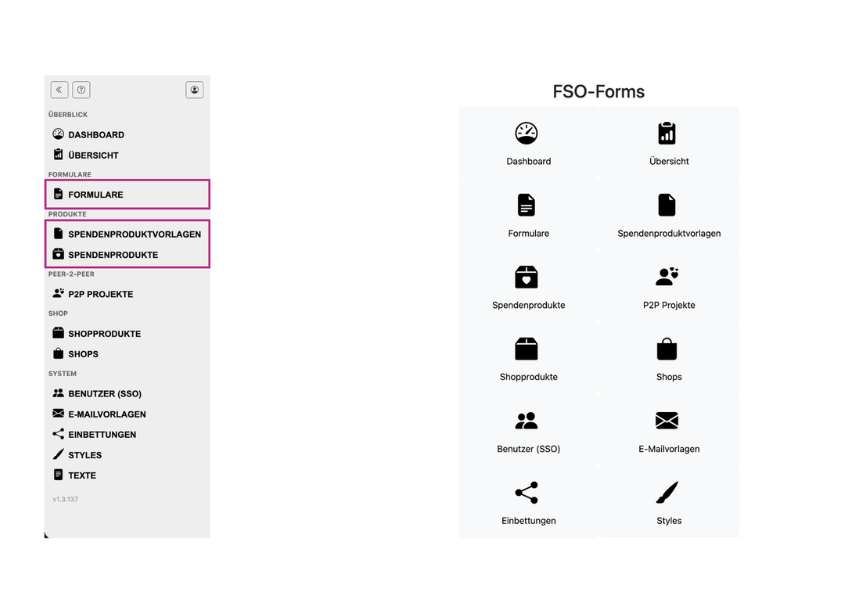
- Im FSO den Menüpunkt Formulare öffnen
- Auf „Neues Formular“ klicken
- Unter Typen „Fragebogen“ auswählen
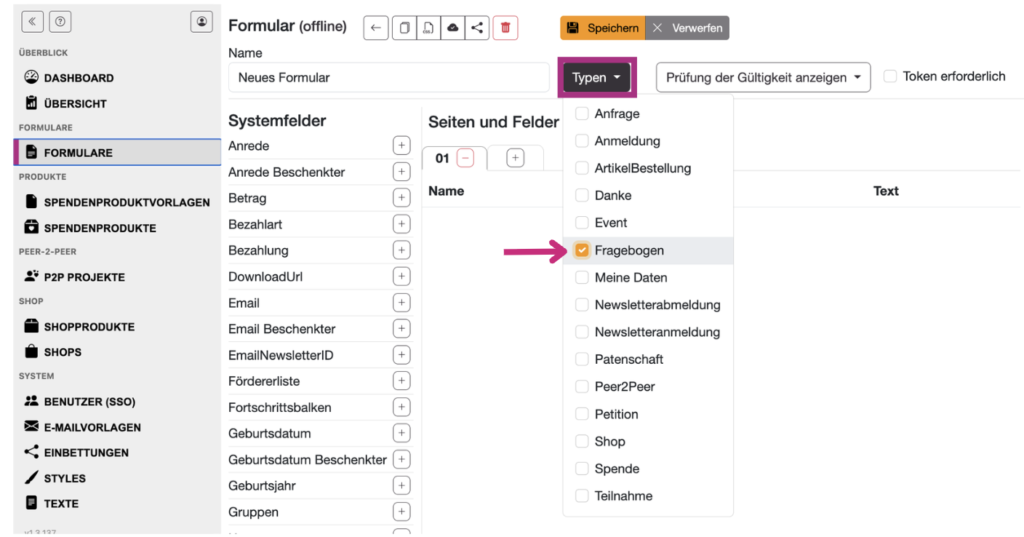
Nach dem Anlegen kannst du den Fragebogen wie jedes andere Formular bearbeiten und mit den gewünschten Feldern befüllen.
Felder korrekt definieren
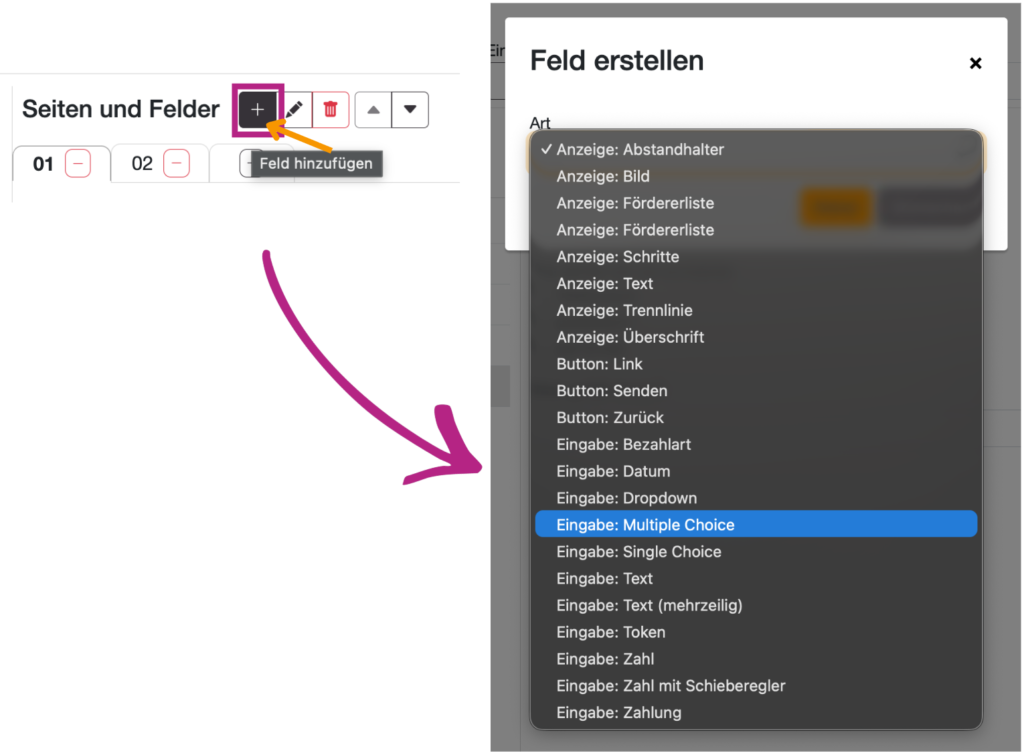
Die korrekte Definition der Fragen ist der wichtigste Punkt bei der Erstellung eines Fragebogens. Um ein Feld hinzuzufügen klicke auf „Feld hinzufügen“ und wähle dann die Art des Feldes aus, z.B. Multiple Choice:
Unabhängig vom gewählten Feldtyp mus bei jeder Frage der Verarbeitungstyp auf „Fragebogenfeld“ gesetzt werden. Nur dann wird die Eingabe als echte Fragebogenantwort erkannt und entsprechend verarbeitet. Wird dieser Verarbeitungstyp nicht gesetzt, wird die Eingabe zwar gespeichert, gilt aber nicht als Teil des Fragebogens:
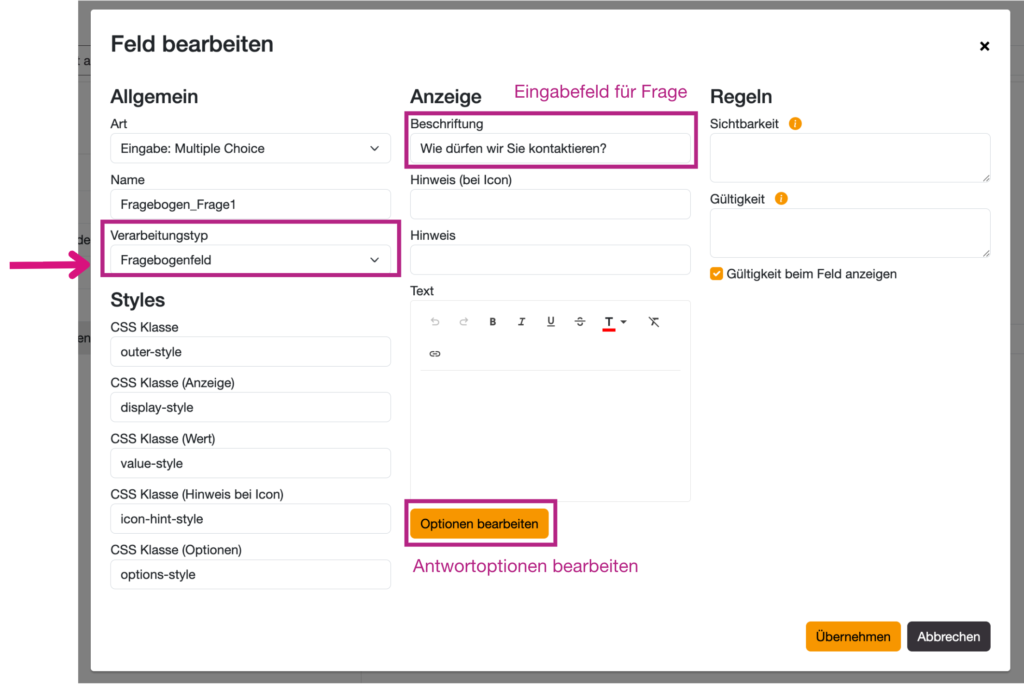
Bei Auswahlfeldern ist außerdem zu beachten, dass die Werte, die du als Optionen hinterlegst, später exakt so in der Oberfläche angezeigt werden. Diese Antworten sind anschließend auch im FundraisingStudio sichtbar. Unter „Optionen bearbeiten“ kannst du die Antwortmöglichkeiten hinzufügen:
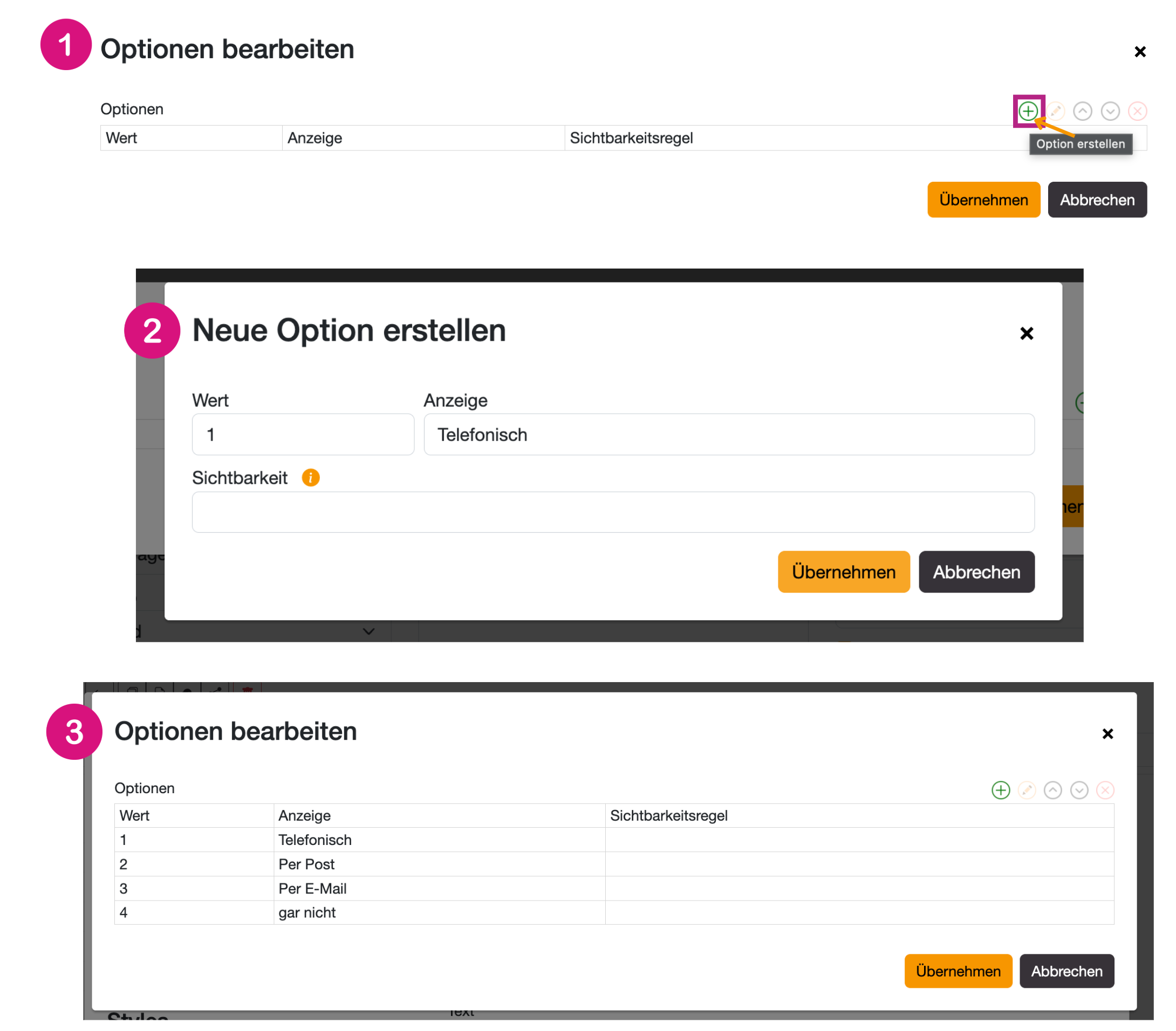
- Unter Optionen bearbeiten durch Klick auf das grüne Plus „Option erstellen“.
- Wert sowie Antwort unter „Anzeige“ eingeben und auf Übernehmen klicken. Weitere Felder für die Antworten hinzufügen.
- Wenn alle Optionen hinzugefügt wurden (hier kann man auch die Reihenfolge bei Bedarf noch ändern) auf Übernehmen klicken.
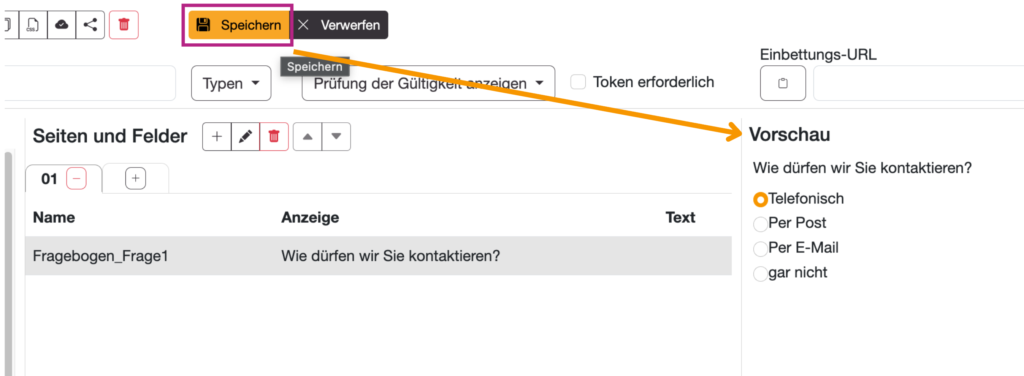
Sobald du dann auf „Speichern“ klickst, ist die Vorschau der Frage auf der rechten Seite sichtbar:
💡Wichtiger Hinweis zur Feldbenennung
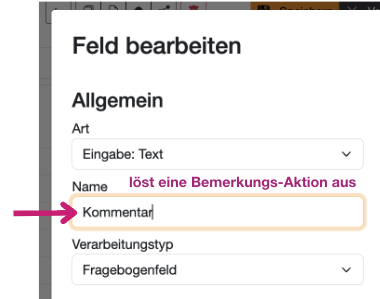
Wenn eine im Fragebogen abgefragte Bemerkung auch als Bemerkungs-Aktion im Fundraising Studio gespeichert werden soll, muss das entsprechende Feld den Namen „Kommentar“ tragen. Wird ein Feld mit diesem Namen im Formular gespeichert, wird der Inhalt automatisch als Aktion „Bemerkung“ im Fundraising Studio übernommen.
Soll die Bemerkung hingegen nur im Fragebogen ersichtlich sein und keine Aktion ausgelöst werden, ist ein alternativer Feldname zu verwenden, zum Beispiel „Freitext Fragebogen“.
💡 Systemfeld zVerzeichnisID hinzufügen
Auch bei Fragebögen gilt: Wenn ein Formular kein Spendenprodukt enthält, muss das Feld zVerzeichnis vorhanden sein. Im Textfeld wird die zVerzeichnisID aus dem CDS-Verzeichnis eingetragen – ohne z-Verzeichnis kann das Formular nicht gespeichert werden!
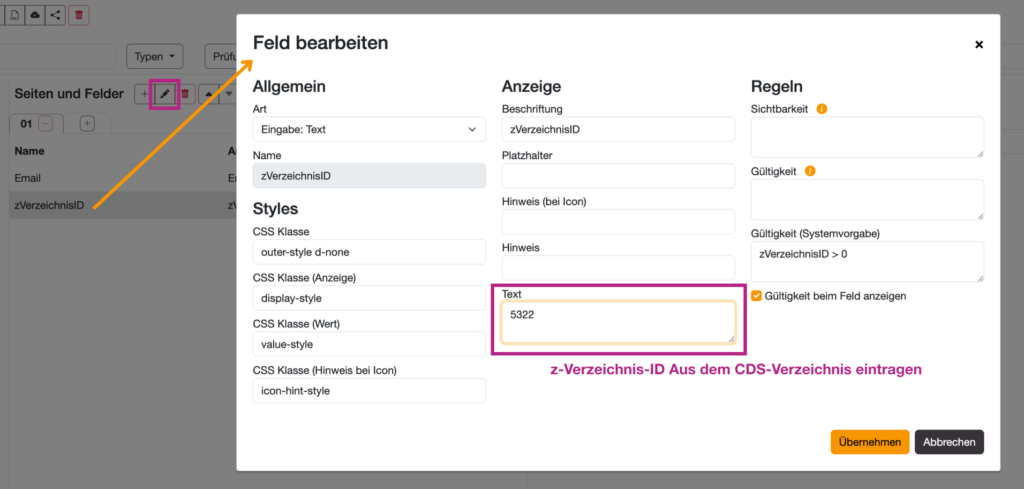
ℹ️ Hinweis: Beim Duplizieren eines Formulars wird der Wert auf im z-Verzeichnis auf „null“ gesetzt und muss neu eingetragen werden.
Was passiert mit den Antworten?
1. Standardfall: reine Umfrage
Wenn keine weitere Aktion ausgelöst werden soll, werden die Antworten eines Fragebogens lediglich gespeichert. Das ist ausreichend, wenn du die Ergebnisse später manuell auswerten möchtest.
👉🏻 In diesem Fall sind keine weiteren Schritte notwendig.
2. Sonderfall: Antworten sollen etwas auslösen
Anders ist es, wenn Antworten automatisch etwas im System auslösen sollen, zum Beispiel die Zuweisung zu bestimmten Gruppen oder eine weitere Verarbeitungen im Fundraising Studio.
Beispiel:
- Frage: „Möchten Sie regelmäßig Informationen per E-Mail erhalten?“
- Antwort „Ja“ / „Nein“
→ führt zu unterschiedlichen Gruppenzuweisungen
‼️ Solche Abläufe passieren nicht automatisch, sondern die entsprechende Logik muss pro Fragebogen individuell eingerichtet werden. Dafür ist es notwendig, das DaDi-Team zu informieren, nachdem der Fragebogen vorbereitet und gespeichert wurde.
Zugriff auf Fragebogen steuern mit Token
Wenn im Formular die Option „Token erforderlich“ aktiviert ist, kann das Formular nur mit einem gültigen Token geöffnet werden, der als eindeutige, individuell generierte ID (36-stellig) z. B. per E-Mail an bekannte Personen versendet wird.
Mit diesem Token können Teilnehmende das Formular öffnen und sehen – sofern vorhanden – ihre bereits bekannten Daten vorausgefüllt. Ohne gültigen Token ist der Zugriff auf die Umfrage nicht möglich.
Fragebogen einbetten
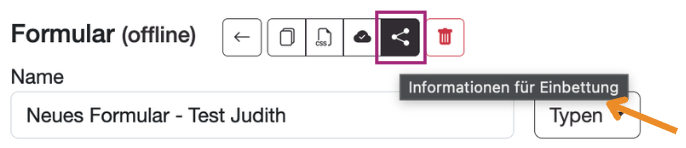
Unter „Einbettungsinfo“ findest du die alle Infos, die du für die Einbettung auf eurer Website benötigst:
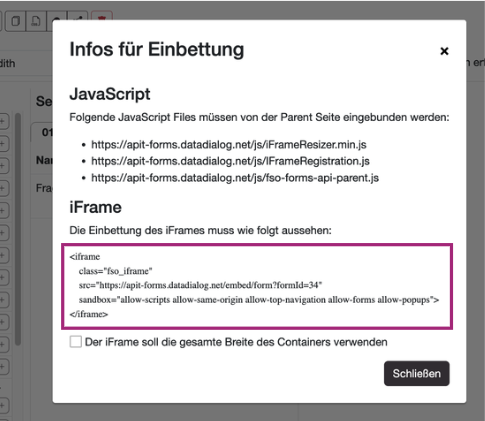
Wenn das Formular fertig ist, vergesst bitte nicht, die Einbettungs-URL einzugeben. Das ist jene URL eurer Website, wo die Umfrage dann eingebettet wird.