
In dieser Anleitung zeigen wir Schritt für Schritt, wie du die wichtigsten Formulararten im FSO erstellst und einrichtest.
👉 Hinweis: Diese Anleitung beschreibt die grundlegende Arbeit mit Formularen. Für bestimmte Formulararten und weitere Informationen gibt es weiterführende Anleitungen:
– Wie erstelle ich einen Fragebogen im FSO?
– Wie erstelle ich eine Petition im FSO?
– Wie erstelle ich ein Peer2Peer-Projekt im FSO?
– FSO Testmodus: So prüfst du Formulare und Spendenprozesse sicher
🧱 Grundstruktur im FSO Forms – first things first
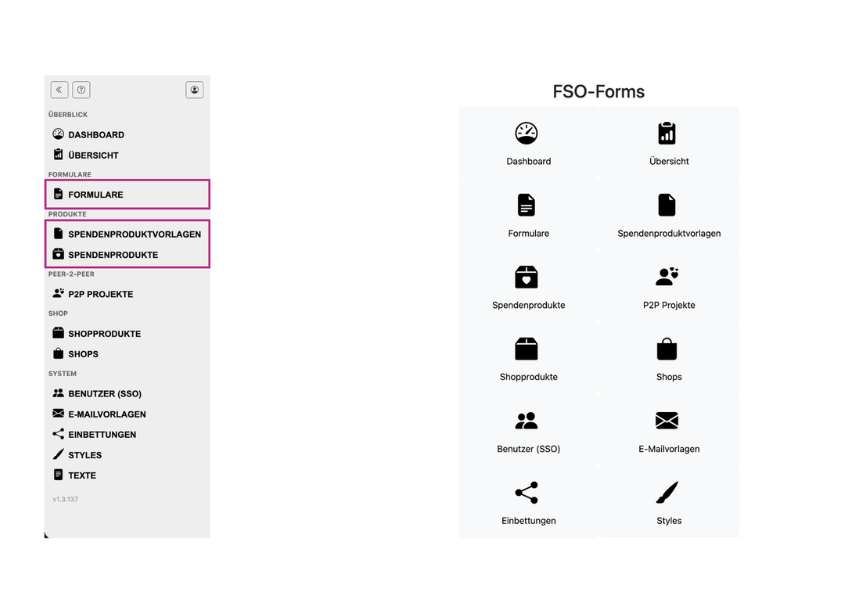
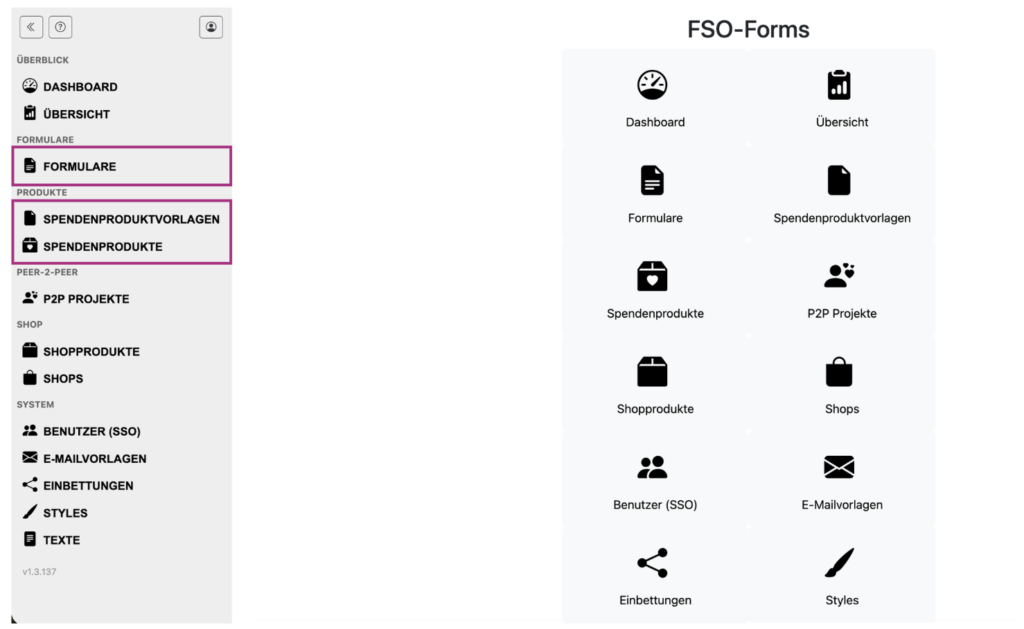
Bereits in der Navigation von FSO Forms sind die zentralen Einstiegsbereiche sichtbar:
- Formulare
- Spendenproduktvorlagen
- Spendenprodukte
Formulare
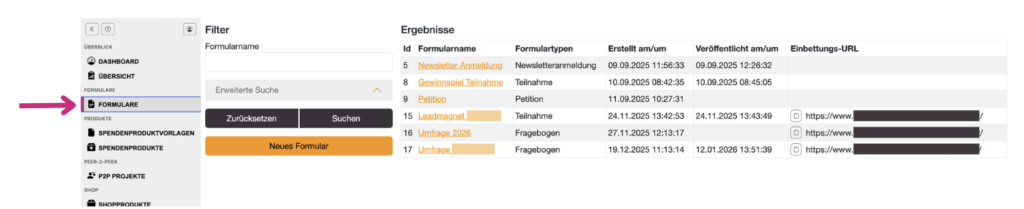
Formulare werden z.B. für Newsletteranmeldungen, Petitionen oder Gewinnspiele verwendet. Also für Formulare, wo bestimmte Daten von User*innen abgefragt werden.
👉 Diese Formulare enthalten keine Zahlung und werden direkt unter Formulare angelegt!
Spendenproduktvorlagen
Spendenproduktvorlagen sind die Basisformulare für Spenden. Sie definieren u. a.:
- welche Felder abgefragt werden (z. B. Adresse verpflichtend oder nicht)
- Struktur und Layout (inkl. CSS)
👉 Spendenproduktvorlagen werden aus technischen Gründen aktuell von DaDi erstellt!

Spendenprodukte
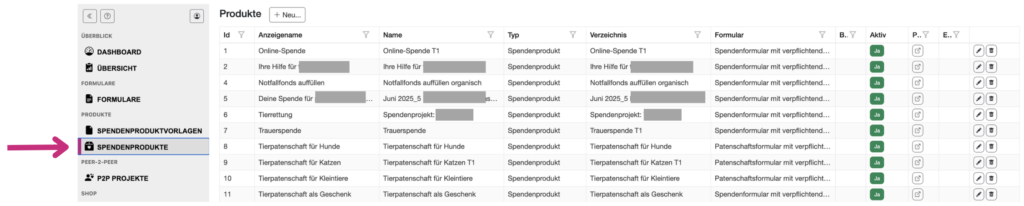
Ein Spendenformular wird im Menüpunkt Spendenprodukt erstellt. Das Spendenprodukt enthält u.a. Beträge, Intervalle, Zahlungsarten, Zweck, Bild, wird auf eine Spendenproduktvorlage gelegt und erzeugt daraus das eigentliche Spendenformular.
👉 Wichtig: Ohne Spendenproduktvorlage kann kein Spendenprodukt verwendet werden!
1️⃣ Formular erstellen
Mit dem Klick auf „Neues Formular“ könnt ihr euch ein neues Formular erstellen und dann step by step alles so einrichten, wie ihr es benötigt. Die wichtigsten Schritte:
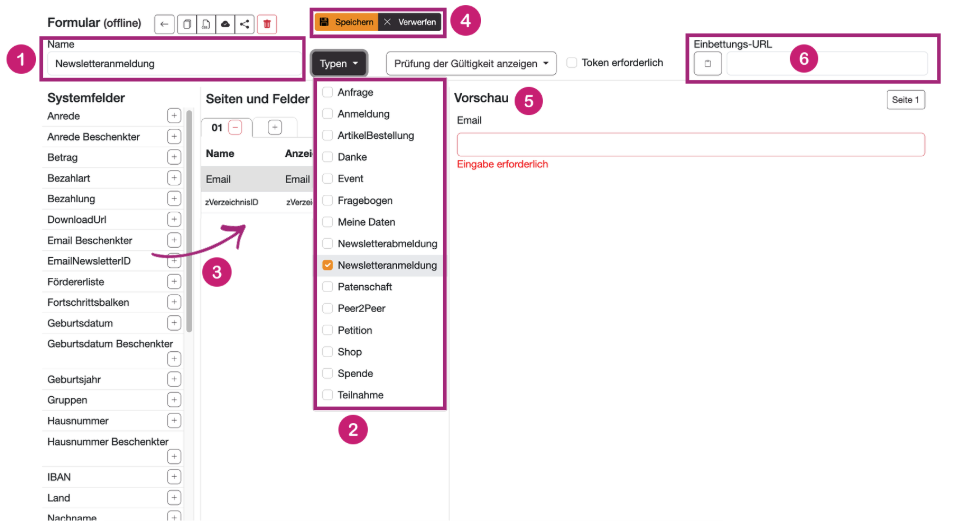
- Formularnamen vergeben
- Formulartyp auswählen
- Gewünschte Felder hinzufügen (Systemfelder oder eigene)
- Speichern
- Vorschau des Formulars (erst nach dem Speichern sichtbar!)
- Einbettungs-URL hinzufügen
Felder hinzufügen und bearbeiten
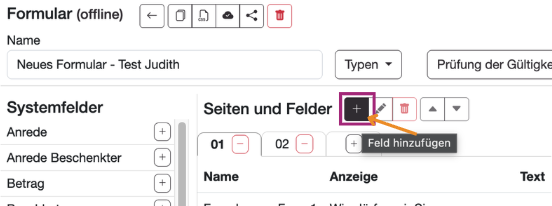
Habt ihr das gewünschte Feld per Klick auf das „+“ hinzugefügt…..
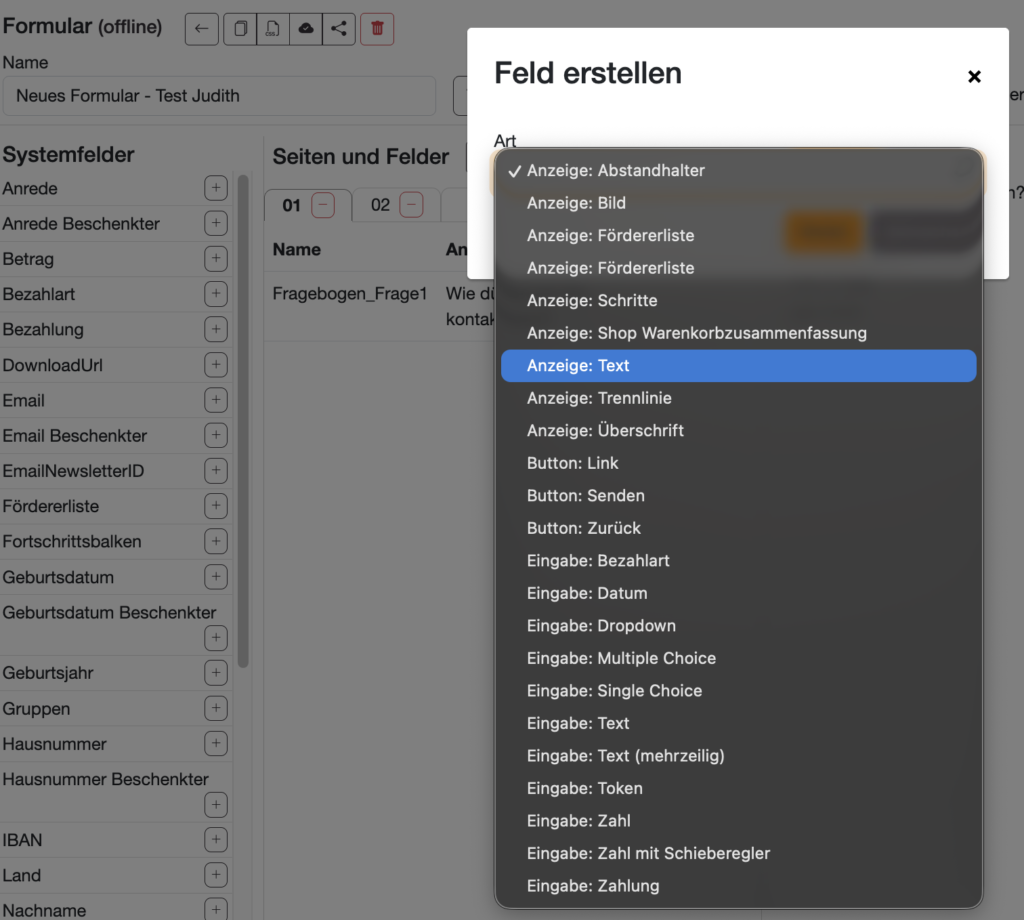
….und die Feldart ausgewählt (verschiedene Optionen in den Kategorien Anzeige, Button und Eingabe)….
…..können die Felder auch bearbeitet werden.
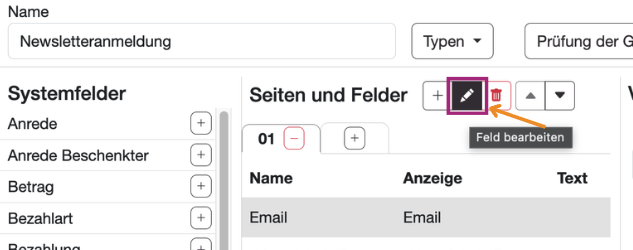
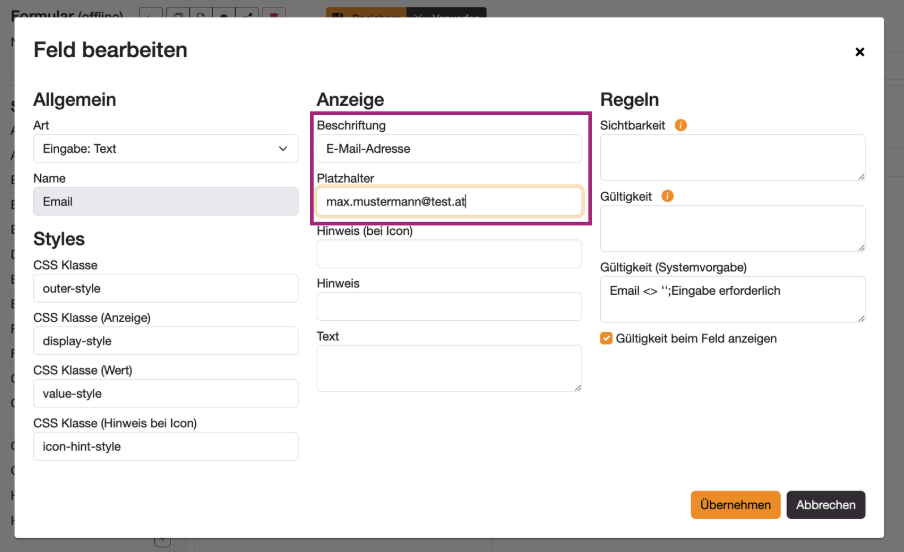
Grundsätzlich sind die Systemfelder von uns schon entsprechend voreingestellt, sodass ihr nichts mehr ändern müsst – bei Bedarf können aber natürlich Anpassungen (z.B. Ändern die Beschriftung oder Hinzufügen eines Platzhaltertexts) vorgenommen werden.
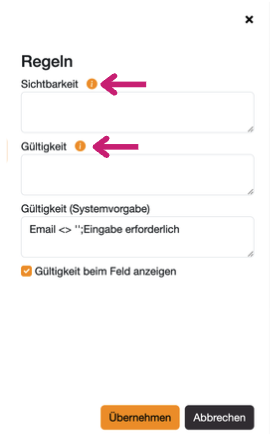
Übrigens: Alle Sichtbarkeits- und Pflichtlogiken lassen sich direkt im Formular konfigurieren, dafür haben wir bei den jeweiligen Feldern Info-Buttons hinzugefügt, die zu den Anleitungen führen:
💡 WICHTIG: Systemfeld zVerzeichnisID hinzufügen
Wenn ein Formular kein Spendenprodukt enthält, muss das Feld zVerzeichnis vorhanden sein. Im Textfeld wird die zVerzeichnisID aus dem CDS-Verzeichnis eingetragen – ohne zVerzeichnis kann das Formular nicht gespeichert werden!
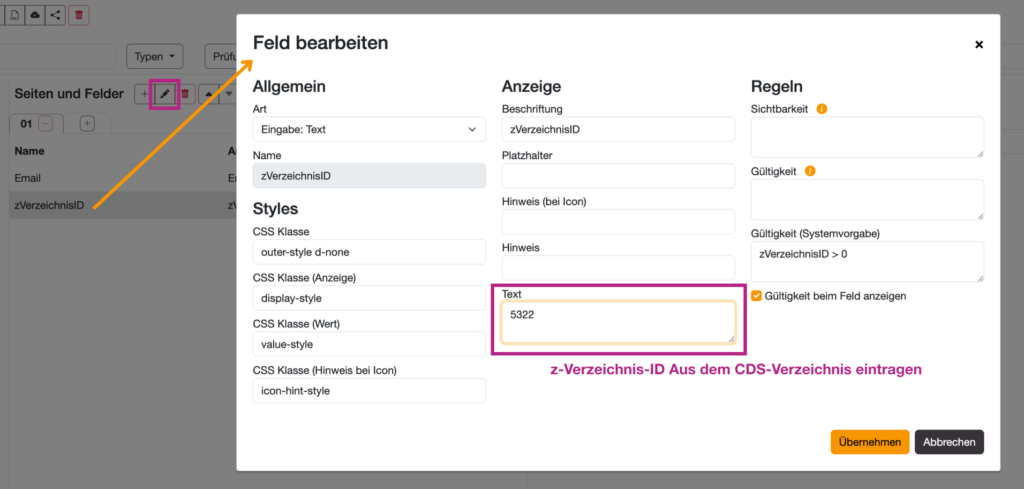
ℹ️ Hinweis: Beim Duplizieren eines Formulars wird der Wert auf im zVerzeichnis auf „null“ gesetzt und muss neu eingetragen werden.
2️⃣ Spendenproduktvorlagen erstellen
Spendenproduktvorlagen sind die Basis für Spendenformulare und legen fest, welche Felder abgefragt werden (z. B. mit oder ohne verpflichtende Adresse, mit oder ohne Newsletterabfrage) sowie Struktur und Layout.
ℹ️ Die Erstellung dieser Spendenproduktvorlagen übernehmen aktuell wir, dafür benötigen wir von dir vorab nur die Info, welche konkreten Formularvarianten angelegt werden sollen (z. B. Patenschaftsformular mit verpflichtender Adresse und Newsletterabfrage; Spendenformular ohne verpflichtende Adresse mit Newsletterabfrage usw.).
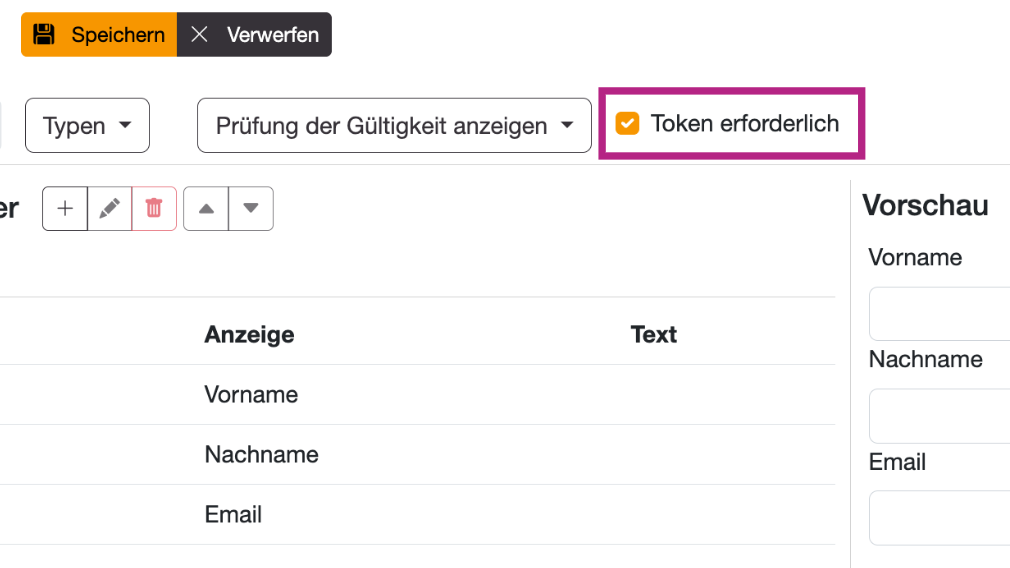
Wenn bei einer Spendenproduktvorlage bzw. einem Formular die Option „Token erforderlich“ aktiviert ist, kann das Formular nur mit einem gültigen Token geöffnet werden.
Dieser Token wird individuell bei der Selektion im Fundraising Studio generiert und z. B. per E-Mail an bekannte Personen versendet. Nur mit diesem Token ist der Zugriff auf das Formular möglich, und vorhandene Daten aus der Datenbank können dabei automatisch vorausgefüllt angezeigt werden.
3️⃣ Spendenformular erstellen
Grundprinzip: Ein Spendenformular wird im Menüpunkt Formulare erstellt, auf welches eine Spendenproduktvorlage gelegt wird.
💡 Das sichtbare Spendenformular entsteht erst durch das Zusammenspiel von:
- Spendenproduktvorlage (Struktur, Felder)
- Spendenprodukt (Inhalt, Beträge, Zweck, Zahlungslogik)
Spendenprodukt anlegen
- Menüpunkt Spendenprodukte öffnen
- Auf „Neu“ klicken
- Felder befüllen
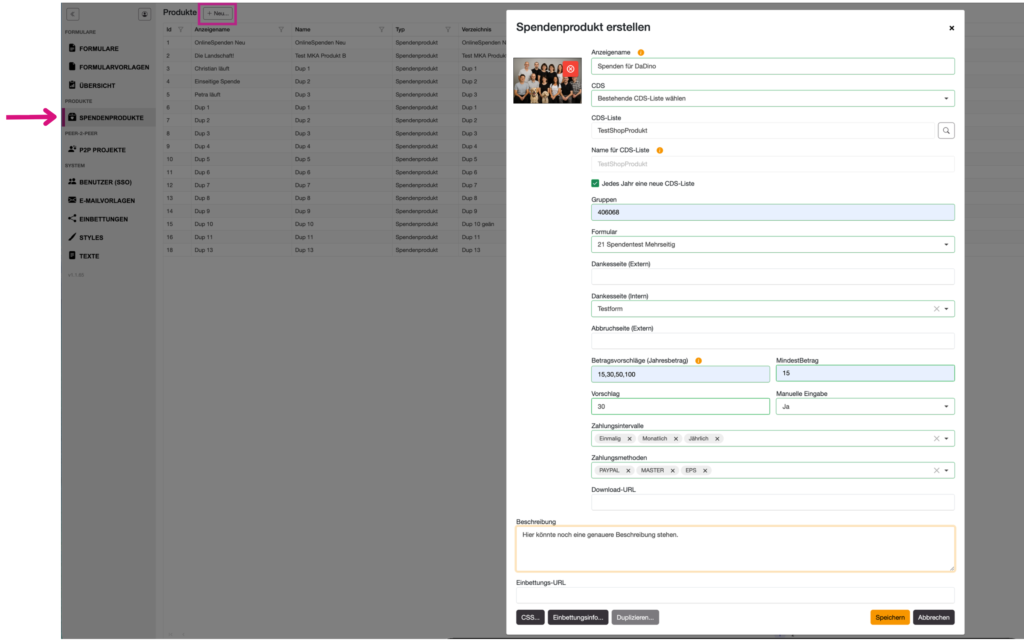
Wichtige Einstellungen im Spendenprodukt
- Bild: Kann optional hinzugefügt werden
- CDS: Bestehende CDS-Liste wählen oder Ordner wählen (neue CDS Liste wird angelegt)
- CDS-Liste: CDS-Verzeichnis kann durchsucht und entsprechender Eintrag ausgewählt werden
- Jedes Jahr eine neue CDS-Liste (optional, wenn du pro Spendenprodukt jährlich eine neue CDS-Liste haben möchtest)
- Gruppen (derzeit nur über die direkte Eingabe über z-Gruppen-Detail-ID möglich, z.B. Patenarten, Patentiere usw.)
- Formular = Zuweisung einer Spendenproduktvorlage
- Dankesseite
- Beitragsvorschläge, Mindestbetrag, Manuelle Betragseingabe
- Zahlungsintervalle, Zahlungsmethoden
- optionale Beschreibung
- Einbettungs-URL
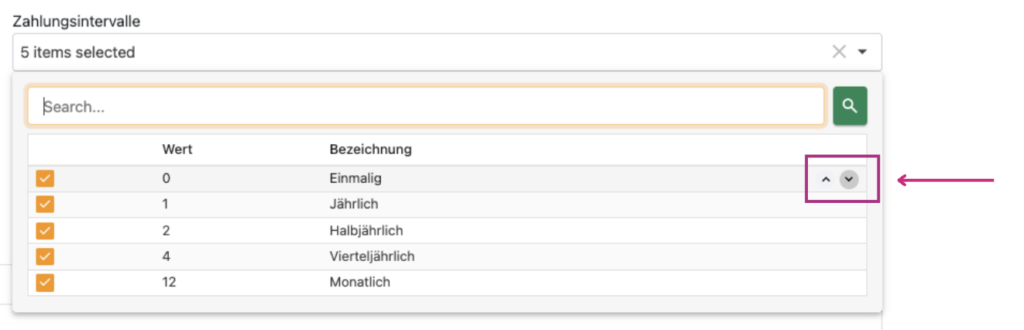
Die Zahlungsintervalle und Zahlungsmethoden können beliebig sortiert werden. Dazu einfach das Feld öffnen und mit den Pfeilen auf der rechten Seite nach oben oder unten verschieben:
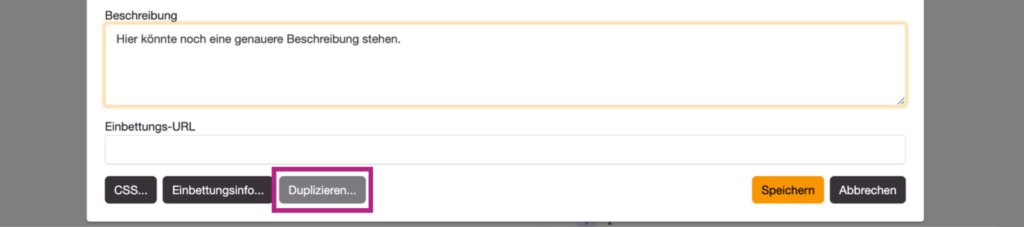
Willst du ein Spendenprodukt duplizieren, findest du ganz unten den entsprechenden Button dazu:
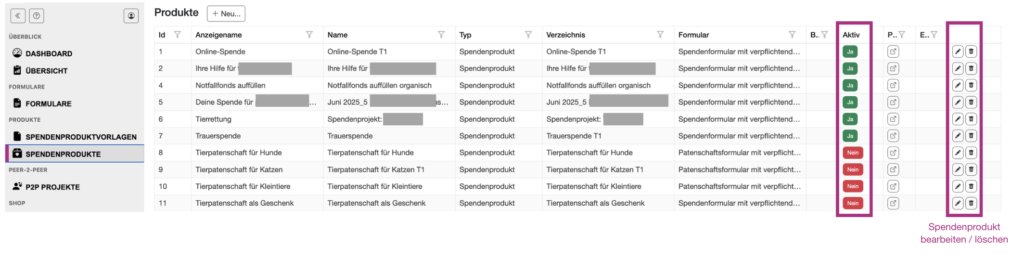
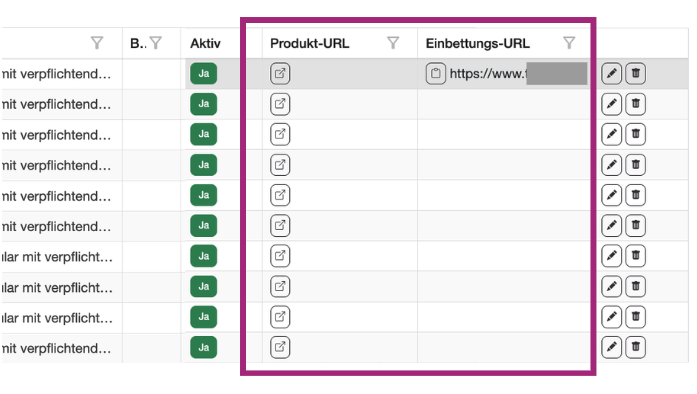
In der Übersicht der Spendenprodukte können diese einfach per Klick aktiviert bzw. deaktiviert sowie bearbeitet / gelöscht werden:
Produkt-URL und Einbettungs-URL
In der Übersicht der Spendenprodukte gibt es sowohl eine Produkt-URL als auch eine Einbettungs-URL. Die Produkt-URL führt direkt zum Spendenformular selbst. Die Einbettungs-URL verweist auf jene Seite, auf der das Formular tatsächlich auf der Website eingebettet ist. Die Einbettungs-URL sollte immer im Spendenprodukt eingetragen werden, damit nachvollziehbar ist, auf welcher Seite das jeweilige Formular eingebunden ist.
Dankesseite konfigurieren
Es gibt zwei Möglichkeiten:
1. Dankesseite (Extern):
Das kann eine Weiterleitung auf eine statische Seite (Spendendetails werden nicht automatisch angezeigt) sein oder die Weiterleitung auf eine Seite eurer Website, wo unser Dankesformular als iFrame eingebettet ist:
- eigenes Formular im FSO
- Anzeige z. B. von Betrag und Vorgangsnummer
- Einbindung per iFrame
- Übergabe der Session-ID erforderlich
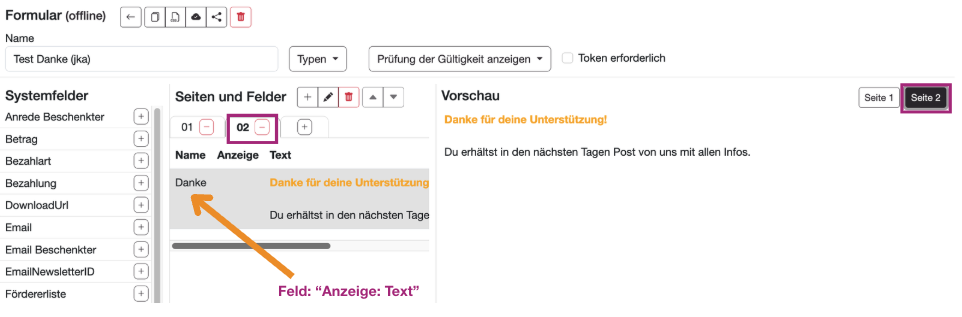
2. Dankesseite (Intern):
Da ist der Fall, wenn bei Kontaktformularen die Dankesseite direkt im Formular umgesetzt wird. Dazu wird als letzte Seite die „Dankesseite“ hinzugefügt, die z.B. aus einem einfachen Textfeld (Anzeige: Text) mit dem gewünschten Text bestehen kann:
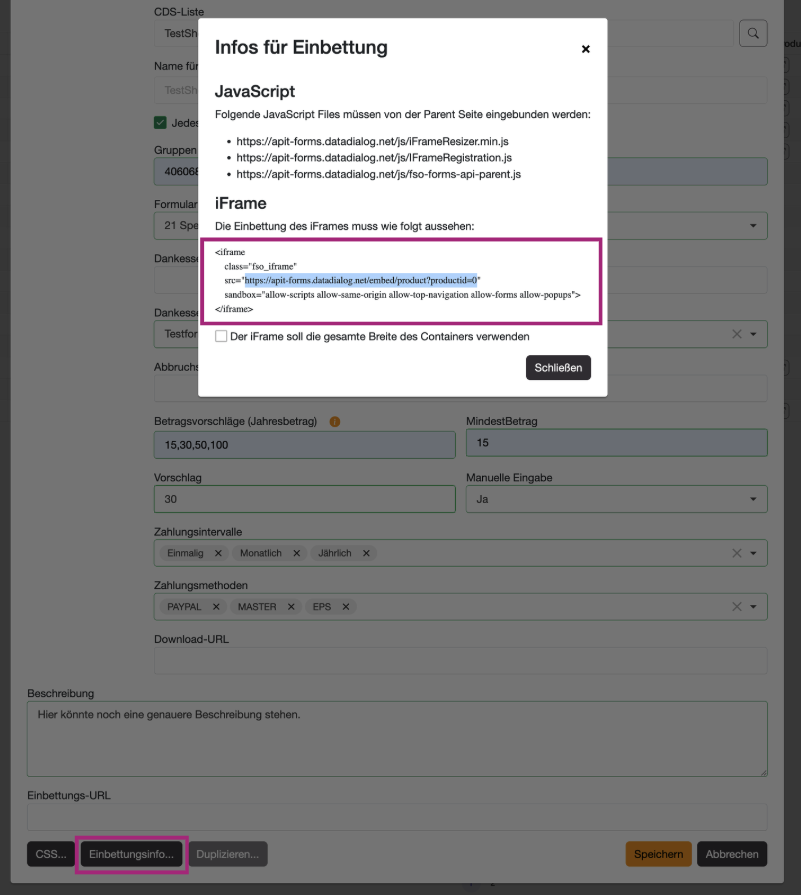
Formular als iFrame einbetten
Unter „Einbettungsinfo“ findest du die alle Infos, die du für die Einbettung benötigst:
Zugriff auf Formular steuern mit Token
Wenn im Formular die Option „Token erforderlich“ aktiviert ist, kann das Formular nur mit einem gültigen Token geöffnet werden, der als eindeutige, individuell generierte ID (36-stellig) z. B. per E-Mail an bekannte Personen versendet wird.
Mit diesem Token können Teilnehmende das Formular öffnen und sehen – sofern vorhanden – ihre bereits bekannten Daten vorausgefüllt. Ohne gültigen Token ist der Zugriff auf die Umfrage nicht möglich.
Spendenformular testen
Mit einem Klick auf die jeweilige Produkt-URL kannst du dir eine Vorschau des Spendenformular ansehen und es testen. Wenn du im eigenen Netzwerk bist, dann führe Tests bitte immer im Inkognito-Modus durch.